


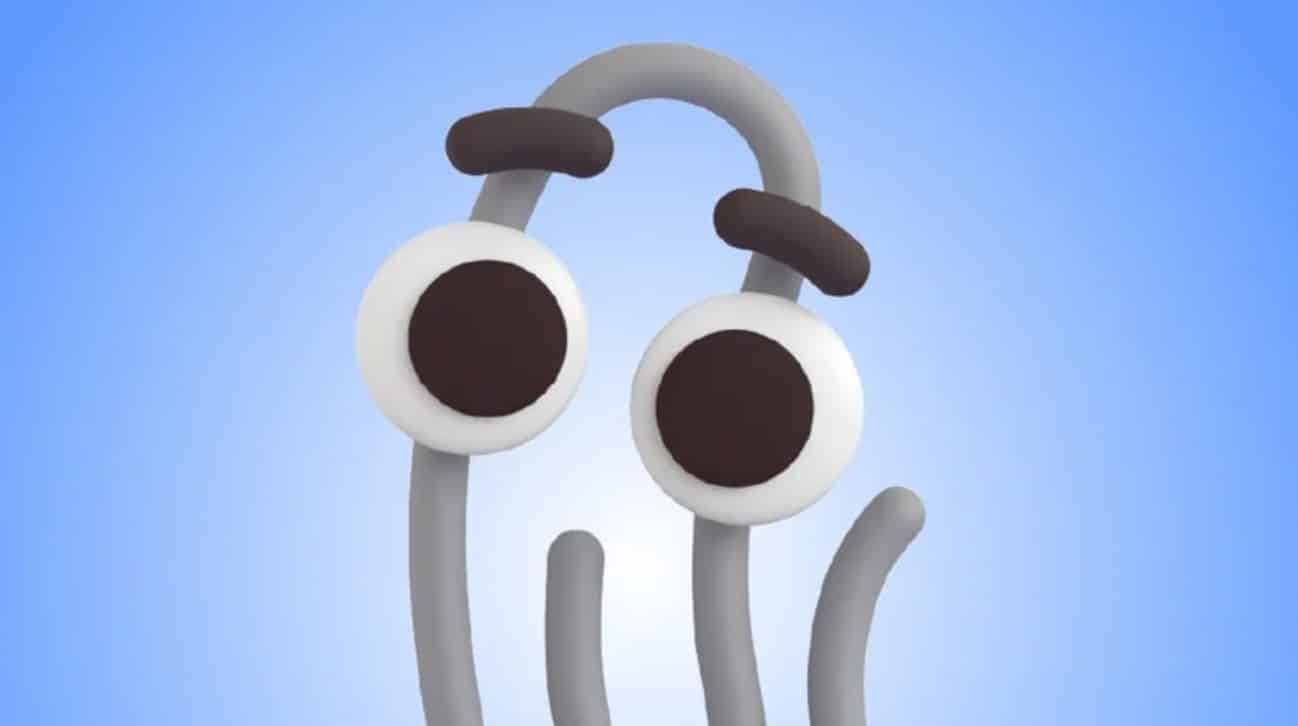

През 1997 г. Microsoft добави нова функция към обновената си версия на офис пакета Microsoft Office – Office Assistant. Този малък анимационен герой се подвизаваше в долната част на прозореца и от време на време ви предлагаше почти полезни съвети. Имаше няколко персонажа, от които можеше да се избира, включително котка, куче, кубче и Алберт Айнщайн, но най-известният персонаж беше този по подразбиране.
Кламер, по-известен като Клипи.
Интернет потребителите имаха странни отношения с Клипи, като намираха постоянните му предложения за съвети за досадни и натрапчиви. В един момент Microsoft прекрати функцията „Офис асистент“ в новите версии на Office. От години Clippy не е стандарт на Microsoft, освен като емотикон, но благодарение на някои амбициозни създатели от трети страни и силата на ChatGPT той най-накрая се завърна. Тази нова итерация на Clippy е не само по-симпатична като дизайн, но и вече може да води разговор.
Как работи новият Clippy?
Благодарение на усилията на независимия екип от разработчици FireCube Studios, които преди това са пуснали над 20 приложения в Microsoft Store, Clippy се преражда в настолен асистент с изкуствен интелект. С помощта на GPT 3.5 на OpenAI Clippy вече може да води истински разговор с вас чрез прозореца за въвеждане на текст. Можете да задавате на Clippy въпроси за самия него, да искате съвет за прости проблеми с компютъра и да го помолите да направи глупави неща, като например да ви изпее песен или да ви разкаже виц.
Въпреки че е наречен „асистент“, тази версия на Clippy не може да контролира нито един аспект на компютъра ви. Той просто е там, за да разговаря с вас, да отговаря на всички въпроси, които са в рамките на неговите възможности, и като цяло да бъде симпатично присъствие на вашия работен плот. Можете да го закачите в горната част на екрана за лесен достъп или просто да го оставите на работния плот.

Как да настроите и използвате новия Clippy
Тъй като ChatGPT захранва тази версия на Clippy, ще трябва да получите API ключ на OpenAI, за да използвате функциите му за интелигентен отговор. Можете да получите ключ безплатно, като се регистрирате на уебсайта на OpenAI.
- Посетете уебсайта на OpenAI.
- Влезте в съществуващ акаунт в OpenAI или създайте нов.
- Щракнете върху иконата на профила си в горния десен ъгъл, за да се отвори падащо меню.
- Щракнете върху View API keys (Преглед на API ключовете).
- В менюто API keys (Ключове за API) щракнете върху бутона Create new secret key (Създаване на нов секретен ключ).
- Ще се появи нов прозорец с ключ, който можете да копирате.
Не забравяйте, че можете да генерирате и преглеждате API ключ само веднъж, така че когато се появи, копирайте и поставете го във файл в Notepad, за да можете да го изтеглите.
След като сте получили API ключ, е време да настроите Clippy.
- Отворете приложението Microsoft Store.
- Потърсете Clippy by FireCube, за да намерите страницата на магазина.
- Натиснете бутона за инсталиране на страницата, за да инсталирате Clippy.
- След като инсталацията завърши, отворете приложението Clippy.
- Щракнете с десния бутон на мишката върху иконата Clippy в системната лента и щракнете върху Настройки.
- В раздела API key (Ключ за API) на менюто Settings (Настройки) поставете своя API ключ в полето.
- Щракнете върху бутона Запази.
- Затворете и стартирайте отново приложението Clippy.
След въвеждането на API ключа Clippy ще разполага с пълната функционалност на ChatGPT, което ще му позволи да отговаря на вашите запитвания в реално време.
 Всичко важно от света на технологиите, директно в пощата ти.
С абонирането приемате нашите Условия и Политика за поверителност. Може да се отпишете с един клик по всяко време.
Коментирайте статията в нашите Форуми. За да научите първи най-важното, харесайте страницата ни във Facebook, и ни последвайте в Google Новини, TikTok, Telegram и Viber или изтеглете приложението на Kaldata.com за Android, iPhone, Huawei, Google Chrome, Microsoft Edge и Opera!
