


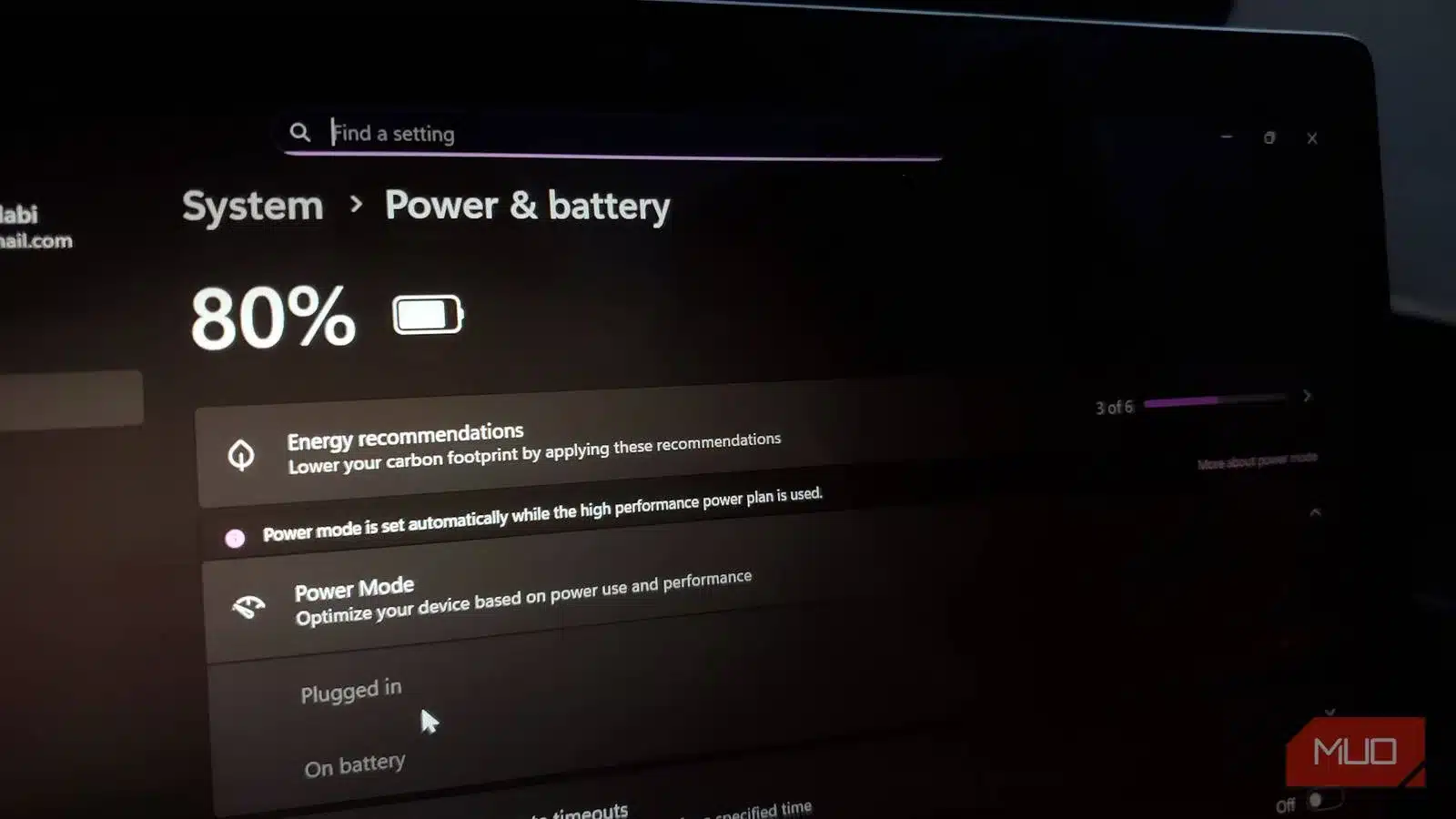

Затваряте капака на лаптопа си вечерта при 90% батерия, а на сутринта го намирате горещ и на 10%? Не сте сами. Според анализ на изданието MakeUseOf, т.нар. „Modern Standby“ (S0) режим в Windows продължава да бъде основен виновник за неочакваното изтощаване на батерията. Вместо да влезе в дълбок сън, операционната система често остава активна, за да тегли актуализации или да поддържа фонови процеси, което буквално „изпива“ енергията на устройството.
Този проблем, известен в технологичните среди като Sleep Bug, може не само да ви остави без заряд, но и да съкрати живота на батерията поради постоянното прегряване в чантата ви.
Винаги съм внимавал как зареждам лаптопа си. Така например никога не го зареждам до 100% и избягвам другите вредни навици, които могат да съсипят батерията с течение на времето. Но проблемът не беше в самата батерия – проблемът беше в начина, по който работеше режимът Modern Standby (S0), и в непрекъснатата дейност на драйвера на AMD, която продължаваше да изтощава батерията и да прегрява устройството. След като открих проблема, всичко, което трябваше да направя, беше да променя настройките за управление на захранването на устройството и лаптопът ми спря да изтощава батерията.
Кое причиняваше изтощаването на батерията
Modern Standby държи лаптопа ви наполовина буден.

Предполага се, че затварянето на капака привежда лаптопа в режим на дълбок сън. При по-старите машини, които използваха традиционното състояние на заспиване S3, това беше вярно, тъй като системата прехвърляше почти всичко в RAM паметта, използваше много малко енергия и оставаше така, докато не отворите капака отново.
Съвременният режим на готовност или S0 Low Power Idle работи по различен начин. Вместо да преустановява напълно работата на системата, тя поддържа лаптопа ви в маломощна версия на състоянието „включено“. Представете си го като телефон в режим на готовност. Докато екранът е изключен, системата все още може да получава имейли, да синхронизира данните и да поддържа Wi-Fi връзка във фонов режим. Когато всичко работи по предназначение, консумацията на енергия е минимална. Но когато нещо се обърка, устройство или драйвер, който не работи правилно в режим на празен ход, може да поддържа системата активна и да изтощи батерията.
Точно това се случи с моя HP лаптоп. За да открия причината, използвах вградения в Windows инструмент за диагностика, наречен Sleep Study, който създава HTML файл, описващ какво се случва по време на всяка сесия на заспиване, включително кои устройства са останали активни, колко батерия е била изразходвана и колко време системата всъщност е прекарала в най-дълбокото си състояние на ниска консумация на енергия. Можете да генерирате отчета, като отворите PowerShell като администратор и изпълните powercfg /sleepstudy.
Моят отчет ме насочи директно към аудиопроцесора на AMD. Той е бил активен през 97% от сесията на заспиване, т.е. над 8 часа непрекъсната дейност, докато лаптопът е трябвало да спи. Докладът го отбеляза като „Проблемно устройство“ и той очевидно пречеше на системата да влезе в дълбоко състояние на ниска консумация на енергия, наречено DRIPS. Това обяснява както изтощаването на батерията, така и топлината.
Други често срещани причини за този проблем включват постоянна мрежова активност от приложения, които се синхронизират във фонов режим, Bluetooth устройства, които многократно изпращат сигнали за събуждане, и остарели или бъгави драйвери, които просто отказват да работят в режим на заспиване. Всяко от тези неща може да поддържа лаптопа ви топъл и да изразходва енергия в чантата, което е не само досадно, но и нещо, което може да влоши батерията ви с течение на времето, ако тя продължава да работи в горещо състояние в затворено пространство.
Как отстраних проблема
Актуализиране на драйвера и деактивиране на правата му за събуждане


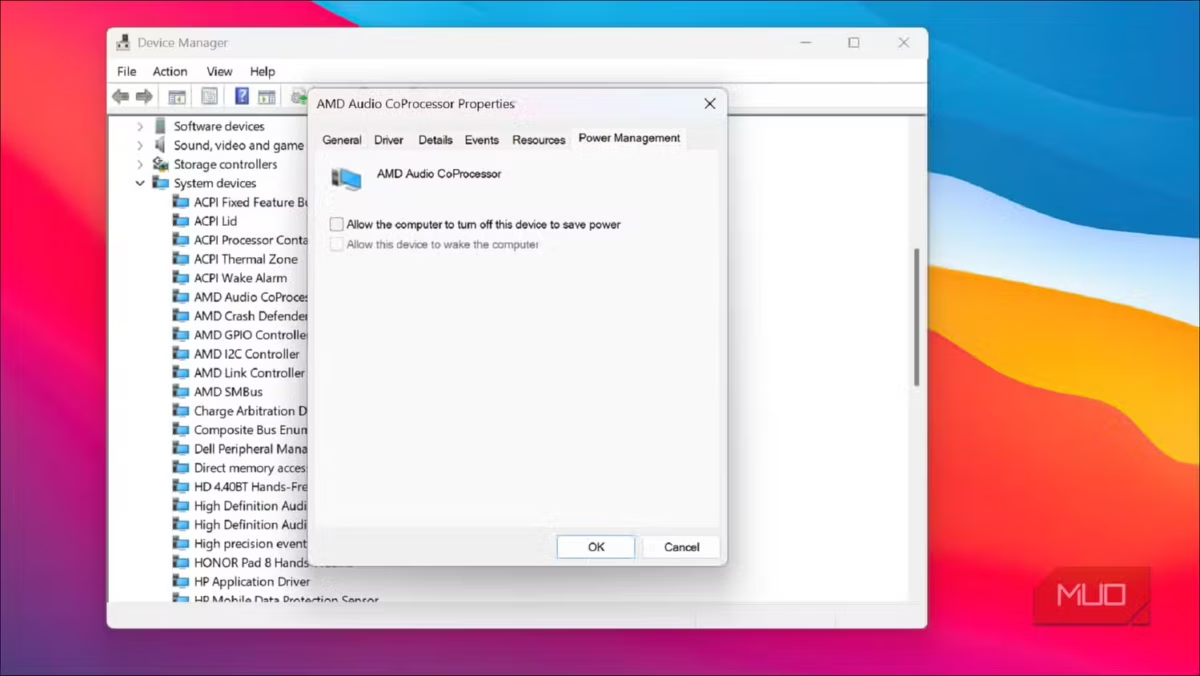
Първото нещо, което направих, беше да проверя дали е налична актуализация на драйвера. В Device Manager (Мениджъра на устройствата) открих AMD Audio CoProcessor, след което кликнах с десния бутон на мишката и избрах Update driver (Актуализиране на драйвера). Windows не намери по-нова версия, затова проверих и страниците за поддръжка на HP и AMD за ръчна актуализация. В моя случай не беше налична актуализация.
Тъй като актуализацията не беше решение, пристъпих към следващото решение. В Device Manager кликнах с десния бутон на мишката върху AMD Audio CoProcessor, отворих Properties (Свойства) и отидох на раздела Power Management (Управление на захранването). След това махнах отметката от опцията, която дава възможност на устройството да събужда компютъра. Това указва на Windows да не позволява на устройството да остане активно по време на Modern Standby.
След рестартиране отново стартирах доклада Sleep Study. Звуковият копроцесор на AMD вече не беше в списъка на най-големите нарушители, изтощаването на батерията на лаптопа ми по време на заспиване значително намаля и оттогава той не се запича в чантата.
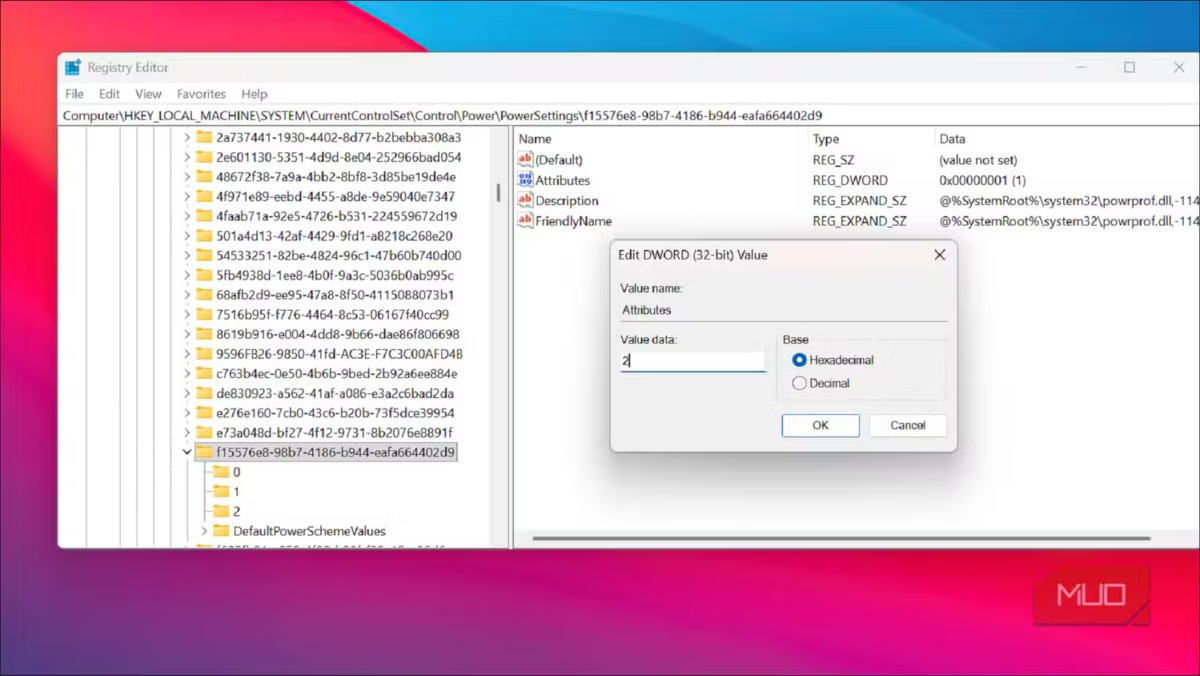
Ако вместо това вашият доклад Sleep Study показва мрежовата активност като основен фактор за изтощаване на батерията, можете да деактивирате работата в мрежа по време на сън. Отворете Registry Editor, отидете в HKEY_LOCAL_MACHINE\SYSTEM\CurrentControlSet\Control\Power\PowerSettings\F15576E8-98B7-4186-B944-EAFA664402D9 и задайте стойността на Attributes DWORD на 2. Това деактивира опцията Networking connectivity in Standby в настройките на плана за захранване. След това отидете в Power Options, отворете разширените настройки на вашия план и задайте тази опция на Disabled както за работа на батерия, така и при включване към мрежата.
Какво да направите, ако проблемът продължи да се проявява
Алтернативни решения, когато настройките на драйверите не са достатъчни.
Понякога докладът от изследването на заспиването може да разкрие друг проблем. Устройството, което причинява изтощаването, може да има остарял драйвер, който така и не се е научил да работи правилно в режим на заспиване, или по-нов драйвер, в който е открита грешка. В тези случаи обикновеното превключване на настройките за управление на захранването няма да помогне, защото проблемът е в самия драйвер. Можете да опитате да се върнете към по-стара версия на драйвера чрез Device Managerили да инсталирате драйвер директно от уеб сайта на производителя.
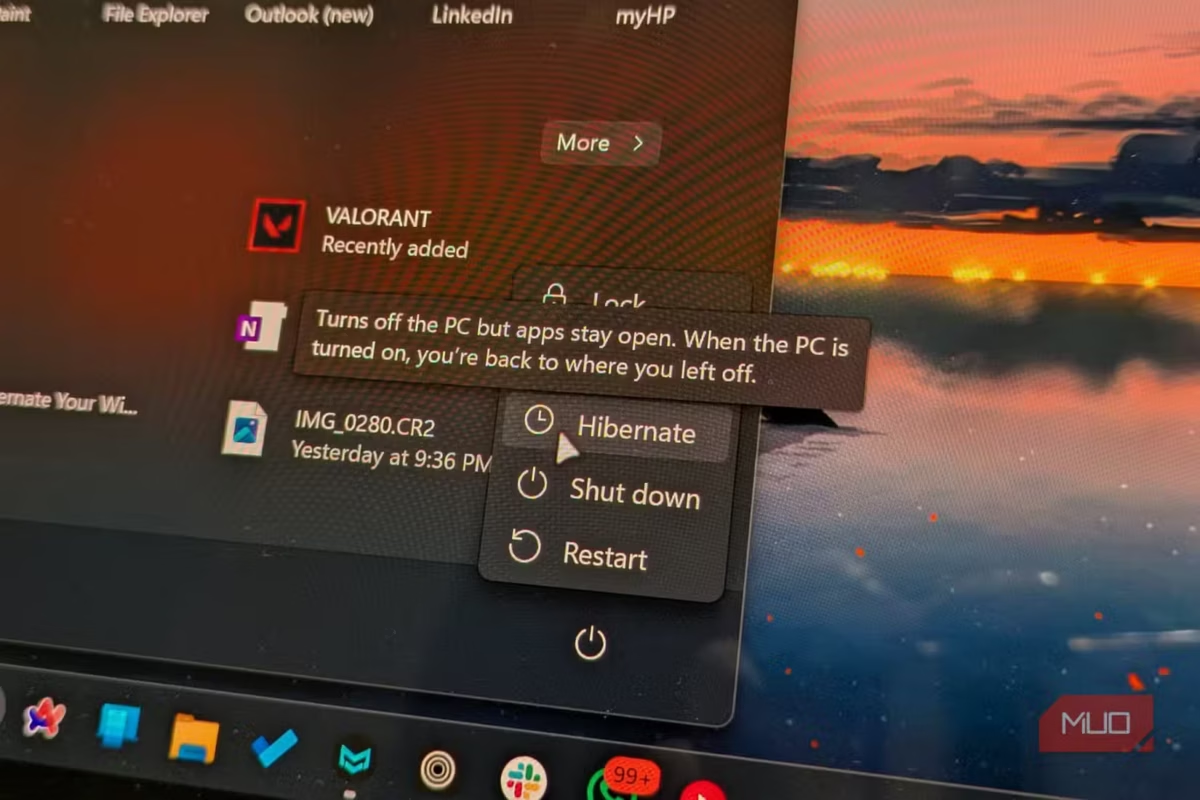
Ако нищо от това не помогне, помислете за превключване от режим на заспиване към режим на хибернация. Режимът Hibernate запазва цялата сесия на твърдия диск и изключва компютъра напълно, което означава нулево изтощаване на батерията, докато той е изключен. Можете да го активирате, като отворите Command Prompt като администратор и изпълните powercfg /hibernate on, след което изберете Hibernate от менюто за захранване.
Друга полезна възможност е да изключите Wi-Fi, преди да сложите лаптопа си в режим на заспиване. Тъй като Modern Standby поддържа мрежовата връзка по подразбиране, ръчното изключване на Wi-Fi преди затваряне на капака може да намали значителна част от фоновата дейност, която изтощава батерията.
Това е проблем на Modern Standby!
Най-неприятното при изтощаването на батерията в режим Modern Standby е, че отвън всичко изглежда нормално – лаптопът ви изглежда, че спи, и няма очевидни признаци, че нещо не е наред, докато не намерите горещо или изтощено устройство в чантата си. И ще ви бъде изключително трудно да разберете какво причинява проблема, освен ако не пуснете отчета Sleep Study, който обаче не е особено позната диагностична опция.
Въпреки това самият Modern Standby не е сгрешен по проект. Когато всички драйвери се държат правилно, той ви дава готовност като при телефоните с незабавно възобновяване и фонови известия. Проблемът е, че е необходим само един неправилно работещ драйвер или устройство, за да се наруши цялата работа. Ако отчетът на Sleep Study продължава да показва проблеми, дори след като сте опитали всички поправки, преминаването към режим Hibernate е напълно разумно дългосрочно решение – губите незабавното събуждане, но получавате спокойствие, че лаптопът ви няма да прегрее в чантата или дори да се повреди.
 Всичко важно от света на технологиите, директно в пощата ти.
С абонирането приемате нашите Условия и Политика за поверителност. Може да се отпишете с един клик по всяко време.
Коментирайте статията в нашите Форуми. За да научите първи най-важното, харесайте страницата ни във Facebook, и ни последвайте в Google Новини, TikTok, Telegram и Viber или изтеглете приложението на Kaldata.com за Android, iPhone, Huawei, Google Chrome, Microsoft Edge и Opera!
