


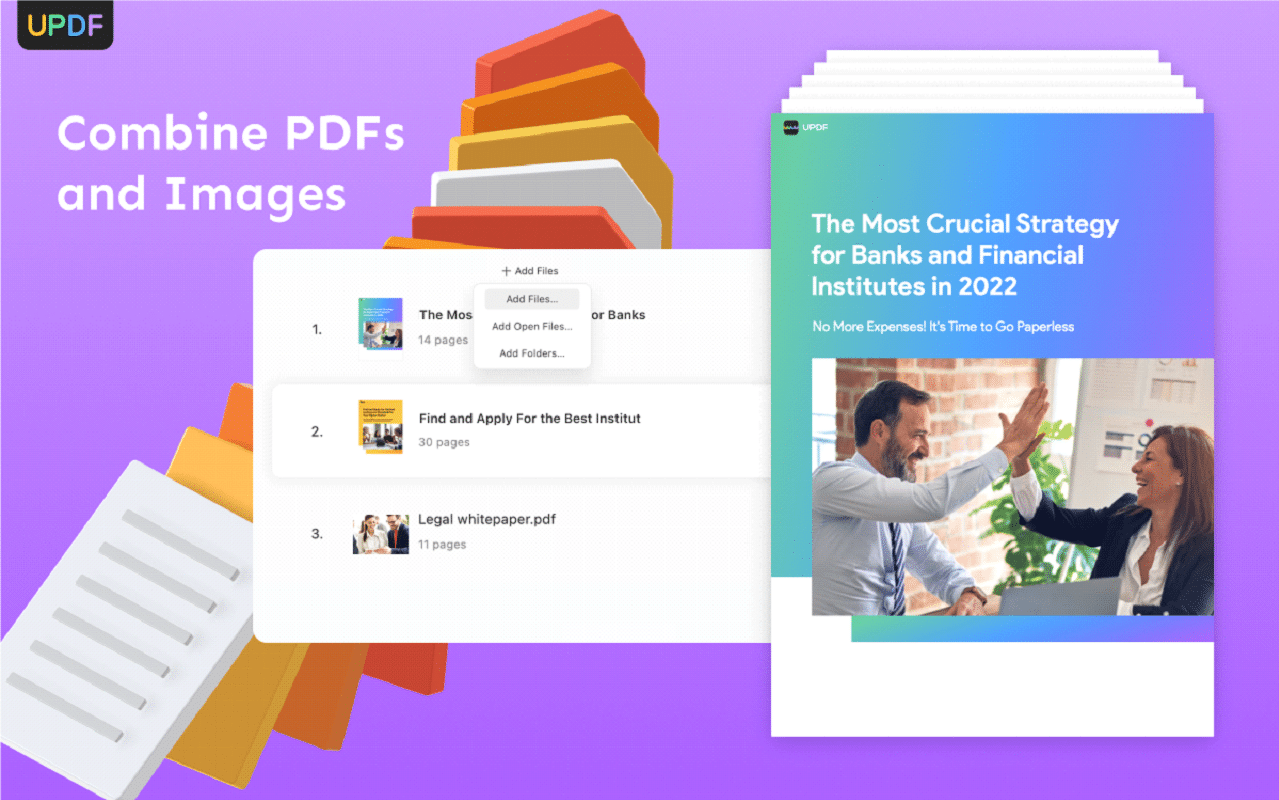

Как да вградите снимки в PDF файл, като същевременно запазите качеството им с помощта на UPDF?
Снимките ни предоставят идеалната възможност да пазим ценни спомени и да преживяваме визуално минали моменти. Споделянето на тези спомени с приятелите и семейството ги прави още по-сладки. Човек обаче може да се сблъска с проблеми, докато изпраща множество снимки на различни хора. Този проблем има лесно решение, тъй като вече може лесно да вграждате снимки в PDF файлове за лесното им изпращане.
В днешно време различните редактори на PDF файлове дават на потребителите възможност да комбинират различни типове файлове в един PDF файл за лесното им споделяне. В тази статия ще ви преведем през стъпките за вграждане на снимки в PDF файл и ще ви запознаем с предимствата на използването на UPDF за тази цел.
Как да вградите снимки в един PDF файл с най-добрия инструмент за целта – UPDF
UPDF е вашето универсално решение, свързано с PDF файловете. Той ви позволява да редактирате и конвертирате PDF файлове по удобен за вас начин. Освен това този инструмент, задвижван от изкуствен интелект (ИИ) може да обобщава, превежда и дори да обяснява сложно съдържание за улеснение на потребителите.
Неговата функция „Batch Combine PDFs – Пакетно вграждане в PDF файл“ се превърна в предпочитана от потребителите поради полезността си при комбинирането на различни формати снимки. Можете да обедините снимки в PDF файлове от всякакъв вид с помощта на някои лесни за следване указания.
Опростени стъпки за вграждане на различни формати снимки в PDF файл с UPDF
Потребителите могат да използват UPDF, за да вграждат без усилие снимки от различни типове в един PDF файл, като следват следните прости стъпки:
Стъпка 1: Достъп до функцията за пакетно вграждане
След като стартирате UPDF на вашето устройство, щракнете върху функцията „Batch“ (Пакетно вграждане), намираща се в горния десен ъгъл на началния прозорец. След това продължете като изберете опцията „Combine“ (Комбиниране), за да добавите различни типове снимки, включително JPG, JPEG, PNG, TIFF и GIF в един PDF файл.

Стъпка 2: Добавяне на снимки, които да бъдат вградени
След това ще се отвори нов екран, в който можете да намерите опции за „Добавяне на файлове“ и дори „Добавяне на папки, съдържащи различни по формат снимки“. Можете също така да изберете опцията „Add Open Files“ (Добавяне на отворени файлове) от падащото меню, ако искате да добавите някой предварително отворен файл към вашия документ. Можете да добавите колкото искате снимки.
Стъпка 3: Пренареждане на добавените снимки
След като приключите с добавянето на всички желани файлове в панела Batch Combine (Пакетно вграждане), UPDF ви предоставя възможност да ги пренаредите, за да оптимизирате потока на вашия документ.
Стъпка 4: Натиснете бутона Apply (Приложи), за да вградите снимките
Накрая, след като добавите и пренаредите всички снимки, натиснете бутона „Apply“, за да ги запазите в PDF файла. Това е, готови сте! С тези лесни стъпки можете да комбинирате PDF файлове и снимки в един файл.

Защо UPDF е най-добрият инструмент за вграждане на снимки в PDF?
UPDF помага на потребителите да вграждат различни формати снимки в PDF файлове по възможно най-удобния и лесен начин. Освен това той предлага възможност за добавянето на различни типове файлове с простата опция с „дърпане и пускане“. Най-хубавото на UPDF обаче е, че той не влошава качеството на снимките, докато ги вгражда в PDF файл. Освен това е доста бърз и завършва процеса на вграждане само за броени секунди. Изтеглете UPDF днес, за да изпробвате всички разширени функции, захранвани от ИИ за редактиране на PDF файлове без ограничения.
Още разширени функции, предлагани от UPDF
Какво още? UPDF не е просто едно от най-добрите приложения за вграждане на снимки в PDF файлове, той може да прави много повече! Ако търсите PDF редактор, който да отговаря на всички изисквания за редакция на PDF, различни от вграждане на снимки, UPDF трябва да бъде вашият избор. Този инструмент разполага със всички функции, които да ви улеснят при всякакъв вид обработка на PDF файлове. Освен това той използва най-нови технологии, захранвани от изкуствен интелект, за да повиши производителността на потребителите със следните функции:
1. Редактиране на PDF файлове с разнообразни опции
UPDF позволява на потребителите да добавят, редактират и премахват всякакво съдържание в PDF файл, сякаш работят с файл в Microsoft Word. Със своя удобен за потребителя интерфейс UPDF прави редактирането на PDF файлове по-лесно от всякога. Освен това с негова помощ можете да редактирате снимки, да добавяте линкове или водни знаци и да вмъквате различни фонове в PDF файловете си.

2. Използване на ИИ възможностите на UPDF за направата на по-интересни PDF файлове
Използвайки възможностите си с изкуствен интелект, този инструмент има способността да представя дълъг текст по сбит начин, за да помогне на читателите да разберат съдържанието по-бързо и лесно. Потребителите могат също така да превеждат своите файлове на всеки необходим език с помощта на UPDF, без да се налага да използват други инструменти за превод.

3. OCR сканиранe за редактиране на PDF файлове
UPDF може да преобразува сканирани файлове и снимки в напълно редактируеми PDF файлове, за да помогне на потребителите да редактират лесно важните си документи. Освен това той поддържа над 38 езика, с което максимално да разшири полезността си и за потребители, които не разбират английски език. Потребителите могат също така да конвертират обикновени PDF файлове в PDF файлове, съдържащи само снимки, за да защитят съдържанието на своите документи.

4. Конвертиране на PDF файлове за различни нужди
Конвертирането на PDF файлове е сред най-използваните функции на UPDF. Тя позволява на потребителите да конвертират PDF файлове във всеки желан формат без никакви затруднения. Потребителите могат да конвертират всеки PDF файл в други популярни офис файлови формати. Освен това UPDF позволява да се конвертират документи във формати като PNG и JPG. С помощта на тази функция можете дори да получите редактируеми HTML файлове.
5. Анотиране на PDF файлове, за да изглеждат по-привлекателни
Ако сте студент, който преглежда записки от лекции, тази функция е идеална за вас. Функцията за анотиране ви позволява да подчертавате и дори да добавяте коментари и бележки към вашият PDF файл. Освен това можете да персонализирате PDF файла, като може да поставите различни подписи и над 200 атрактивни стикера в него.

Предимства на използването на UPDF
Въпреки, че много PDF редактори са налични на пазара далеч преди появата на UPDF, проблемите с цените никога не са позволили на тези редактори да постигнат масова употреба сред потребителите. UPDF е тук с идеята да запълни тази пазарна празнина и да въведе ценово ефективни решения за всяка нужда. Освен това този инструмент предлага следните предимства пред други подобни инструменти:
- UPDF се отличава с елегантен и красиво проектиран потребителски интерфейс, което го прави лесен за използване. Неговият потребителски интерфейс ви позволява ефективно да го използвате без да имате никакви предварителни познания.
- UPDF е еднакво продуктивен на всички основни платформи, включително Windows, Mac, iOS и Android. Изненадващо е, че потребителите трябва да закупят само 1 лиценз, за да използват UPDF във всички налични платформи. Освен това 1 лиценз е достатъчен за работа на 2 настолни компютъра и 2 смартфона.
- С редовните си актуализации UPDF винаги е в крак с най-новите индустриални стандарти. Той се актуализира ежеседмично, за да се усъвършенства и да се отстранят всички грешки, които възникват с течение на времето.
- Функцията за пакетно вграждане на снимки в PDF файлове на UPDF е най-добрият начин да спестите време, докато работите по големи проекти. Можете без усилие да конвертирате множество PDF файлове в желания от тях формат. Освен това тази функция позволява на потребителите да вграждат множество снимки в PDF файл с едно щракване. Нещо повече – UPDF прави всичко това, като запазва качеството на снимките – особено важен детайл.
Предимства на вграждането на множество снимки в един PDF файл
Както споменахме по-рано, снимките съхраняват специалните ни спомени, за да ни позволят да ги преживеем отново визуално. Споделянето на тези снимки с приятелите ви може да се окаже истински проблем, когато имате много такива. Можете обаче без усилия да обедините изображения в PDF, за да улесните процеса на споделяне. Може би се чудите обаче защо трябва да правите това, вместо да изпратите снимките поотделно. Ето какви са ползите от вграждането на множество снимки в един PDF файл:
- Форматът PDF има някои предимства пред JPG, JPEG или PNG форматите. Той намалява размера на вашите снимки и други документи, докато ги обединява. Освен това можете лесно да търсите във всичките си снимки, обединени в един PDF файл.
- Комбинирането на множество снимки в един PDF файл може да ви даде възможност лесно да споделяте голям брой снимки с изпращането на един-единствен PDF файл.
- JPG и JPEG губят качеството си, когато се споделят чрез различни приложения за чат. Вграждането им в PDF може да ви бъде от полза за решаването на този проблем. PDF файловете запазват високото качество на снимките и другите добавени файлове.
Заключение
Надяваме се, че с помощта на това изчерпателно ръководство добихте правилната представа за ползите от използването на UPDF за вграждане на снимки в PDF файл и за по-добрата цялостна работа с PDF файловете. Горещо ви препоръчваме да опитате UPDF за тази цел.
Вземете UPDF с 54% отстъпка сега: https://bit.ly/47qyKle
 Всичко важно от света на технологиите, директно в пощата ти.
С абонирането приемате нашите Условия и Политика за поверителност. Може да се отпишете с един клик по всяко време.
Коментирайте статията в нашите Форуми. За да научите първи най-важното, харесайте страницата ни във Facebook, и ни последвайте в Google Новини, TikTok, Telegram и Viber или изтеглете приложението на Kaldata.com за Android, iPhone, Huawei, Google Chrome, Microsoft Edge и Opera!
