


Microsoft тества подобрение на скоростта на File Explorer в Windows 11, като го зарежда предварително и го изпълнява във фонов режим. Журналисти са проверили как работи това.
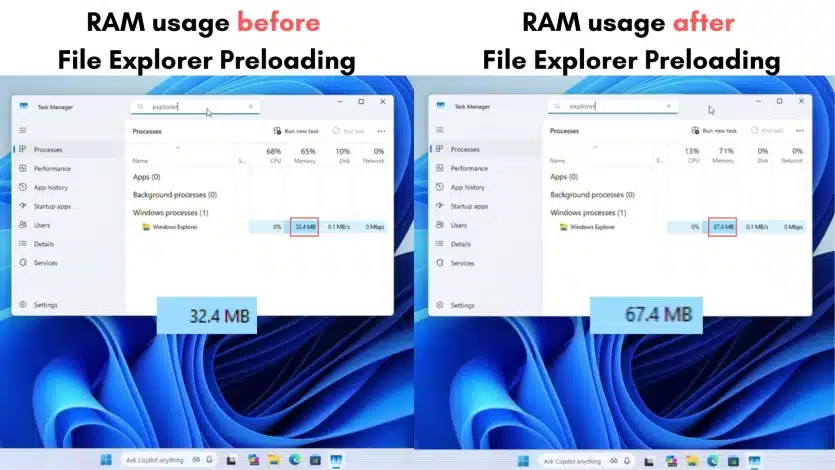
Експериментът с Windows Latest беше проведен с виртуална машина с 4 GB RAM. Многобройни измервания показаха, че стандартната версия на “файлов мениджър“ използва 32,4 MB памет. Установено е, че стартирането на ускорената версия на програмата всеки път показва допълнително използване на 35 MB, което прави общо 67,4 MB. Това е двукратно увеличение, но количеството все още е малко и вероятността да повлияе на системата или програмите е мнимална.
Следващата стъпка е била да се тества скоростта на File Explorer. След стартирането на Windows 11, експериментаторът няколко пъти е отворил Edge и Microsoft Store, и е продължил да ги използва за около две минути и след това е отворил Файл Експлорър. Той е продължил да отваря Edge и Store на случаен принцип, след което е отворил Мениджърът на файлове. Разликата не е била забележима, но е станало ясно видима във видеото, забавянето от до 0,25 пъти. Докато обикновената „бавна“ версия на програмата тъкмо се затваря, ускорената версия има време да се затвори и отвори.
След това, производителността на File Explorer е тествана на напълно заредена система. Той е стартиран, докато Edge работи с 16 отворени раздела, като и в двата случая се отварят едни и същи раздели.
Този път няма нужда да се забавя видеото, тъй като разликата е очевидна. Използването на допълнителните 35 MB RAM изглежда напълно си заслужава.
Тази промяна обаче поправя само стартирането на файловия мениджър. Друго видео показва, че на слаба виртуална операционна система с 4 GB памет, контекстното меню, претоварено с очевидно ненужно съдържание, се отваря твърде бавно. Microsoft работи и по този въпрос и в същата тестова версия на Windows 11 менюто с десен бутон е значително преработено. Въпреки това, същите изпитани елементи от менюто с допълнително разширение все още работят бавно.
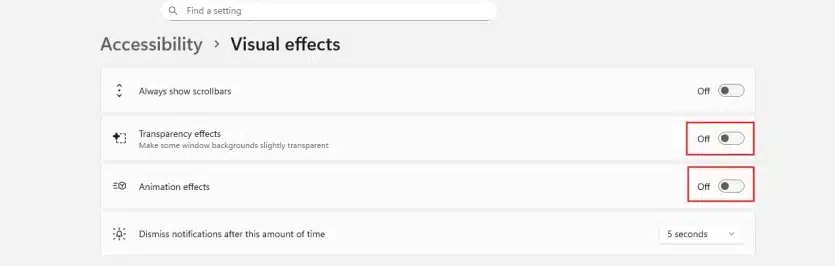
За да ускорите файловия мениджър и да получите „почти мигновено“ стартиране, Windows Latest препоръчва да деактивирате прозрачността и ефектите на анимации, като отидете в Настройки > Достъпност > Визуални ефекти > Визуални ефекти.
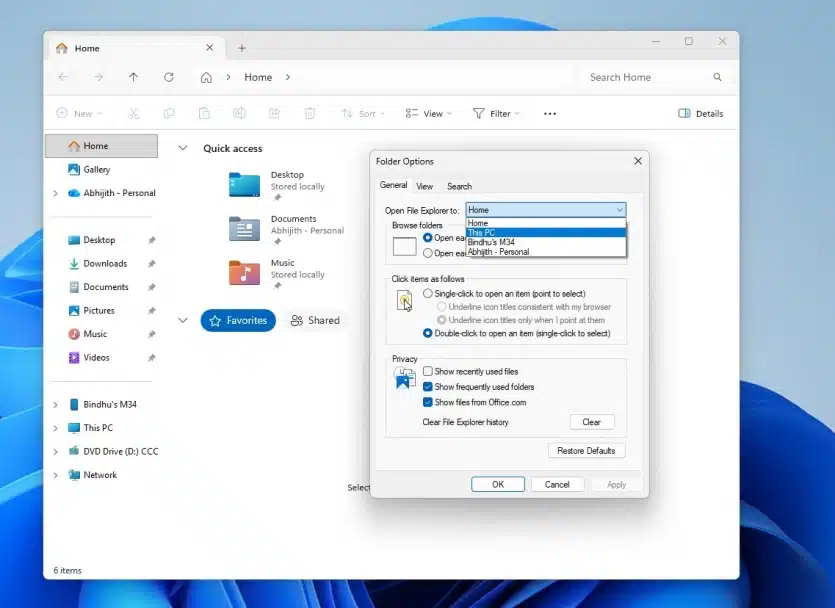
Стартирането на файловия мениджър от конкретна папка, като например „Този компютър“, вместо от началната страница, също ще помогне. За да направите това, щракнете върху трите точки във File Explorer, изберете „Настройки“ и след това „Този компютър“ в раздел „Общи“. Това е не само по-бързо, но и по-удобно в много случаи.
Но дори ускореният файлов мениджър на Windows 11 е по-бавен, отколкото в Windows 10. Това се отнася както за самото приложение, така и за контекстното му меню. Това може да се види в няколко други видеоклипа на сайта на източника.
Очевидно е, че Експлорър се нуждае от допълнително подобрение, което може да включва премахването на излишните функции, които Microsoft добавя през годините.
 Всичко важно от света на технологиите, директно в пощата ти.
С абонирането приемате нашите Условия и Политика за поверителност. Може да се отпишете с един клик по всяко време.
Коментирайте статията в нашите Форуми. За да научите първи най-важното, харесайте страницата ни във Facebook, и ни последвайте в Google Новини, TikTok, Telegram и Viber или изтеглете приложението на Kaldata.com за Android, iPhone, Huawei, Google Chrome, Microsoft Edge и Opera!
