


Ако вашият интернет е капризен, искрено ви съчувствам. Лесно е да посочите с пръст доставчика си на интернет и понякога той напълно си го заслужава, особено ако подозирате, че доставчикът на интернет услуги ограничава връзката ви. Въпреки това, голяма част от случаите на „бавен интернет“ всъщност се дължат на твърде амбициозния, твърде автоматичния или твърде закостенелия ви рутер.
Най-неприятното е, че мрежата ви може да изглежда чудесно при теста за скорост, докато в реалния живот се чувствате ужасно. Обикновено това е проблем с настройките, а не с пропускателната способност. Добрата новина е, че не се нуждаете от нов маршрутизатор, за да постигнете значителен скок в ежедневната скорост. Нуждаете се от по-малко „мини“ в конфигурацията си.
Вашият Wi-Fi канал е заклещен в трафика
Престанете да се борите за една и съща лента от спектъра

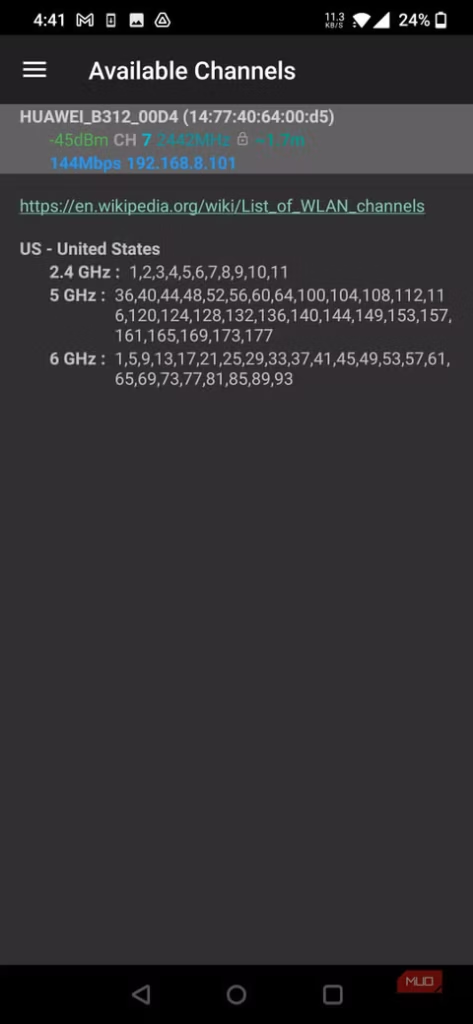

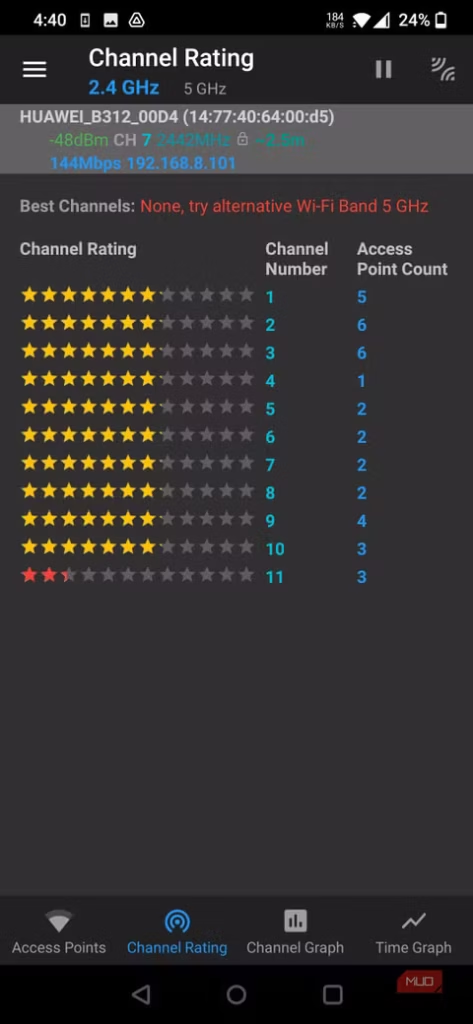
Мислете за Wi-Fi каналите като за платната на магистрала – сравнение, което помага да се обясни какво правят каналите на Wi-Fi рутера. Когато всички в жилищната ви сграда използват една и съща лента, движението се забавя до пълзене. Повечето рутери автоматично избират канал при първоначалната настройка и никога не го променят, въпреки че смущенията могат да идват от многобройни източници извън съседните мрежи.
Честотната лента 2,4 GHz предлага само три незастъпващи се канала (1, 6 и 11), което прави претоварването особено проблематично в гъсто населени райони. В същото време честотната лента 5 GHz предлага до 25 неприпокриващи се канала със значително по-малко смущения. Ако имате непостоянни скорости въпреки силния сигнал, вероятно виновникът за това е претоварването на каналите.
За да коригирате това, влезте в административния панел на маршрутизатора (обикновено на адрес 192.168.1.1 или 192.168.0.1) и преминете към раздела с безжичните настройки. Използвайте някое от най-добрите приложения за Wi-Fi анализи на вашия смартфон, за да определите кои канали имат най-малък трафик във вашия район, след което ръчно изберете по-малко натоварената опция. За честотната лента 2,4 GHz се придържайте предимно към канали 1, 6 или 11. При 5GHz честотната лента имате по-голяма гъвкавост да експериментирате с различни канали, докато намерите такъв, който осигурява постоянна производителност.
Свързали сте се към грешната честотна лента
2,4 GHz е маратонецът; 5 GHz е спринтьорът
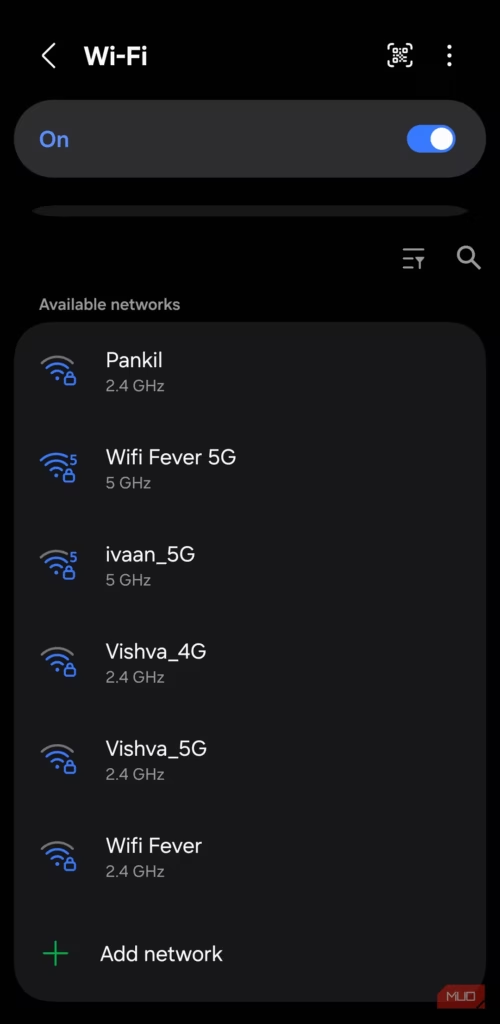
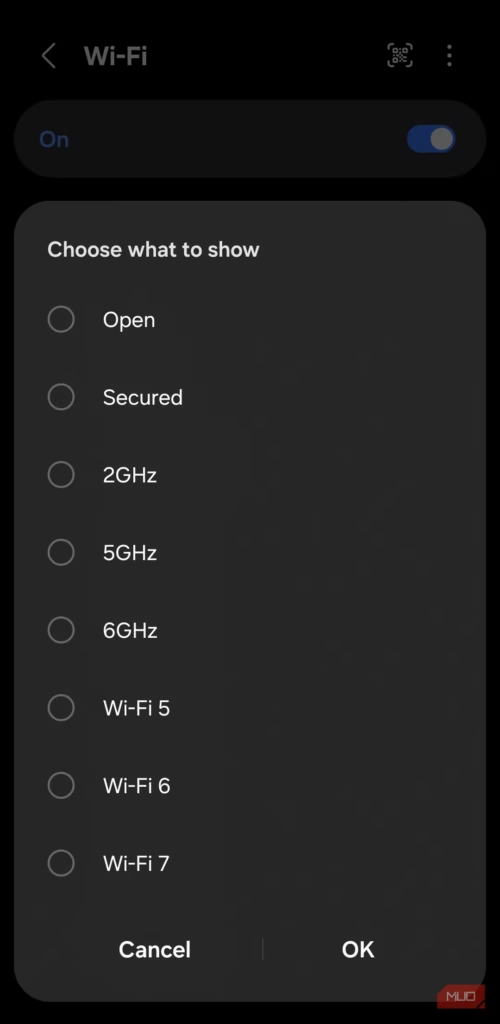


Като продължение на горната точка, всяка Wi-Fi лента има своите силни страни. Честотната лента 2,4 GHz достига по-далеч и се промъква по-лесно през стените, но е по-бавна и по-податлива на смущения от друга електроника. При 5GHz честотната лента е точно обратното. Тя е по-бърза и по-чиста, но не се разпространява толкова далеч.
Проблемът е, че повечето от нас просто свързват устройствата си към мрежата, която се появи първа, без да се замислят коя честотна лента ще служи по-добре. Ето как устройствата, които изискват широчина на честотната лента, като стрийминг устройствата и игровите конзоли, се оказват заклещени в претъпканата 2,4 GHz лента, докато по-бързата 5 GHz мрежа се намира там с много неизползвано пространство.
Решението всъщност е да се действа малко по-целенасочено. Поставете устройствата, които жадуват за скорост по-близо до рутера си – лаптопи, конзоли, стрийминг устройства – в 5GHz мрежата. Оставете честотната лента 2,4 GHz да се справи с устройствата, работещи на дълги разстояния, като интелигентните домашни джаджи, принтерите и разпръснатите IoT устройства, които се интересуват повече от обхвата, отколкото от суровата скорост. Някои по-нови маршрутизатори се опитват да жонглират вместо вас с нещо, наречено управление на честотната лента, но според моя опит настройването на маршрутизатора с отделни мрежови имена за всяка честотна лента и отделянето на няколко минути, за да разпределите устройствата сами, обикновено води до забележимо по-добра настройка.
Остарелият фърмуер създава затруднения в производителността
Използването на софтуер от 2019 г. в свят от 2026 г. е много лоша идея

Фърмуерът на рутера е невидимият софтуер, който управлява всеки аспект от работата на вашата мрежа. Когато производителите пускат актуализации, те не просто закърпват дупки в сигурността – те също така оптимизират начина, по който маршрутизаторът обработва трафика на данни, подобряват съвместимостта с по-нови устройства, а понякога отключват възможности за производителност, които не са били налични при първоначалното закупуване на устройството.
И така, ако пропуснете тези актуализации, вашият Wi-Fi може да започне да се усеща по-бавен, тъй като плановете за интернет стават по-бързи, а устройствата – по-гладни за честотна лента. Забавното е, че много хора в крайна сметка обвиняват хардуера, докато истинското препятствие е фърмуерът, който не е пипан от години.
Проверката за актуализации зависи от вашия рутер, но можете да разгледате ръководството ни за актуализиране на фърмуера на рутера, за да получите някои указания. Влезте в уеб интерфейса на маршрутизатора и потърсете нещо като Administration (Администрация) или System (Система). Ако вашият модел предлага автоматични актуализации, включете ги и забравете за тях. Когато стартирате актуализация, оставете й няколко минути и се въздържайте от желанието да изключвате каквото и да било. Оставете маршрутизатора да се рестартира сам.
След като се върне онлайн, може да забележите по-стабилни скорости, по-малко случайни прекъсвания и по-добро поведение, когато цялата къща, пълна с устройства, е онлайн едновременно. А най-хубавото е, че получавате всичко това, без да купувате какъвто и да е нов хардуер.
Неправилно конфигурираните настройки за качество на услугата не дават желания резултат
Настройката, която би трябвало да помогне, но може и да не помогне.

Качеството на услугата (QoS) звучи като функция, която винаги трябва да подобрява работата ви с интернет, и когато е правилно конфигурирана, тя прави точно това. В противен случай често се получава обратното – неравномерна производителност, която кара някои устройства или приложения да се бавят, докато други доминират в честотната лента.
Често срещан капан е задаването на лимити за QoS, които са далеч по-занижени от реалните ви широколентови скорости. В този случай маршрутизаторът третира тези стойности като твърд таван за цялата ви мрежа. Ако преди години сте активирали QoS на план със скорост 100 Mbps и по-късно сте преминали на 500 Mbps, връзката ви може все още да е изкуствено ограничена на старата скорост. При някои маршрутизатори включването на QoS може да деактивира и хардуерното ускорение, което намалява пиковата пропускателна способност, особено при високоскоростни връзки.
Пренебрегването на основните настройки за поддръжка и безопасност
Опитвали ли сте да го изключите и включите отново? (Не, сериозно).


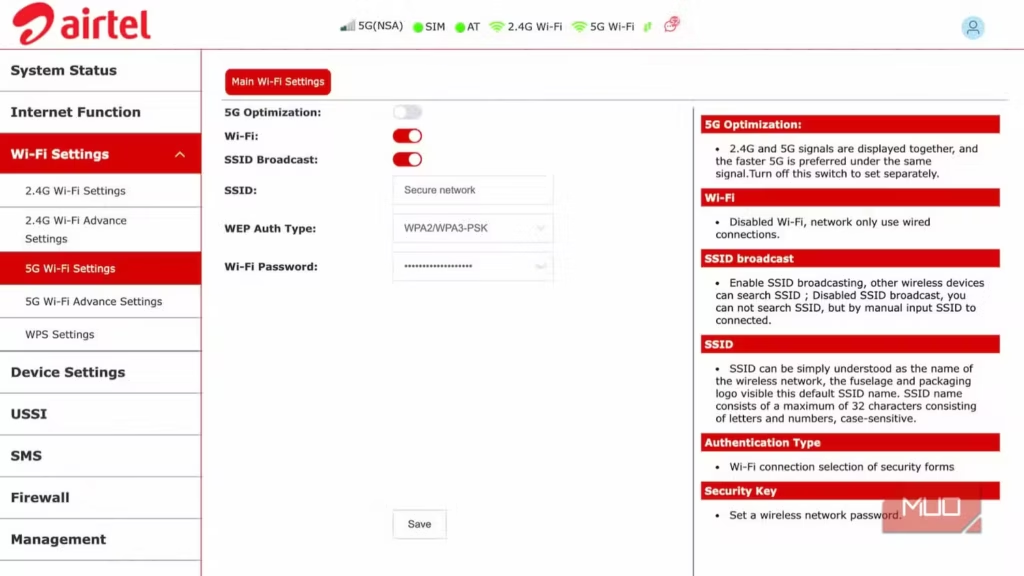


Лесно е да се пренебрегнат обикновените аспекти на поддръжката на рутера, но те могат да окажат значително влияние върху производителността. Рутер, който е работил непрекъснато в продължение на месеци или години, може да придобие софтуерни грешки и изтичане на памет, които постепенно влошават производителността. Обикновеното рестартиране на маршрутизатора на всеки няколко седмици може да отстрани тези проблеми и да възстанови оптималната му работа.
Настройките за сигурност също играят подценявана роля за скоростта. Ако Wi-Fi мрежата ви не е заключена със силна парола и сигурно криптиране като WPA2 или WPA3, вие на практика каните допълнителни гости в мрежата си. Всяко неоторизирано устройство е още една уста на масата за пропускателна способност, а това означава по-малко трафиик за нещата, които ви интересуват.
Освен това направете опис на устройствата, свързани към вашата мрежа, чрез административния панел на рутера. Можете да използвате специализиран инструмент, за да видите кой точно използва вашия Wi-Fi, или да влезете в административния панел на рутера и да видите кой е в списъка с гости. Може да забележите стар таблет, интелигентно устройство, за което сте забравили, или посетител, който никога не се е отписвал. Изключете всичко, което не използвате, и помислете за създаване на отделна мрежа за гости със собствени ограничения на скоростта, така че посетителите да могат да влизат онлайн, без да засягат основната ви връзка.
Престанете за всичко да обвинявате доставчика си на интернет
Рутинната поддръжка може да не е най-вълнуващата част от притежаването на рутер, но е безплатна, бърза и ефективна. Ако я съчетаете с няколко от промените в настройките, които току-що разгледахме, може да откриете, че вашият рутер и интернет план имат много повече възможности, отколкото сте предполагали. Понякога изобщо не се налага да ги сменяте. Те просто се нуждаят от малка настройка, за да покажат най-накрая какво наистина могат.
 Всичко важно от света на технологиите, директно в пощата ти.
С абонирането приемате нашите Условия и Политика за поверителност. Може да се отпишете с един клик по всяко време.
Коментирайте статията в нашите Форуми. За да научите първи най-важното, харесайте страницата ни във Facebook, и ни последвайте в Google Новини, TikTok, Telegram и Viber или изтеглете приложението на Kaldata.com за Android, iPhone, Huawei, Google Chrome, Microsoft Edge и Opera!
