


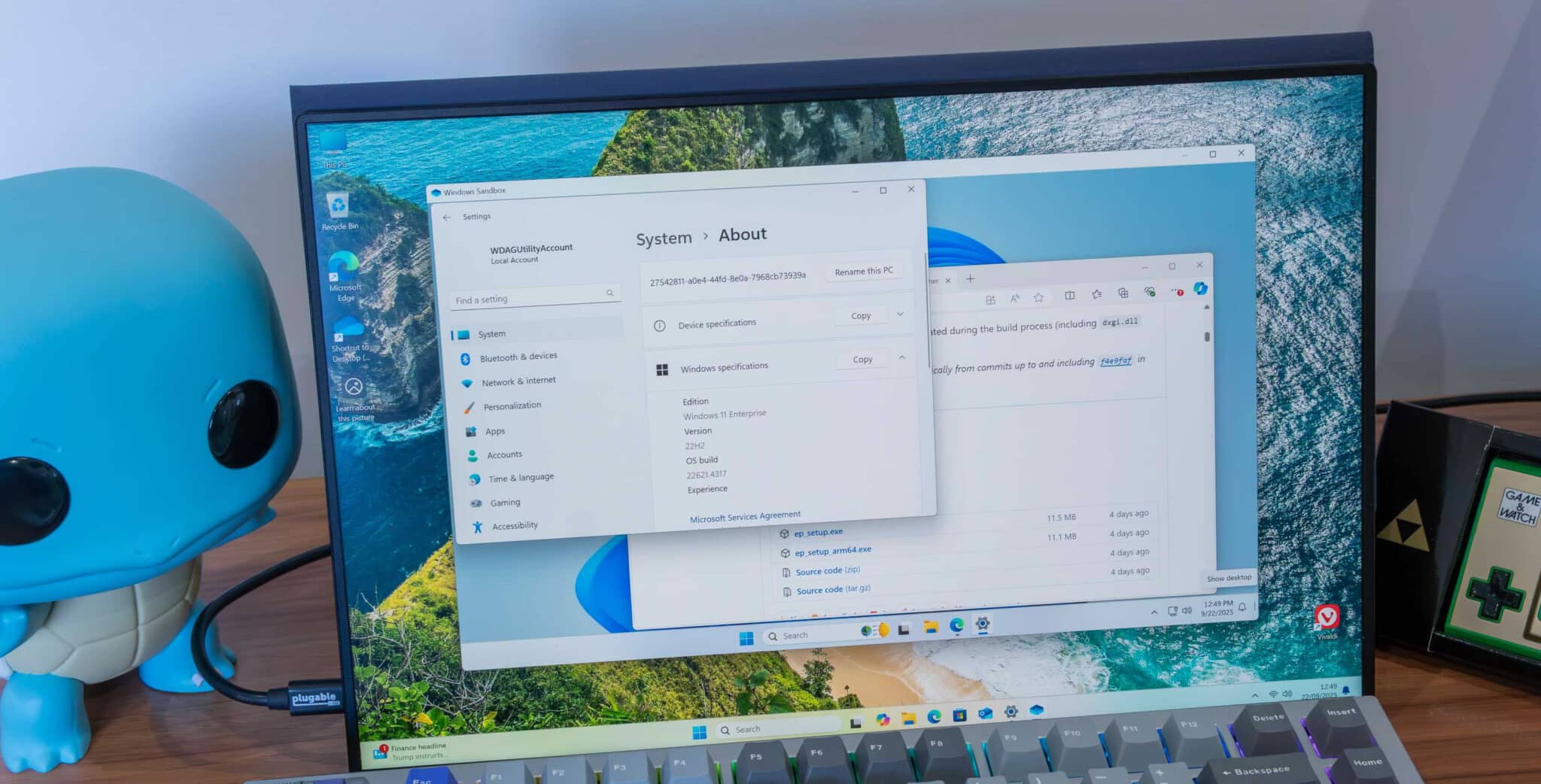

Windows 11 е пълен с полезни инструменти, скрити далеч от погледа, и Windows Sandbox е идеален пример за това. Това е удобна функция, която първо трябва да бъде активирана ръчно в системните настройки, поради което много хора не подозират за съществуването ѝ или никога не отделят време да разберат какво може да им предложи тя. Ако използвате Windows 11 Pro и все още не сте активирали Windows Sandbox, изпускате чудесна възможност да подобрите сигурността на вашата система.
Windows Sandbox предоставя на потребителите среда, в която могат да правят каквото си поискат в рамките на Windows и да проверят какви ефекти носят тези действия. Едно от най-практичните приложения на Windows Sandbox е тестването на съмнителен софтуер. Можете да инсталирате приложения в изолираната среда и да видите дали те повреждат системата или водят до нежелани промени, което ви спестява риска за вашата собствена операционна система.
Какво всъщност представлява Windows Sandbox и как работи
Windows Sandbox е по същество временна и заменяема виртуална машина. Тя е напълно изолирана от основната ви система, така че е безопасно да тествате несигурен софтуер, скриптове или настройки, за да видите какво ще се случи. Всяко стартиране на Windows Sandbox ви дава чиста Windows среда за експерименти, а щом приключите, затварянето на Sandbox изтрива всичко.
Ако сте работили с виртуални машини (VM) преди, Windows Sandbox функционира по сходен начин: споделя системните ресурси, но се държи отделно от хост системата. Разликата между Windows Sandbox и типичната виртуална машина е, че Sandbox стартира нова, стандартна Windows среда само за няколко секунди. Паметта за съхранение не е постоянна, така че затварянето на пясъчника е равносилно на пълното му изтриване.
Практически случаи на употреба: По-полезен, отколкото мислите
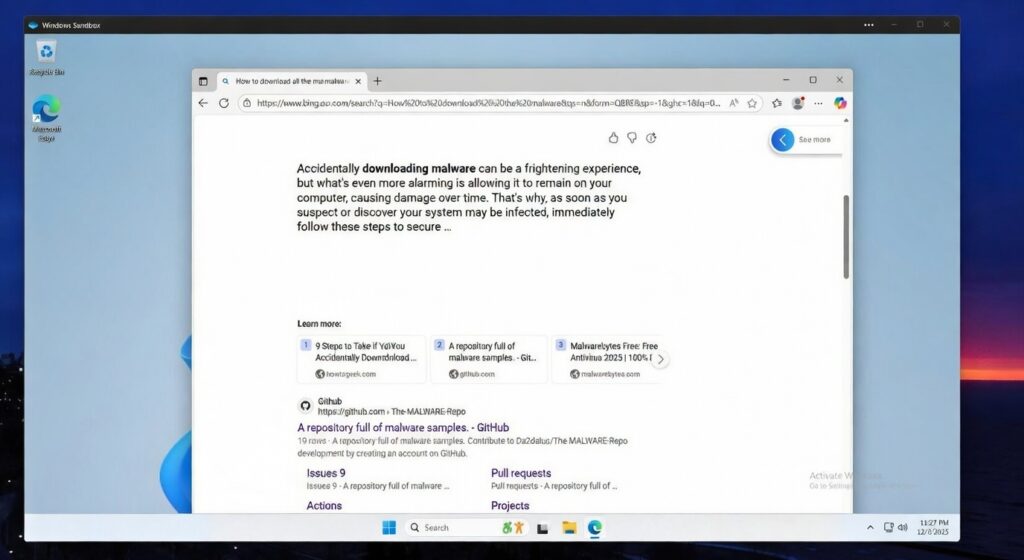
Един от най-очевидните и често срещани начини да се възползвате от Windows Sandbox е инсталирането и изпълнението на недоверен софтуер. Това ви дава шанс да видите как работи програмата и да прецените дали се чувствате комфортно да я инсталирате на реалната си система. Може да не стане веднага ясно дали едно приложение е злонамерено или не, затова не забравяйте да проучите щателно ситуацията в изолираната среда.
Това също е чудесен начин за тестване на промени в системния регистър (registry hacks) или други рискови системни корекции, за да се уверите, че работят по предназначение и без негативни странични ефекти. Sandbox е изключително полезен и за изпълнение на PowerShell скриптове, които понякога съдържат стотици редове и са трудни за проверка само с един поглед върху кода.
Понякога се налага да видите как работи дадена програма на „чист“ Windows. Ако вашата инсталация е силно персонализирана или смятате, че някоя от настройките ви пречи на дадена програма, опитайте да я стартирате в Windows Sandbox. Ако нещо работи добре в пясъчника, но не и на основната ви система, тогава ще знаете, че има конфликт с инсталиран софтуер или конфигурирани настройки на основната ви ОС.
Как да използвате Windows Sandbox (не е включен по подразбиране)
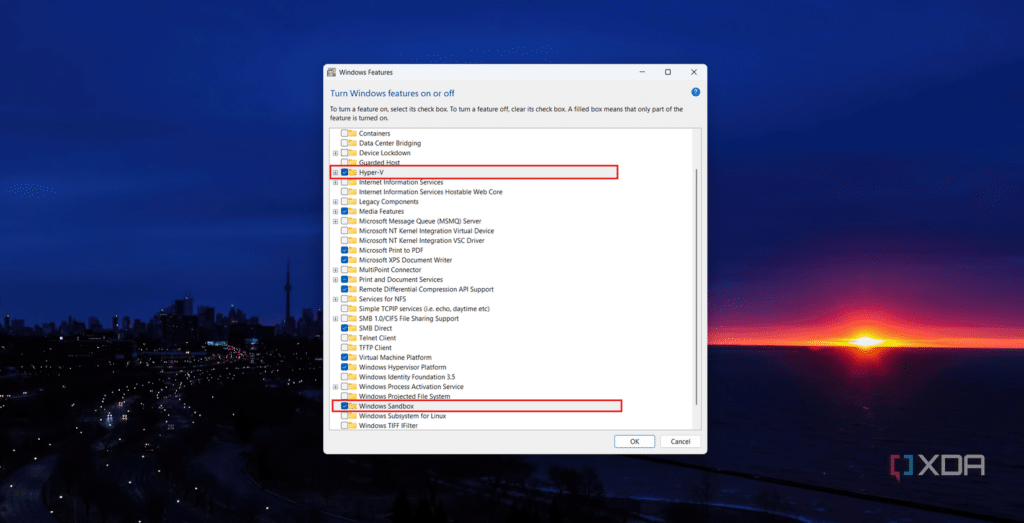
Windows Sandbox вече е част от Windows (за версиите Pro, Enterprise и Education). Необходимо е само да активирате няколко настройки, за да го пуснете в действие.
Ако сте готови да започнете, първо трябва да включите функцията. Потърсете опцията „Turn Windows features on or off“ (Включване или изключване на функции на Windows) в менюто „Старт“. След като отворите това меню, поставете отметка в квадратчето до Windows Sandbox и щракнете върху OK. Ще трябва да рестартирате компютъра си, за да финализирате промените. Това е всичко – Windows Sandbox е готов за употреба.
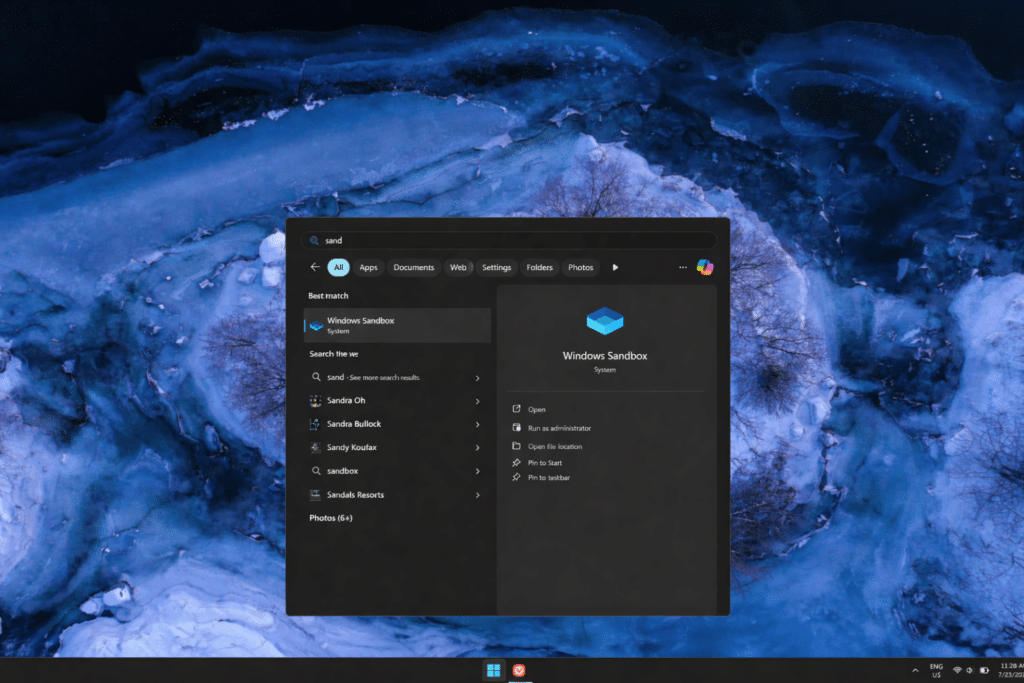
След рестартирането потърсете Windows Sandbox в менюто „Старт“, за да го отворите. На почти всяка съвременна система пясъчникът ще зареди работния плот на чиста Windows среда за няколко секунди. Възможно е да споделите папка между хоста и Sandbox, като щракнете върху опцията „Share Folder“ от малкото меню в горния десен ъгъл. Това е полезно за прехвърляне на файлове или програмите, които планирате да тествате.
За по-напредналите потребители съществуват допълнителни настройки, които можете да конфигурирате – например да изключите вътрешната мрежа, да коригирате наличната RAM памет, да зададете картографирани папки и т.н. Тези настройки трябва да бъдат в XML формат и се съхраняват в .wsb файл. Можете ръчно да създадете WSB файл и да го отворите в Notepad, за да коригирате желаните параметри. След това щракнете двукратно върху него, за да стартирате Windows Sandbox с конкретните настройки.
Свободата да опитвате програми и настройки без риск
Бързият достъп до тестова среда като Windows Sandbox се превърна в удобство, без което не искам да живея. Чувствам се много по-спокоен, когато отварям съмнителни изтегляния или променям системни настройки, след като първо съм използвал пясъчника, за да се уверя, че всичко е наред. Стандартните предпазни мерки все още трябва да се спазват, но Windows Sandbox е страхотен инструмент за премахване на голяма част от риска от вашия работен процес.
 Всичко важно от света на технологиите, директно в пощата ти.
С абонирането приемате нашите Условия и Политика за поверителност. Може да се отпишете с един клик по всяко време.
Коментирайте статията в нашите Форуми. За да научите първи най-важното, харесайте страницата ни във Facebook, и ни последвайте в Google Новини, TikTok, Telegram и Viber или изтеглете приложението на Kaldata.com за Android, iPhone, Huawei, Google Chrome, Microsoft Edge и Opera!
