




От едва 30 000 посетители дневно по време на бета версията си през 2005 година до 2,56 милиарда днес, YouTube се утвърди като безспорен лидер в споделянето на видео онлайн.
Както повечето хора, вероятно прекарвате ежедневно по няколко минути, ако не и часове, в платформата и вероятно сте добре запознати с основните ѝ функционалности, но има голяма вероятност да не сте се натъкнали на някои от най-готините му функции, които са скрити пред очите ви. Ако искате да използвате YouTube по-продуктивно и да подобрите преживяването си при гледане, ето списък с пет от нещата, които не сте знаели, че можете да правите в YouTube.
1. Управление на на мултимедия с жестове

Освен, че YouTube има екранен контролер за възпроизвеждане на видеоклиповете, но той е доста досаден, тъй като претрупва екрана. Ако нямате YouTube Premium с неговите по-малко натрапчиви странични контроли, жестовете са правилният начин. Ето преглед на жестовете за възпроизвеждане на медии, които можете да правите в приложението YouTube, като някои от тях са наскоро пуснати функции:
- Двойно докосване с един пръст вляво/вдясно: Превърта видеоклипа напред/назад с 10 секунди. Добавете още едно докосване, за да превъртите с още 10 секунди (трикратното докосване прескача с 20 секунди, а четирикратното – с 30 секунди).
- Двойно докосване с два пръста вляво/вдясно: Преминаване към предишната/следващата част на видеоклипа (налично за видеоклипове, разделени на различни части).
- Продължително натискане на което и да е място, докато видеото се възпроизвежда: Възпроизвежда видеоклипа с 2 пъти по-висока скорост.
- Дълго натискане навсякъде, докато видеото е спряно: Активира търсене с жестове. Плъзнете наляво или надясно, за да преминете към определена времева линия на видеоклипа.
- Плъзгане надолу: Намалява видеоклипа или излиза на цял екран.
- Плъзгане нагоре: Увеличава видеоклипа или влиза отново в цял екран.
- Плъзгане нагоре в режим на цял екран: Представя списък с видеоклипове, свързани с това, което гледате в момента. Алтернативен жест за това е да докоснете екрана и да изберете опцията „Още видеоклипове“ в долния десен ъгъл.
2. Намаляване до минимум времето, което прекарвате в YouTube

Със сигурност е лесно да прекарате часове наред в приложението. Прегледът на функцията Time Watched (Време за гледане) в приложението YouTube (намира се в раздела „Вие“) ще ви разкрие колко точно време прекарвате в приложението. Ако му отделяте повече време, отколкото предпочитате, първоначалната ви реакция може да е да потърсите блокиращи устройства за приложения от трети страни. YouTube обаче разполага с функции, които да ви помогнат да сведете до минимум времето, прекарано в приложението.
Ето как можете да настроите автоматични известия, които да ви напомнят да си вземете почивка от YouTube:
- В началния раздел докоснете раздела „Вие“ в долния десен ъгъл.
- Намерете опцията „Напомни ми да си взема почивка“, намираща се в „Време за гледане“. Алтернативно, отидете в Настройки, като натиснете иконата на зъбно колело в горната част, и след това преминете към Общи.
- Включете опцията „Напомни ми да си взема почивка“
- Задайте интервала на напомняне. Той може да бъде от най-краткия – 5 минути, до най-дългия – 23 часа и 55 минути.
- Натиснете OK, за да запазите. YouTube ще ви изпраща известия за почивка въз основа на зададената от вас продължителност.
- (По избор) Активирайте функцията „Напомни ми, когато е време за лягане“. Изберете дали да се включи по време на режима за лягане на смартфона или по персонализиран график. Когато тази функция е активирана, YouTube ще ви уведоми да си легнете.
3. Предотвратяване на показването на нежелани видеоклипове в акаунта ви
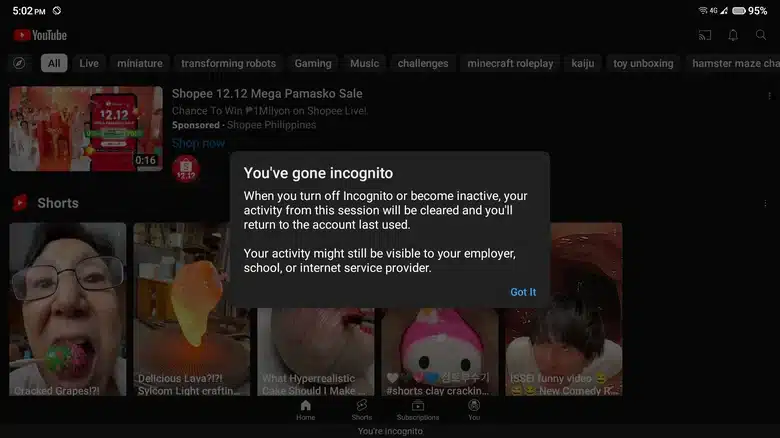
Когато отворите приложението на YouTube, първите видеоклипове, които ще видите са препоръчано съдържание въз основа на историята на гледанията и търсенията ви. Това е чудесен начин да намерите видеоклипове, които обичате да гледате, но може да бъде доста неполезно, когато други хора използват профила ви или когато използвате YouTube за нещо различно от лично забавление.
Ако не искате тези търсения и гледани видеоклипове да влияят на препоръките ви, можете да направите две неща:
Първото е да включите функцията инкогнито в YouTube. Този режим по същество работи така, сякаш сте излезли от профила си, следователно няма да виждате абонаментите си и всичко, което правите, няма да се отрази на историята ви. Ето как да го включите:
- Активиране на инкогнито режим:
- Влезте в раздела „Вие“.
- Изберете „Включване на инкогнито“.
- Деактивиране на инкогнито режим:
- Влезте в раздела „Вие“.
- Изберете „Изключване на инкогнито“.
Вторият метод включва спиране на историята в YouTube. Ето как да го направите:
- Влезте в раздела „Вие“.
- Докоснете иконата на зъбно колело в горния десен ъгъл.
- Изберете „Управление на цялата история“.
- Изберете своя акаунт.
- В менюто „История на YouTube“ влезте в раздел „Контроли“.
- Натиснете бутона „Изключване“.
- Натиснете „Пауза“, за да потвърдите.
Когато само историята ви е спряна, абонаментите ви остават видими, но дейностите ви по гледане и търсене няма да бъдат записани.
4. Поглед върху метаданните на видеата
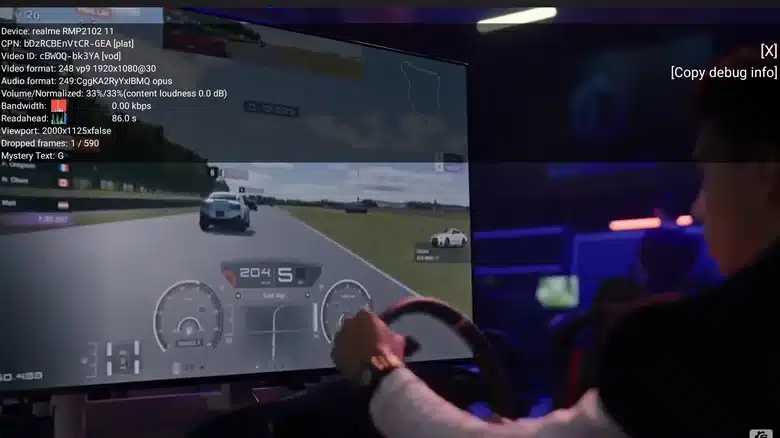
Ако сте от хората, които се интересуват от метаданните на видеоклиповете в YouTube, тогава функцията „Статистически данни за умници“ може да ви бъде полезна. Тя предоставя набор от вътрешни данни за видеоклипа, който гледате и основна информация за мобилното ви устройство. С помощта на функцията можете да откриете различни статистики, като например името на устройството, идентификатора на видеото, формата на видеото и аудиото, нивото на силата на звука, честотната лента, както и други неща. Тези данни са особено полезни, ако се интересувате от техническия състав на дадено видео, отстранявате проблеми при възпроизвеждане или се сблъсквате с проблеми, свързани с приложения, за които трябва да съобщите на YouTube.
За да активирате функцията, ето какво трябва да направите:
- Влезте в раздела „Вие“.
- Отворете „Настройки“ (иконката със зъбно колело).
- Изберете меню „Общи“.
- Превъртете надолу до долната част на страницата.
- Превключете върху опцията „Включване на статистически данни за умници“.
- Пуснете видеоклипа в YouTube, на който искате да видите метаданните.
- Щракнете върху иконата на зъбно колело в горния десен ъгъл на видеоклипа.
- Изберете „Допълнителни настройки“ от менюто.
- Изберете „Статистически данни за умници“.
След това данните ще се покажат на екрана.
 Всичко важно от света на технологиите, директно в пощата ти.
С абонирането приемате нашите Условия и Политика за поверителност. Може да се отпишете с един клик по всяко време.
Коментирайте статията в нашите Форуми. За да научите първи най-важното, харесайте страницата ни във Facebook, и ни последвайте в Google Новини, TikTok, Telegram и Viber или изтеглете приложението на Kaldata.com за Android, iPhone, Huawei, Google Chrome, Microsoft Edge и Opera!
