


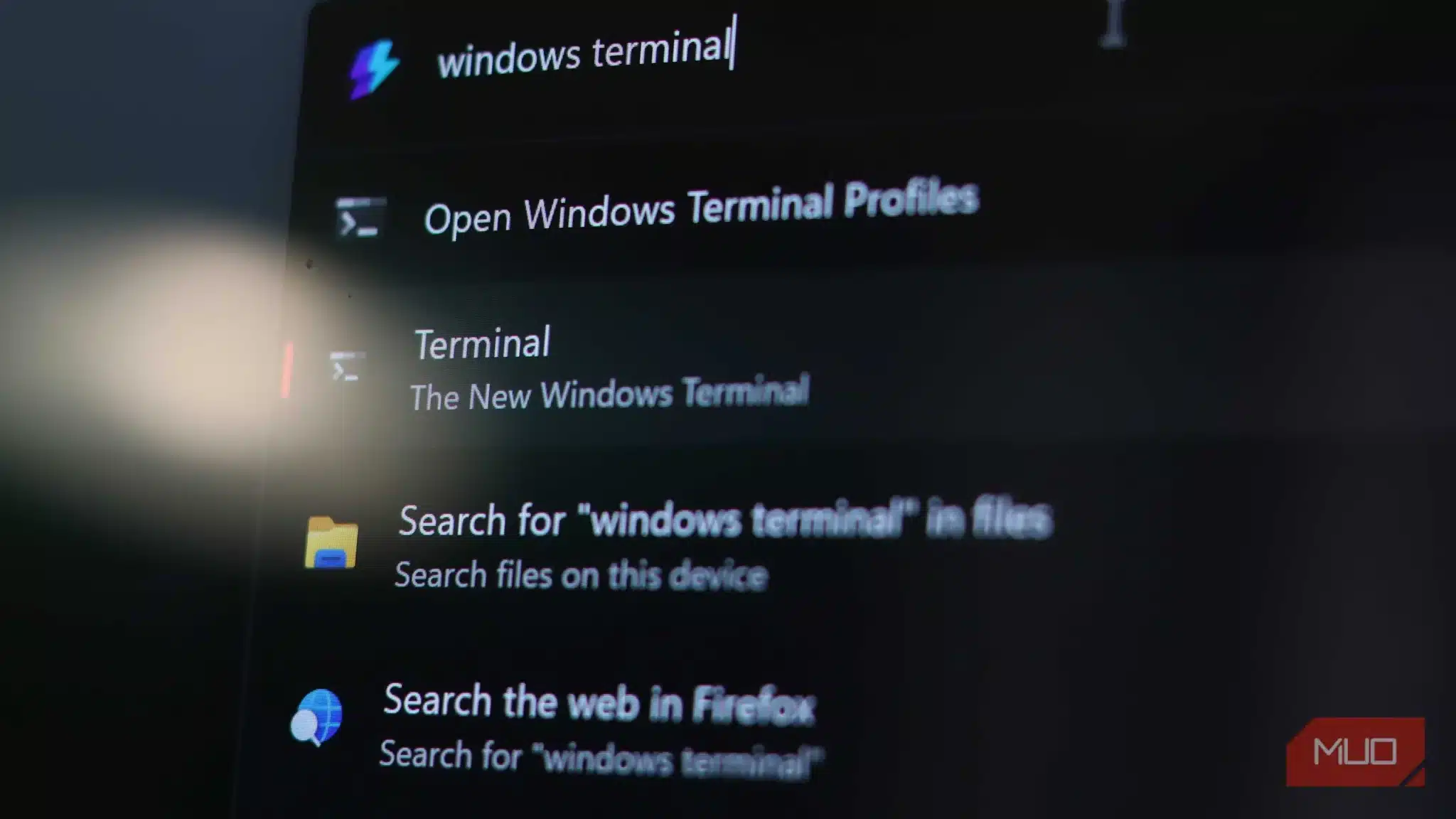

Когато вашият интернет внезапно спре, това често става без никакво предупреждение. Има настройки на рутера, които трябва да проверите, преди да обвините доставчика си на интернет, но ако рутерът е в ред, отварянето на Windows Terminal може да ви покаже съвсем бързо дали проблемът е в компютъра, рутера, доставчика на интернет или просто в DNS.
За щастие не е необходимо да сте магьосник на терминала, за да използвате командния ред за диагностициране на вашия интернет. Някои много прости команди могат за нула време да ви покажат какво се случва с вашия интернет стек.
Започнете с ipconfig, за да проверите основите на мрежата си
Уверете се, че действително имате правилен IP адрес

Обичам да започвам с проста проверка на състоянието. Просто стартирайте ipconfig в терминала или ipconfig /all, ако ви трябват повече подробности. Това ви дава вашия IP адрес, маската на подмрежата, шлюза по подразбиране и DNS сървърите, което вече ви подсказва дали компютърът ви изобщо се свързва правилно с рутера. Ако IPv4 адресът ви започва с нещо като 169.254, Windows явно не е могъл да получи адрес от рутера, което обикновено показва проблем с DHCP или Wi-Fi. Ако виждате нормален частен IP адрес от рода на 192.169.X.X или 10.X.X.X, но няма шлюз по подразбиране, това е още един сигнал, че конфигурацията на локалната ви мрежа е нарушена.
Първоначалното стартиране на ipconfig ви дава изходна информация: ще знаете дали да се съсредоточите върху мрежовия си адаптер, рутера или върху нещо по-дълбоко в интернет. Това е също така добра проверка на състоянието, преди да преминете към по-действени команди, които възстановяват мрежовите стекове.
Използвайте ping, за да откриете къде връзката не работи
Първо тествайте своя рутер.

След като разберете настройката на локалния си IP адрес, използвайте командата ping, за да проверите дали пакетите с данни достигат до интернет или не. Най-общо казано, можете да използвате ping за три неща в следния ред: рутер, публичен IP адрес и след това име на домейн.
За маршрутизатора IP адресът обикновено е нещо като 192.168.1.1, но можете да проверите шлюза по подразбиране, показан в ipconfig, за да разберете точния адрес. Ако това не помогне, проблемът е в местния Wi-Fi, Ethernet или в самия маршрутизатор.
Ако рутерът отговори, опитайте да изпратите пинг до известен публичен адрес, например 8.8.8.8. Успехът тук означава, че интернет връзката ви работи според очакванията. И накрая, пингнете домейн, като използвате команда като ping google.com. Ако пингът на IP адреса работи, но домейнът не успява, можете почти да се обзаложите, че DNS е виновникът.
Изпълнете nslookup, за да проверите дали DNS е виновникът
Разберете кога проблемът е в името, а не в интернет.

Когато уеб сайтовете не успяват да се заредят, но пингът към необработените IP адреси работи, използвам nslookup, за да потвърдя дали DNS има проблем или не. С простичка команда като nslookup makeuseof.com Windows пита конфигурирания DNS сървър за разрешаване на това име на хост и отпечатва получените IP адреси. Ако командата се забави или върне съобщение за изтичане на времето, вашият DNS сървър е недостъпен или се държи неправилно. Ако тя се резолира, но браузърът ви все още не зарежда сайтовете, може би вместо това имате проблем с прокси сървър, VPN услуга или специфичен за браузъра проблем.
Можете също така да насочите nslookup към конкретни DNS сървъри, например 8.8.8.8, за да проверите бързо дали публичният DNS работи по-добре от този, който използва вашият доставчик на интернет услуги или маршрутизатор. Този вид експресно A/B тестване може бързо да ви помогне да решите дали трябва да спрете да използвате DNS-а по подразбиране на вашия рутер.
Изчистете кеша на DNS, за да премахнете лошите записи
Поправка на сайтове, които се зареждат на другите устройства, но не и на вашето.

Ако nslookup показва, че DNS не работи, или имате проблеми само с определени сайтове, стартирайте ipconfig /flushdns. Това ще изчисти кешираните DNS отговори и ще премахне лошите записи, за да се получат нови при следващото пингване на даден домейн.
Windows кешира DNS отговорите локално, за да ускори сърфирането, но този кеш може да се замърси с лоши записи, когато сайтовете се преместват, доставчиците на интернет услуги променят маршрутизацията или вие преминавате от една мрежа в друга. Командата за прочистване на кеша е проста, бърза и безопасна, тъй като не засяга конфигурациите на мрежовия адаптер или маршрутизатора. Тя просто изчиства съпоставките между локалните имена и IP адресите. Можете също така да я съчетаете с рестартиране на браузъра, след което да повторите командата nslookup и ping към същия домейн, за да видите дали разрешаването работи правилно. Ако интернетът ви се възстанови, току-що сте отстранили подъл DNS проблем, без да рестартирате цялата система.
Нулиране на мрежовия стек, когато нищо друго не работи
Поправяне на повредените мрежови конфигурации.

Когато всичко останало се провали и проблемът очевидно е от страната на Windows, време е за ядрената опция: нулиране на целия мрежови стек. Обикновено изпълнявам тези команди от повишена терминална сесия на Windows, тъй като те изискват администраторски права, за да се изпълнят правилно.
netsh winsock reset
netsh int ip reset
Заедно тези команди нулират Winsock, мрежовия API слой на Windows, и презаписват ключовата конфигурация на TCP/IP в регистъра, което има ефект, подобен на преинсталиране на протокола. I
Към тази команда посягате, когато сте опитали да деактивирате и активирате адаптера, да изчистите DNS и може би дори да рестартирате маршрутизатора, а машината все още отказва да се свърже, докато другите устройства работят добре. Имайте предвид, че тези команди могат да изтрият потребителските IP настройки, така че може да се наложи статичните конфигурации да бъдат приложени отново. След като ги стартирате, рестартирайте компютъра и повторете предишните тестове ipconfig и ping, за да потвърдите, че стекът е чист и работи.
Не се нуждаете от сложни инструменти, за да оправите своя интернет
Вашият интернет може да прекъсне мистериозно, но това са елементарни команди, които могат да решат проблема вместо вас. Те може да не решат проблема незабавно, но ще ви подскажат къде се крие проблемът и ако той е от вашата страна, ще го решат вместо вас.
Освен това, ако те не решат проблема, можете да бъдете сигурни, че той е в доставчика на интернет услуги и е време да се обадите на отдела за поддръжка на клиентите. Само не забравяйте да извършите тези тестове, за да се уверите, преди да изстреляте едно гневно обаждане.
 Всичко важно от света на технологиите, директно в пощата ти.
С абонирането приемате нашите Условия и Политика за поверителност. Може да се отпишете с един клик по всяко време.
Коментирайте статията в нашите Форуми. За да научите първи най-важното, харесайте страницата ни във Facebook, и ни последвайте в Google Новини, TikTok, Telegram и Viber или изтеглете приложението на Kaldata.com за Android, iPhone, Huawei, Google Chrome, Microsoft Edge и Opera!
