


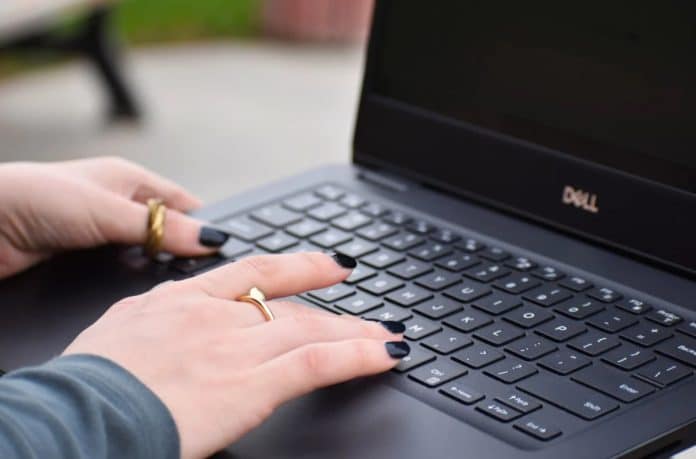

Някои клавишни комбинации на Windows 11 са много полезни, но ако не ги прилагате, значи не използвате компютъра си много ефективно. Можете да използвате тези клавишни комбинации на Windows 11 в ежедневието си. В тази статия ще поговорим за 5-те най-полезни клавишни комбинации в Windows 11, които трябва да знаете.
Клавишите Windows + H
Ако ви е писнало да въвеждате всяка дума на клавиатурата си, предвидена е тази невероятна клавишна комбинация Windows + H, която извиква гласовото въвеждане при нейното натискане. За да не говорите, когато натиснете бутона на микрофона, той се отпечатва автоматично, дори ако е вашият регионален език. Така че, ако сте мързеливи или пишете с една ръка, можете да пишете бързо с гласа си — просто кажете каквото искате да въведете, след като натиснете бутона на микрофона.
Клавишите Windows + D
Работите върху нещо тайно и не искате никой да вижда екрана ви? Нищо чудно, ако играете игри, докато учите или работите. Ако някой влезе при вас, можете лесно да се скриете от него, без да показвате екрана. Просто натиснете Windows + D, за да скриете моментално всички отворени прозорци в лентата на задачите и да се върнете към екрана на работния плот. Можете също да използвате комбинацията Windows + M, за да минимизирате всички отворени прозорци. По този начин никой няма да разбере какво точно сте правили.
Клавишите Windows + „.“ (точка)
Комуникирате дълго време на компютър с Windows 11? Искате ли да поставите емотикони, както и тези забавни GIF файлове, които виждате на вашия смартфон? Всичко, което трябва да направите, е да натиснете клавиша Windows + „.“ (точка) и ще се отвори малък прозорец, показващ всички емотикони, както и GIF-файлове, които можете да използвате, докато пишете съобщения.
Клавишите Windows + SHIFT + S
Как да правите скрийншоти на компютър с Windows 11? Опитайте да натиснете Windows + SHIFT + S, за да направите екранна снимка. След като натиснете тези клавиши, направете екранна снимка на определена част от екрана, като насочите курсора на мишката към желаната област. Скрийншотите ще бъдат автоматично запазени в папката с изображения. Можете също да използвате клавиша PrtSc, за да запазите екранната снимка в клипборда.
Клавишите Windows + ALT + R
Точно както записвате екрани на вашия смартфон, можете също да записвате екрана на вашия компютър с Windows 11 с бърза клавишна комбинация. Не е необходимо да инсталирате странични приложения, а записът на екрана в Windows 11 е много лесен. За да запишете екрана си, натиснете Windows + ALT + R, за да отворите вградения инструмент за запис, и щракнете върху бутона за запис, за да започнете да записвате екрана си.
Като алтернатива можете да използвате Windows + G, за да отворите прозореца на Xbox Gamepad и да щракнете върху бутона за заснемане, за да запишете екрана си. Можете също да използвате този инструмент, за да записвате компютърни игри, без да инсталирате никакви приложения, или да използвате записващото устройство на екрана, за да заснемате видеоклипове или нещо друго.
И така, това са петте най-полезни клавишни комбинации на Windows 11, които ще ви помогнат с ежедневните ви задачи. Ако използвате тези клавишни комбинации, моля, напишете в коментарите коя предпочитате.
 Всичко важно от света на технологиите, директно в пощата ти.
С абонирането приемате нашите Условия и Политика за поверителност. Може да се отпишете с един клик по всяко време.
Коментирайте статията в нашите Форуми. За да научите първи най-важното, харесайте страницата ни във Facebook, и ни последвайте в Google Новини, TikTok, Telegram и Viber или изтеглете приложението на Kaldata.com за Android, iPhone, Huawei, Google Chrome, Microsoft Edge и Opera!
