



Вашият Windows компютър събира всякакви данни за вас. Въпреки че целта е да се подобри вашата работа, това може да породи опасения относно поверителността. Ето защо е важно да поемете контрола върху данните си и да защитите поверителността си, като промените следните ключови настройки на Windows:
Деактивиране на услугите за определяне на местоположението
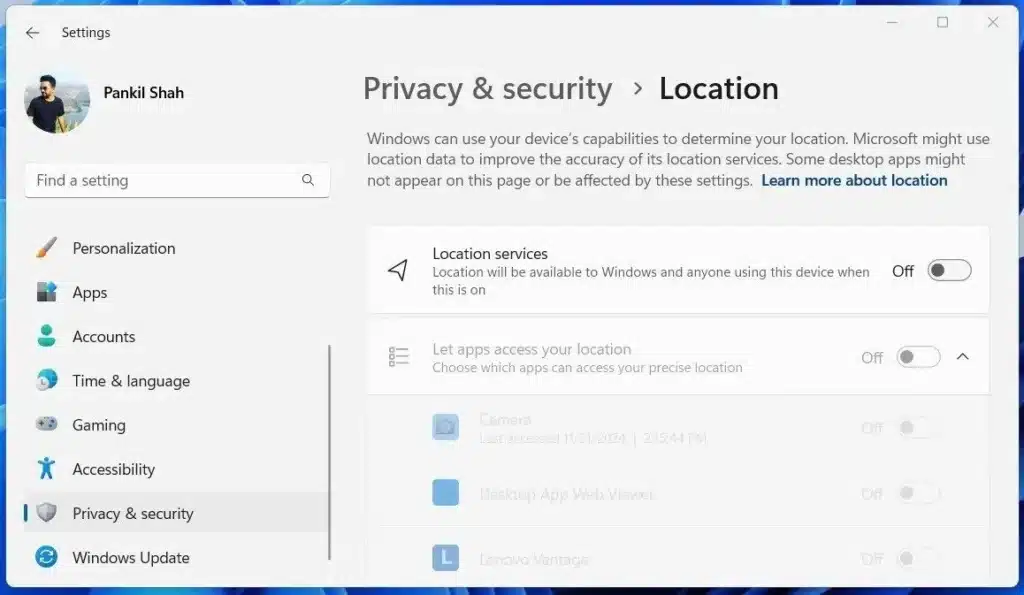
Приложенията в компютъра с Windows 10 или 11 могат да проследяват вашето местоположение. Макар че това може да е полезно за определени цели, например при картите или приложенията за времето, и други приложения могат да получат достъп до тази информация с цел проследяване.
Ако не се чувствате комфортно да споделяте своето местоположение, лесно можете да деактивирате услугите за местоположение в Windows. За да направите това, отворете приложението Settings (Настройки) и отидете в Privacy & security (Поверителност и сигурност) > App permissions (Разрешения за приложения) > Location (Местоположение). След това изключете превключвателя Location services (Услуги за местоположение). Алтернативно можете да оставите този флаг включен и да разрешите или блокирате достъпа до местоположението за конкретни приложения, ако е необходимо.
Изключване на проследяването с реклами
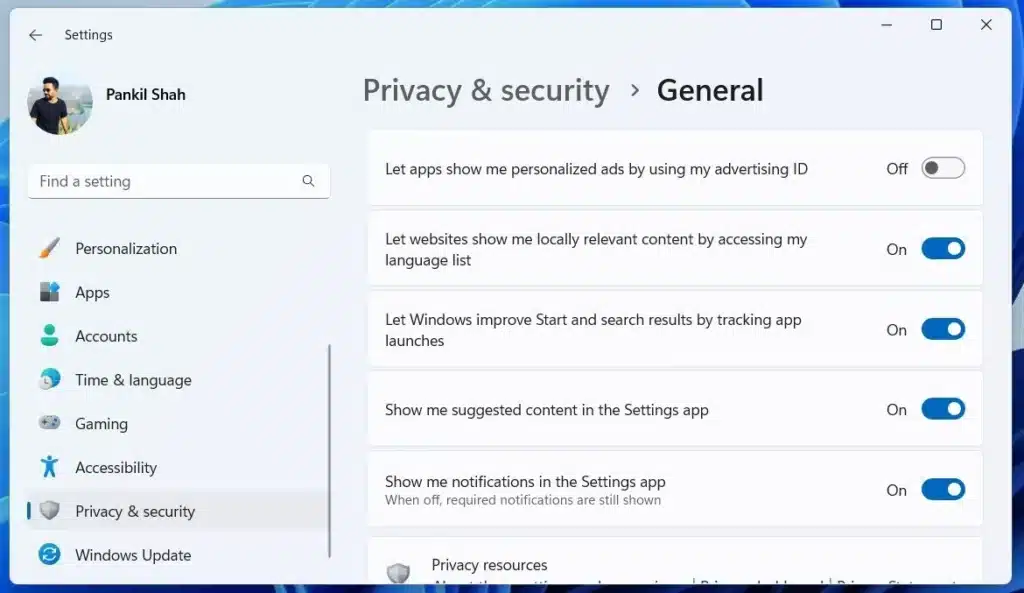
Windows задава на всеки потребител рекламен идентификатор – уникален код за проследяване на онлайн дейностите на лицето. След това Microsoft използва тези данни, за да показва персонализирани реклами в приложенията и услугите. Ако не желаете да се натъквате на такива реклами и искате да защитите поверителността си, можете лесно да изключите проследяването на рекламите в операционната система Windows.
За целта трябва само да отидете в Settings (Настройки) > Privacy & security (Поверителност и сигурност) > Windows permissions (Разрешения на Windows) > General (Общи) и да деактивирате превключвателя Let apps show me personalized ads by using my advertising ID (Позволете на приложенията да ми показват персонализирани реклами, като използват моя рекламен идентификатор).
Изключването на проследяването на реклами е прост и ефективен начин да си възвърнете контрола върху своите лични данни и да промените начина, по който Microsoft научава за вашите онлайн навици. Въпреки че все още ще виждате реклами, те вече няма да бъдат персонализирани.
Деактивиране на историята на активността
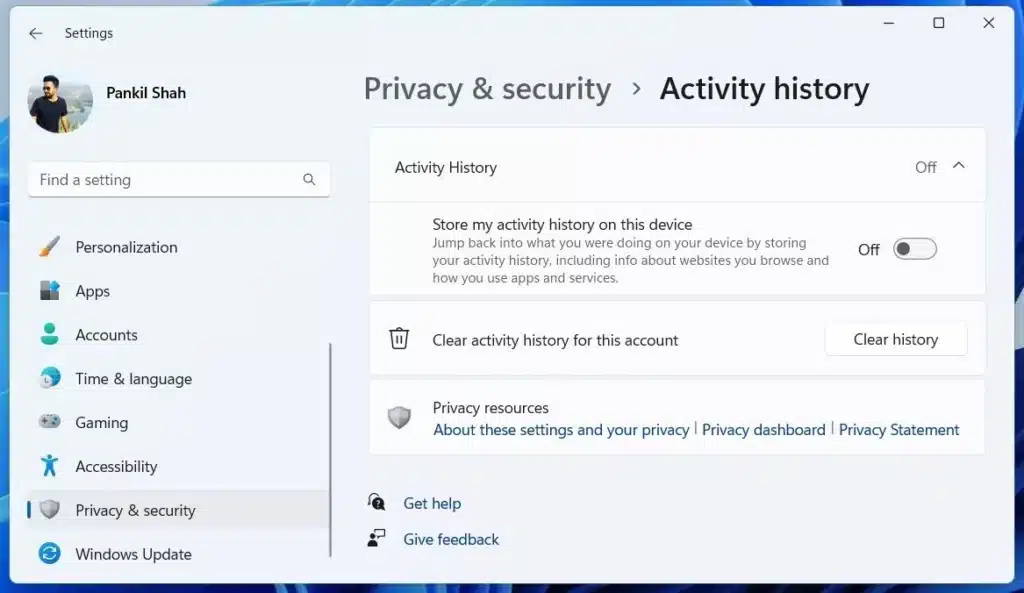
Функцията Activity History на Windows проследява действията ви, като например използваните приложения, отворените файлове и посетените уеб сайтове. Ако не ви харесва идеята за записване на действията ви, можете да изключите тази функция.
За да направите това, отидете в менюто Privacy & security (Поверителност и сигурност) в приложението Settings (Настройки) и кликнете върху Activity History (История на активността). След това можете да изключите превключвателя Store my activity history on this device (Съхранявам историята на дейността си на това устройство), за да деактивирате функцията. Освен това можете да използвате бутона Изчистване на историята, за да изтриете съществуващите данни, събрани от Windows.
Изключване на търсенето на съдържание в облака и в историята на търсенето
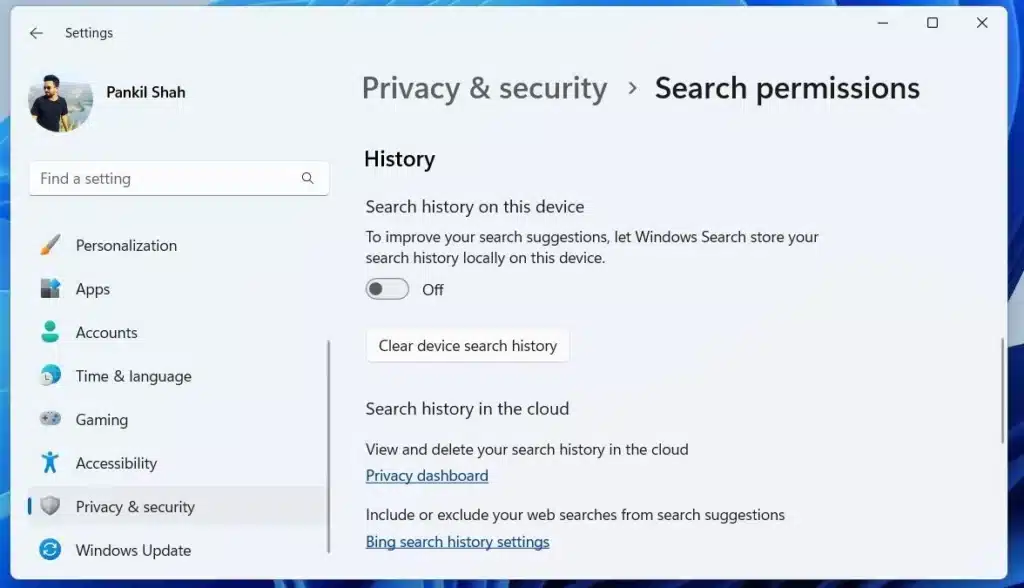
По подразбиране функцията за търсене на Windows не преглежда само локалните файлове – тя извлича и съдържание от интернет, включително от OneDrive, Outlook и другите услуги на Microsoft, които използвате. Освен това Windows съхранява записи на всичките ви заявки за търсене, като всичко това е в името на подобряване на работата ви при търсене.
За щастие е възможно да спрете Windows да извлича резултатите от облака и да съхранява историята на търсенията ви. За да направите това, отидете в Privacy & security (Поверителност и сигурност) > Search permissions (Разрешения за търсене) и деактивирайте превключвателите под Cloud content search (Търсене на съдържание в облака) и History (История). След това кликнете върху бутона Изчистване на историята на търсене на устройството, за да изтриете съществуващите данни от търсенето.
Предотвратяване на изпращането на диагностични данни от страна на Windows
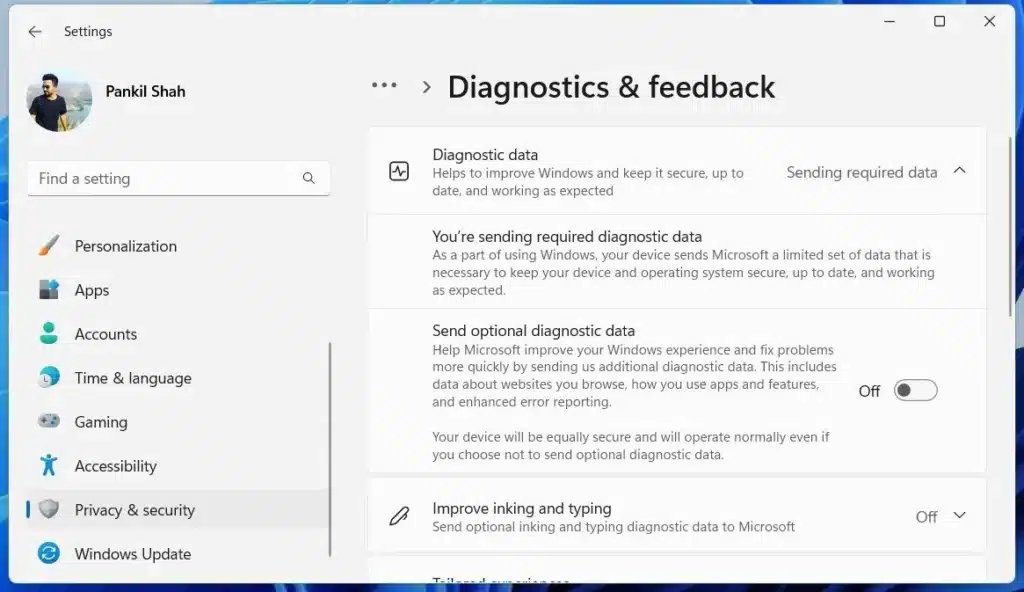
За да гарантира безпроблемната работа на Windows и да осигури безпроблемно използване, Microsoft събира всякакви диагностични данни от вашия компютър. Тези данни могат да включват подробна информация за използването на приложенията, взаимодействието с функциите и срещаните грешки. Въпреки че това помага на Microsoft да подобри операционната си система, може да се ви се стори твърде натрапчиво, ако отдавате приоритет на неприкосновеността на личния живот.
Въпреки че не можете да спрете Windows да събира и изпраща всички данни, можете да откажете споделянето на незадължителните диагностични данни с Microsoft, като коригирате настройките си. За да направите това, отидете в Settings (Настройки) > Privacy & security (Поверителност и сигурност) > Diagnostics & Feedback (Диагностика и обратна връзка) > Diagnostic Data (Диагностични данни) и изключете превключвателя Send optional diagnostic data (Изпращане на незадължителни диагностични данни).
Както е посочено в приложението за настройките, деактивирането на тази опция няма да повлияе на сигурността или производителността на вашето устройство – Windows ще продължи да работи нормално.
Деактивиране на онлайн разпознаването на речта
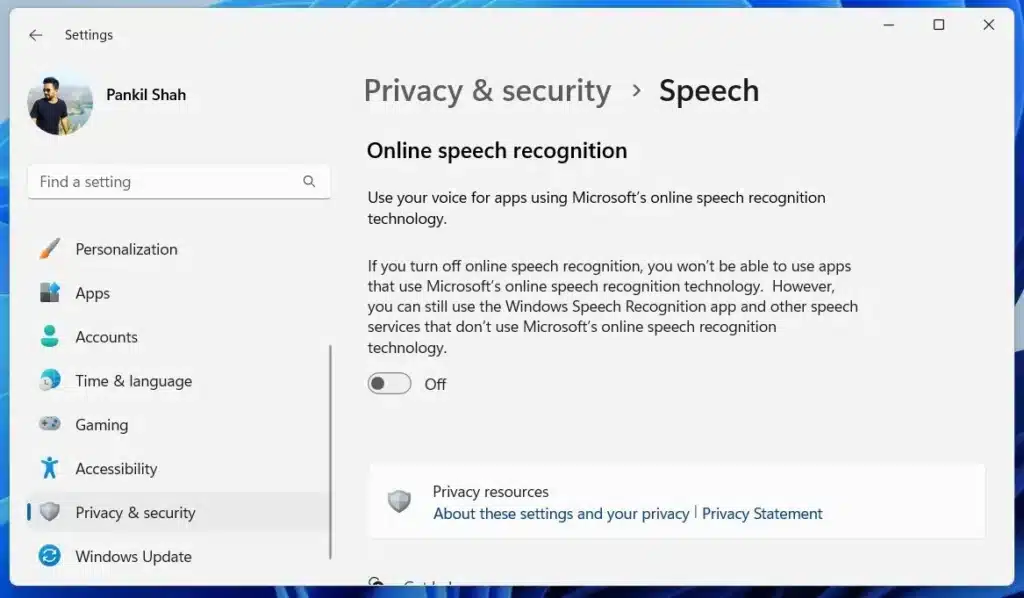
Няколко приложения в компютъра ви разчитат на онлайн технологията за разпознаване на реч на Microsoft, за да обработват гласовите ви команди и да транскрибират речта. Ако обаче не използвате приложения, които изискват разпознаване на глас, деактивирането на тази функция може да ви осигури спокойствие, като гарантира, че гласовите ви данни не се събират без ваше знание.
За да направите това, просто отидете в Settings (Настройки) > Privacy & security (Поверителност и сигурност) > Speech (Реч) и изключете превключвателя Online speech recognition (Онлайн разпознаване на реч). Имайте предвид, че деактивирането на тази настройка няма да повлияе на възможността ви да използвате гласовото въвеждане в ОС Windows.
Деактивирайте споделените преживявания
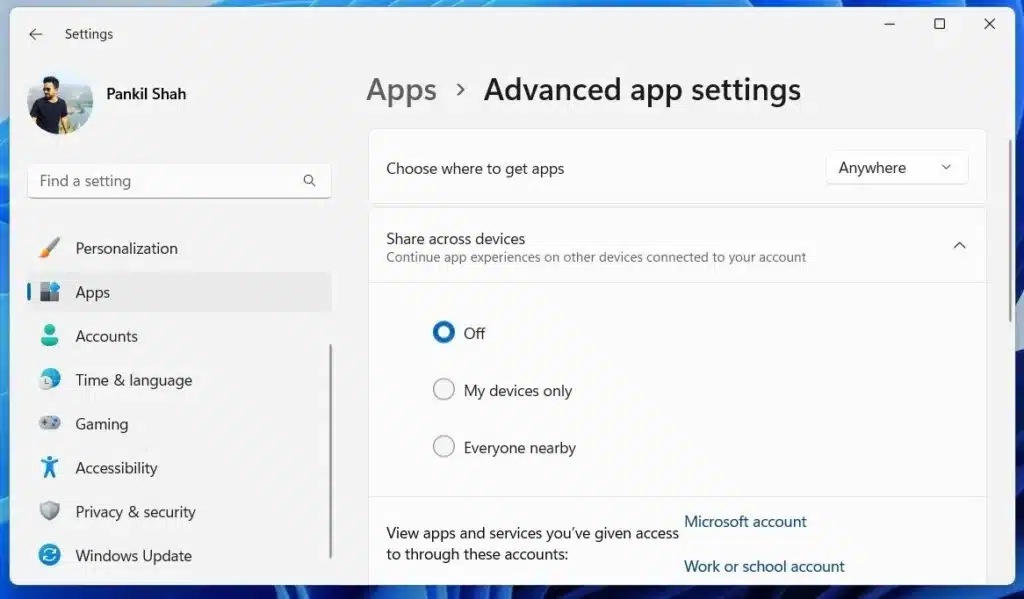
Едно от предимствата на използването на Microsoft акаунт във Windows PC е, че можете да синхронизирате дейностите си във всичките си устройства, като използвате един и същ акаунт. Това обаче може да изложи на риск поверителността ви, тъй като прави данните ви по-достъпни в различните платформи.
Ако не желаете това, можете да деактивирате функцията за споделени преживявания в Windows. За да направите това, отидете в Settings (Настройки) > Apps (Приложения) > Advanced app settings (Разширени настройки на приложенията) > Share across devices (Споделяне между устройствата) и изберете бутона Off (Изкл.).
Преглед на това кои приложения имат разрешения за използване на камерата и микрофона
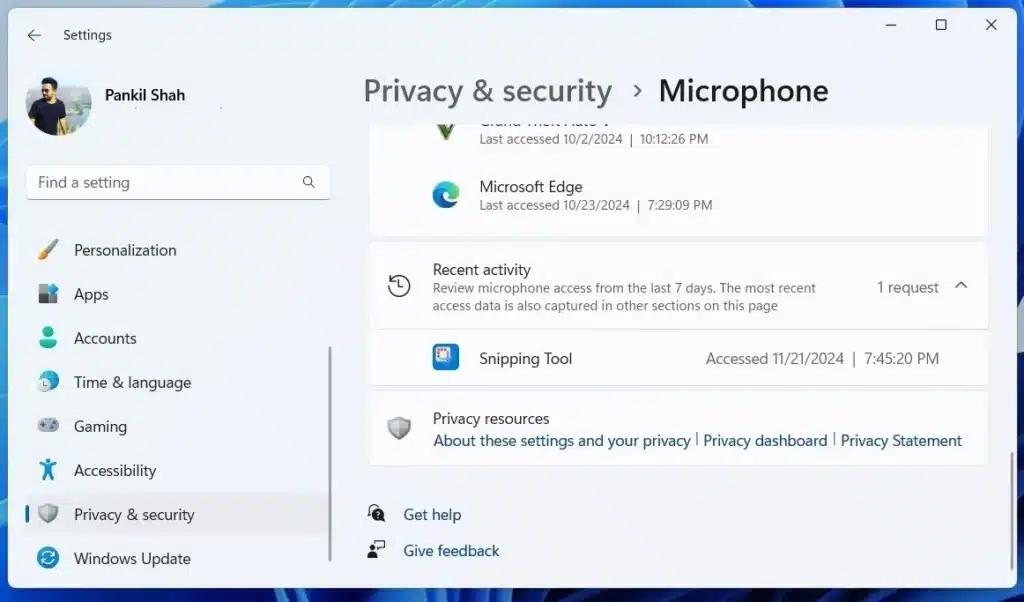
Камерата и микрофонът са едни от най-чувствителните устройства на компютъра, тъй като могат да заснемат лични моменти и да записват разговорите. Тъй като много приложения изискват достъп до тези функции за легитимни цели – като видеоразговори, запис на глас или конференции – пълното деактивиране на достъпа до камерата и микрофона далеч не винаги е практично.
За да се справите с този проблем, е важно да прегледате кои приложения имат достъп до вашата камера и микрофон в ОС Windows. Това ви дава възможност да идентифицирате всички подозрителни приложения или програми, които могат да нарушат неприкосновеността на личния ви живот, и да предприемете необходимите стъпки, за да забраните достъпа им или напълно да ги премахнете.
Използване на Microsoft Privacy Dashboard
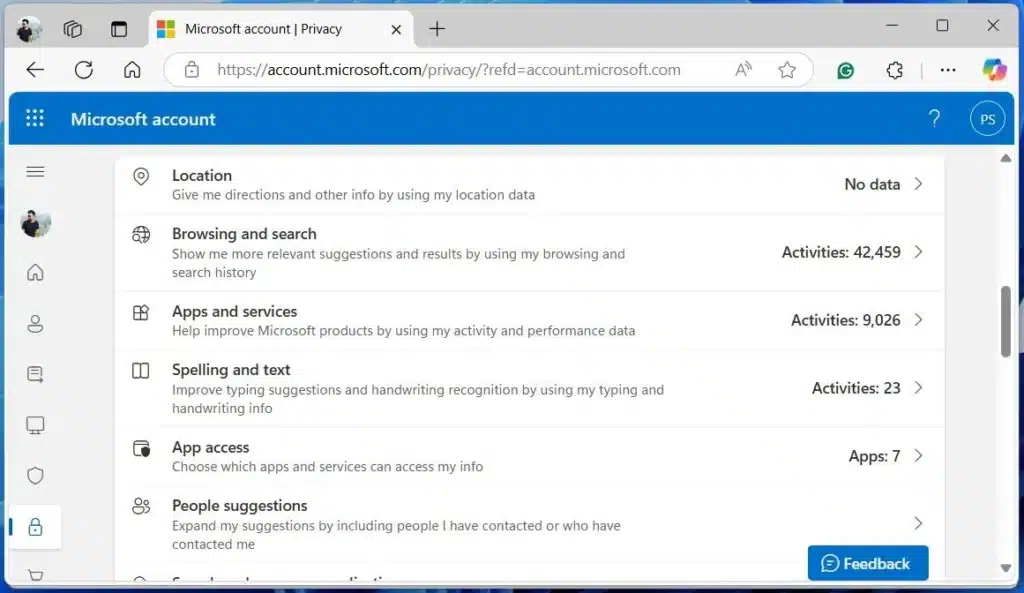
Коригирането на гореспоменатите настройки за поверителност в Windows би трябвало да ви помогне да защитите личната си информация занапред, но ако сте загрижени за данните, които Microsoft вече е събрала, можете да използвате Microsoft Privacy Dashboard. Това е централизиран инструмент, който ви дава възможност да преглеждате, управлявате и изтривате данните, свързани с вашия Microsoft акаунт, в различните устройства и услуги.
Ето как можете да получите достъп и да използвате Microsoft Privacy Dashboard:
- Отворете предпочитания от вас уеб браузър и отидете на страницата Privacy Dashboard на Microsoft.
- Кликнете върху бутона Sign in (Вписване) и влезте в своя Microsoft акаунт.
- Отидете в раздела Privacy (Поверителност) и кликнете върху бутона Privacy Dashboard (Табло за управление на поверителността).
В Microsoft Privacy Dashboard ще намерите различни опции, като например активност на местоположението, история на сърфирането, история на търсенето и др. Можете да преминете през всяка категория, за да прегледате и премахнете събраните данни. Редовното управление на данните ви чрез таблото за поверителност на Microsoft е чудесен начин да поемете една активна роля в защитата на своята поверителност.
Като отделите време за коригиране на тези настройки за поверителност в компютъра с Windows, можете значително да намалите количеството лични данни, които се събират и споделят, без дори да подозирате за това. Независимо дали става въпрос за деактивиране на услугите за местоположение, изключване на проследяването на реклами или преглед на разрешенията на приложенията, всяка стъпка е от значение и предпазва информацията ви от нежелано разкриване.
Така че какво чакате? Актуализирайте настройките си за поверителност още днес!
 Всичко важно от света на технологиите, директно в пощата ти.
С абонирането приемате нашите Условия и Политика за поверителност. Може да се отпишете с един клик по всяко време.
Коментирайте статията в нашите Форуми. За да научите първи най-важното, харесайте страницата ни във Facebook, и ни последвайте в Google Новини, TikTok, Telegram и Viber или изтеглете приложението на Kaldata.com за Android, iPhone, Huawei, Google Chrome, Microsoft Edge и Opera!
