


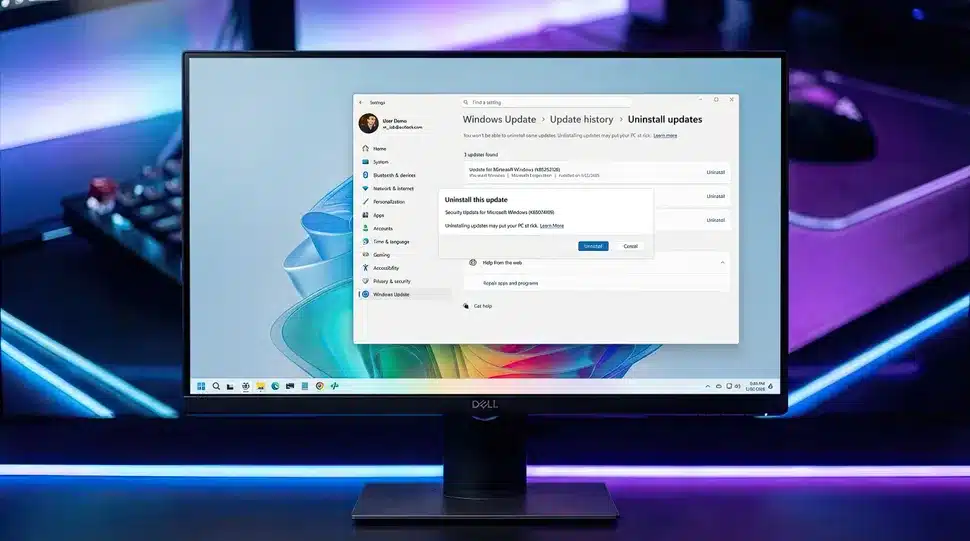

Някои потребители на Windows 11, които се опитват да се отърват от проблемната актуализация KB5074109 е възможно да се сблъскат с нов проблем: самият процес на деинсталиране завършва с грешка 0x800f0905. Порталът Windows Central публикува инструкции стъпка по стъпка как можете да отстраните проблема и да си върнете възможността за отмяна на актуализацията.
Припомняме, че актуализацията за сигурност от този месец (KB5074109) за Windows 11 предизвика множество проблеми – от намаляване на производителността до неработещи функции. Microsoft дори открито призова потребителите да деинсталират актуализацията. Някои собственици на компютри обаче не можаха да го направят, тъй като при опит за деинсталиране срещнаха грешка 0x800f0905.
Потребителите, които решават да деинсталират актуализацията за сигурност от януари 2026 година (KB5074109) (26200.7623), се сблъскват с грешка 0x800f0905, което обикновено показва проблем със стека за обслужване или хранилището на компоненти. Съществуват няколко начина за отстраняване на този проблем. Един от най-добрите варианти обаче е да използвате функцията за възстановяване на системата, за да отмените инсталацията и да върнете предишното работно състояние на операционната система. Алтернативно, макар и по-малко практично, можете да опитате да отмените актуализацията чрез Центъра за актуализации на Windows, за да оставите системата сама да отстрани грешките в компонентите и след това да стартирате процедурата по деинсталиране отново.
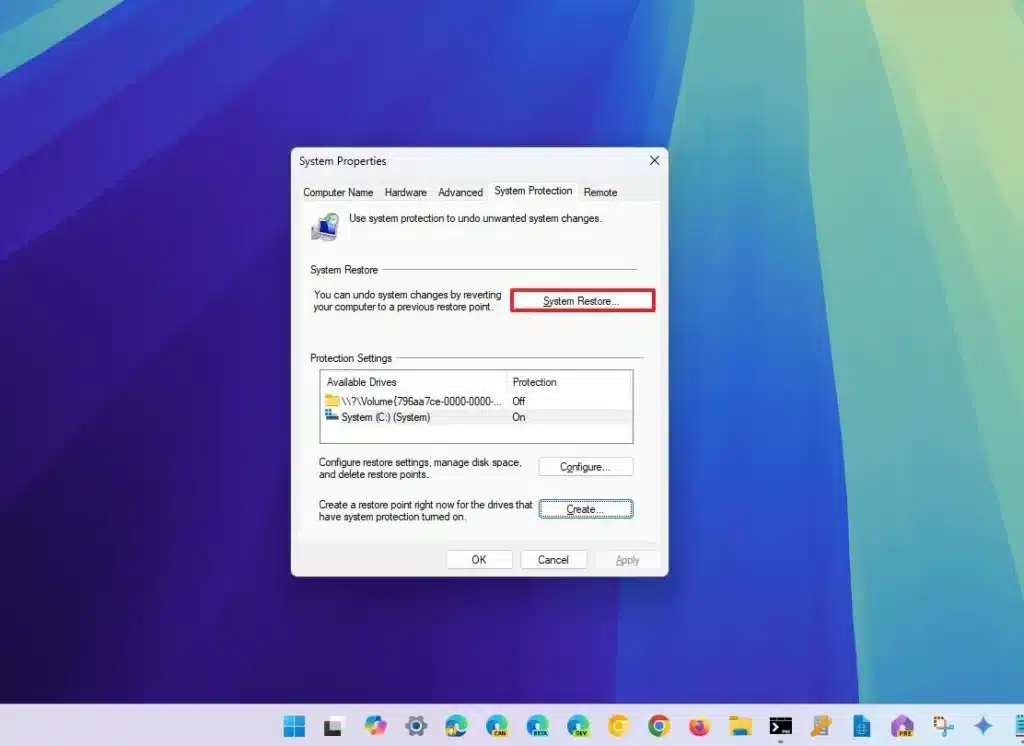
Има два начина за отстраняване на грешката 0x800f0905, представени тук. Предупреждаваме, че въпреки че тези методи не водят до изтриване на данни, все пак се препоръчва да създадете пълно резервно копие на системата, преди да продължите.
Първият вариант ще работи само ако в компютъра преди това е било активирано възстановяване на системата и е била създадена точка за възстановяване ръчно или автоматично. За да върнете назад и да премахнете актуализацията KB5074109 от Windows 11, като използвате функцията за възстановяване на системата, трябва да извършите следните стъпки:
- Отворете старт менюто.
- Въведете „Create a restore point“ (Създаване на точка за възстановяване) в лентата за търсене, отворете горния резултат и щракнете върху раздела „System Protection“ (Защита на системата).
- В раздела „Защита на системата“ щракнете върху „Restore“ (Възстановяване).
- В отворения прозорец изберете желаната точка на възстановяване (преди инсталирането на актуализацията KB5074109) и щракнете върху „Next“ (Напред).
- По желание можете да изберете „Търсене на засегнати програми“. Това ще покаже кои приложения ще бъдат деинсталирани след този процес.
- Щракнете върху „Next“ (Напред) и изчакайте процесът да завърши.
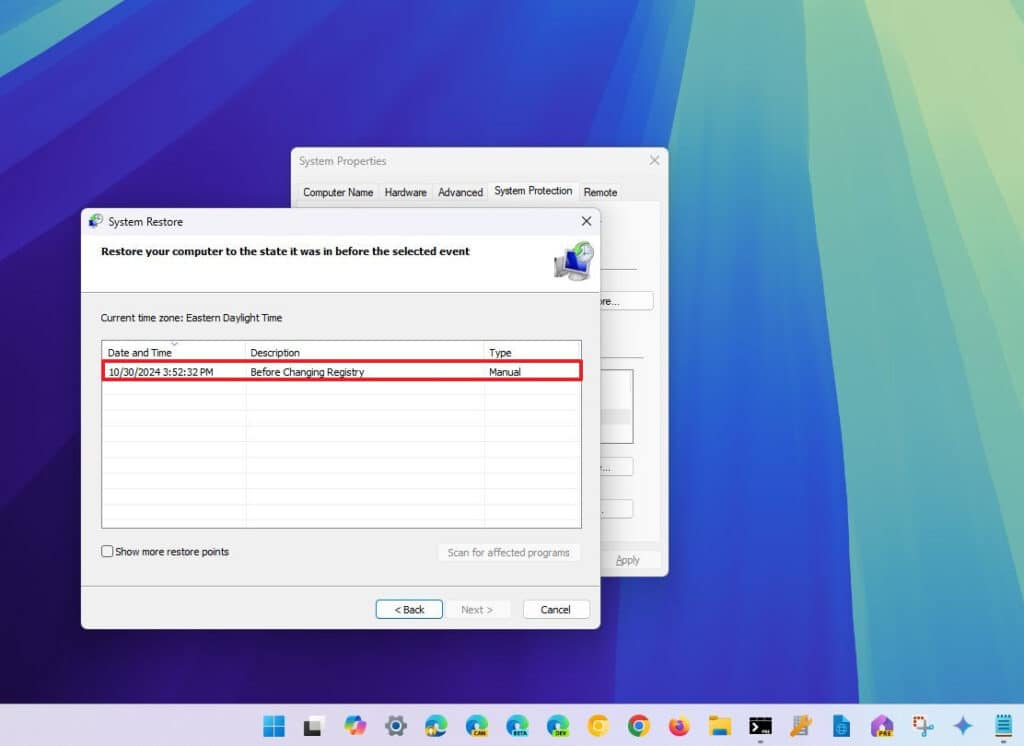
След като завършите всички стъпки, системата ще се върне в работно състояние преди инсталирането на актуализацията. Ако сте деинсталирали някое от приложенията, докато използвате функцията за възстановяване на системата, ще трябва да ги инсталирате отново ръчно. Ако този метод за възстановяване на системата не сработи, следващото най-добро решение е да деактивирате Windows Update, поне временно.
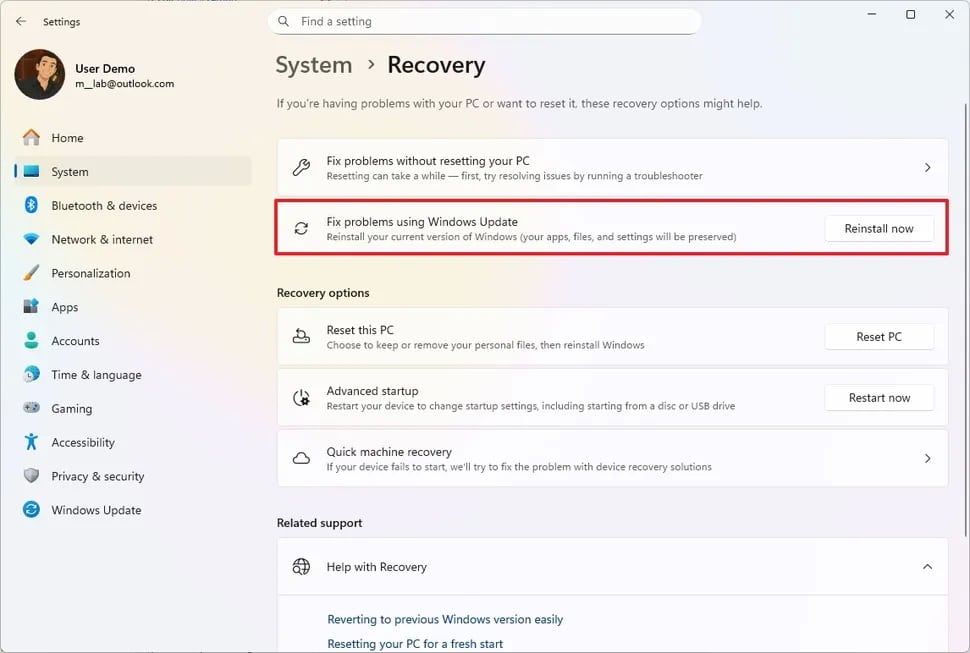
Като алтернатива можете да извършите възстановяване на системата, като използвате опцията „Отстраняване на проблеми с Центъра за актуализации на Windows“. Тази опция ще преинсталира операционната система, като запази непокътнати вашите приложения, файлове и настройки. След като преинсталирането приключи, изчакайте известно време и след това опитайте отново да деинсталирате дефектния пакет. За да възстановите инсталацията на Windows 11 и да отстраните грешка 0x800f0905, следвайте стъпките по-долу:
- Отворете „Settings“ (Настройки).
- Влезте в раздела „System“ (Система).
- В дясната част на прозореца изберете „Restore“ (Възстановяване).
- Изберете „Preinstall Now“ (Преинсталиране сега) в раздела „Отстраняване на проблеми с Центъра за актуализация на Windows“.
- Поставете отметка в квадратчето „Автоматично рестартирайте компютъра си 15 минути след инсталирането“ и щракнете върху „ОК“.
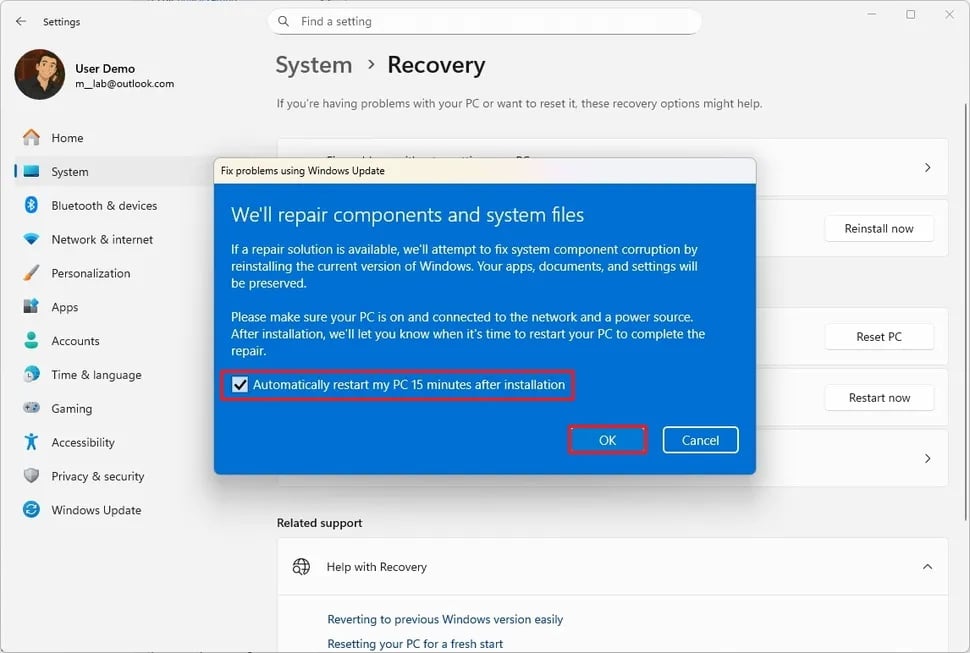
След като завършите тези стъпки, Windows 11 ще се преинсталира в същата версия, която е била инсталирана на компютъра, но вече ще има възможност за премахване на проблемната актуализация. Докато Microsoft не пусне подходяща поправка, тези обходни начини са най-добрият начин да се отървете от KB5074109, без да получавате грешка 0x800f0905.
 Всичко важно от света на технологиите, директно в пощата ти.
С абонирането приемате нашите Условия и Политика за поверителност. Може да се отпишете с един клик по всяко време.
Коментирайте статията в нашите Форуми. За да научите първи най-важното, харесайте страницата ни във Facebook, и ни последвайте в Google Новини, TikTok, Telegram и Viber или изтеглете приложението на Kaldata.com за Android, iPhone, Huawei, Google Chrome, Microsoft Edge и Opera!
