


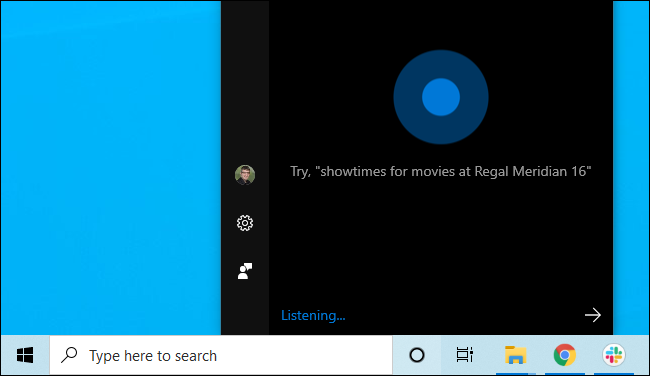

С актуализацията от май 2020 г. Cortana вече не е част от лентата на задачите и функцията за търсене, както досега, а е обособена в отделно приложение и вече се нарича „личен асистент за продуктивност“. Други значителни промени по дигиталния асистент с изкуствен интелект включват и внедряване на по-естествени комуникационните умения и изказ, за да могат потребителите, които я използват, да усещат повече, че говорят с реален събеседник.
Ако обаче единственото нещо, което искате от Cortana е да ви остави на мира и никога повече да не ви напомня за съществуването си по никакъв начин, сега можете да го направите.
Както подчертават от популярния технологичен портал Windows Latest, новото самостоятелно приложение Cortana, все още се добавя към програмирате, които автоматично се стартират от Windows 10 при включването на компютъра. Така че ако не искате Cortana да стартира автоматично, което в края на краищата забавя времето за стартиране и готовност за работа на операционната система малко, и дигиталният асистент за вас е напълно ненужен и не планирате да го използвате, можете да го изключите с помощта на диспечера на задачите.
За целта просто трябва да действате както когато искате да прекратите автоматичното стартиране на която и да било програма – нещо, което може да ви се е налагало често, особено предвид колко нагли са някои програми и как по подразбиране се настройват да се стартират автоматично с включването на компютъра.
За да изпълните това, отворете диспечера на задачите (задръжте едновременно бутоните CTRL + Shift + Escape (Esc), след което щракнете върху раздела с надпис „Стартиране“. Тук отляво ще откриете всички приложения, които са настроени да се стартират автоматично при включване на компютъра. В случая, очевидно търсите такова, наречено Cortana. Когато го откриете и забележите, просто щракнете върху него, за да го маркирате, и след това щракнете върху бутона „Деактивиране“ долу вдясно.
Пълно премахване
Ако все пак искате напълно да премахнете Cortana от вашата система, това може да се случи като въведете в PowerShell на Windows 10 следната команда:
Get-AppxPackage -allusers Microsoft.549981C3F5F10 | Remove-AppxPackage
 Всичко важно от света на технологиите, директно в пощата ти.
С абонирането приемате нашите Условия и Политика за поверителност. Може да се отпишете с един клик по всяко време.
Коментирайте статията в нашите Форуми. За да научите първи най-важното, харесайте страницата ни във Facebook, и ни последвайте в Google Новини, TikTok, Telegram и Viber или изтеглете приложението на Kaldata.com за Android, iPhone, Huawei, Google Chrome, Microsoft Edge и Opera!
