


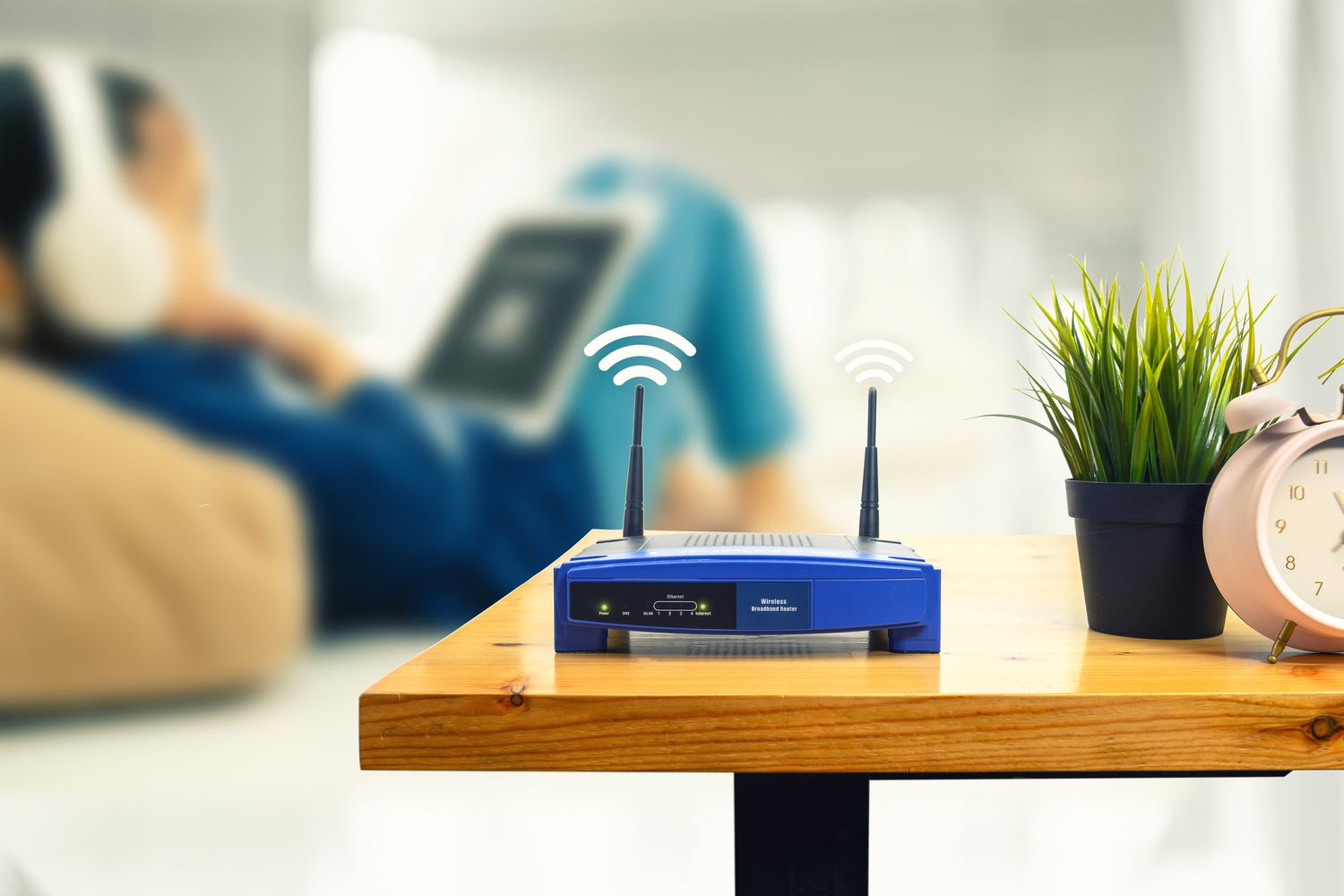

Нищо не е по-вбесяващо от това да плащате за високоскоростна интернет връзка и тя да е бавна поради слаб сигнал. Въпреки че вашият избор на доставчик и тарифа ще бъдат най-големият определящ фактор за скоростта на интернет, неправилното насочване на антената на Wi-Fi рутера може да отслаби сигнала и да намали скоростите.
Независимо от това накъде са насочени вашите антени, трябва да позиционирате своя WiFi рутер на възможно най-централно място в дома си. Това разположение гарантира, че сигналът се разпространява равномерно и ще осигури най-добрите средни скорости за различни места във вашата къща или апартамент. Според тестване, извършено от TP-Link, височината на разположението на рутера също има значение, тъй като устройствата на същата височина като Wi-Fi рутера често ще получават по-силен сигнал.
Рутерите излъчват WiFi сигнали перпендикулярно на антената, което променя идеалната настройка на антената в зависимост от конфигурацията на къщата ви. За щастие има ясни насоки как да позиционирате антената на вашия WiFi рутер, за да постигнете най-бързите скорости, които ще разгледаме в тази статия.
Как да позиционирате антената на Wi-Fi рутер за най-бързи скорости
В едноетажен дом антените на WiFi рутера обикновено трябва да сочат вертикално нагоре и надолу, тъй като сигналът за безжичен интернет се излъчва перпендикулярно на антената. Поставянето на антените хоризонтално е по-малко ефективно при сценарии с един етаж, тъй като няма нужда да се излъчва нагоре и надолу.
В многоетажен дом потребителите трябва да насочат антените на Wi-Fi рутера хоризонтално и вертикално. Това гарантира покритие, където се намира Wi-Fi рутерът, както и под / над рутера. Повечето съвременни рутери идват с поне две антени, но ако вашият рутер е ограничен до една, насочете сигнала там, където най-много се изисква WiFi.
Като цяло, за устройства с множество антени е разумно да насочите антените в различни посоки, за да получите възможно най-голямо покритие на целия ви дом. Много рутери вече се доставят с четири или повече антени, което означава, че е възможно да поставите антени вертикално, хоризонтално и под ъгъл от 45 градуса, за да получите равномерно разпределение в дома си. Може да пробвате няколко варианта, за да проверите как е най-добре.
Проверка на силата на вашия Wi-Fi сигнал
След като преместите антените на вашия WiFi рутер, е време да тествате силата на своя WiFi сигнал, за да определите дали има подобрение. Независимо какво устройство използвате, силата на WiFi сигнала отдавна е функция по подразбиране.
- В MacOS задръжте клавиша Option, след което изберете вашата безжична мрежа, за да видите разширени подробности. Тук числото, което търсите, е до RSSI, което означава Received Signal Strength Indicator. Най-добрият сигнал, който човек може да получи, е -30 dBm, докато -90 dBm се счита за толкова бавен, че е неизползваем.
- За Windows преглеждането на силата на вашия сигнал е малко по-сложно, но все пак относително лесно за изпълнение. Потърсете PowerShell в лентата за търсене и след като се отвори, въведете: netsh wlan show interfaces. Близо до дъното ще даде показание с горна граница 100 процента до текста, който гласи Сигнал.
- На устройства с Android RSSI може да се намери под Сила на сигнала, като отидете на Настройки > Всичко за телефона > Състояние (или Мрежа на определени устройства).
- Потребителите на iPhone могат да получат достъп до приложението AirPort Utility и да докоснат мрежата, към която са свързани, за да видят силата на сигнала.
Тестване на вашите интернет скорости
Има редица онлайн услуги, които могат да ви помогнат да тествате скоростта на интернет. Сайтове като Ookla и Cloudflare имат услуги, които ще тестват и предоставят статистика за скоростта на изтегляне и качване. Бавната скорост на интернет може да не е заради проблем с вашите WiFi антени, а по-скоро проблем с вашия интернет като цяло. Използвайте тестовете преди и след настройването на антените на вашия WiFi рутер, за да видите дали има някаква разлика.
Най-често срещаните причини за забавяне включват остарял рутер или фърмуер на рутера, твърде много едновременни връзки, Wi-Fi смущения, интернет услуга на ниско ниво и злонамерен софтуер. Също така е възможно софтуерът или хардуерът за интернет адаптера на вашето устройство да е стар или неактуален, така че винаги актуализирайте драйверите си.
 Всичко важно от света на технологиите, директно в пощата ти.
С абонирането приемате нашите Условия и Политика за поверителност. Може да се отпишете с един клик по всяко време.
Коментирайте статията в нашите Форуми. За да научите първи най-важното, харесайте страницата ни във Facebook, и ни последвайте в Google Новини, TikTok, Telegram и Viber или изтеглете приложението на Kaldata.com за Android, iPhone, Huawei, Google Chrome, Microsoft Edge и Opera!
