



Едно от най-хубавите неща в Windows е историята на клипборда. Това е функция, която толкова много ми харесва, че имам приложение от трета страна, което я възпроизвежда на моя Mac (Paste, ако сте любопитни). Възможността да извличам елементи, които съм копирал може би преди три или четири копирания, е убийствена функция, без която просто не мога. Да си спомням какъв е бил този URL адрес, преди да копирам няколко изображения и заглавие, е от ключово значение, за да остана продуктивен в ежедневната си работа.
Това, което не знаех, е, че има опция за синхронизиране на историята на моя клипборд на различни устройства. Това звучи чудесно, докато не осъзнаете, че всичко, което копирате – номера на кредитни карти, данни за банковите сметки и други чувствителни данни – ще бъде качено на сървърите на Microsoft, за да можете да го поставите на „другите си поддържани устройства“. Това е риск за сигурността и заслужава да му се обърне внимание.
Как работи историята на клипборда в Windows 11
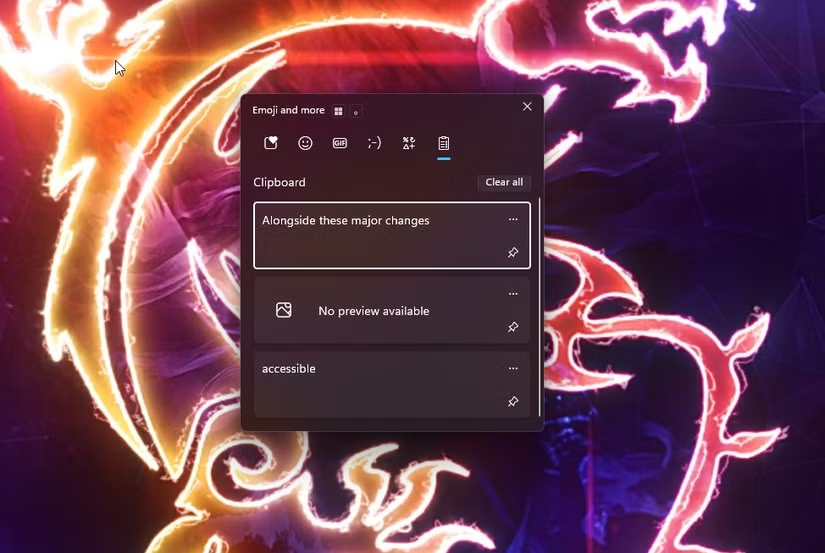
Windows съхранява хронологията на копираните елементи и я прави достъпна чрез обикновената клавишна комбинация Win + V. Историята съхранява до 25 елемента и след като достигнете този лимит, по-старите записи отпадат от дъното на списъка. Тя може да съхранява обикновен текст, HTML и изображения с размер под 4 MB; всичко по-голямо ще се копира нормално, но няма да се показва в историята. Клавикшната комбинация отваря панела на клипборда в реда, където е вашият курсор, което прави изключително лесно простото му поставяне, където и да пишете. Можете да навигирате нагоре и надолу в списъка с клавишите със стрелки, след което да натиснете Return, за да поставите избраното от историята.
Историята на клипборда е налична само докато компютърът ви работи; едно обикновено рестартиране ще изчисти списъка. Единствените копирани елементи, които остават в сила и след рестартиране, са прикрепените елементи, които не се изтласкват от списъка с 25 елемента.
По време на синхронизирането се копира само текста; изображенията и другите мултимедийни файлове не се копират.
Опцията за синхронизиране в облака
Какво всъщност прави.

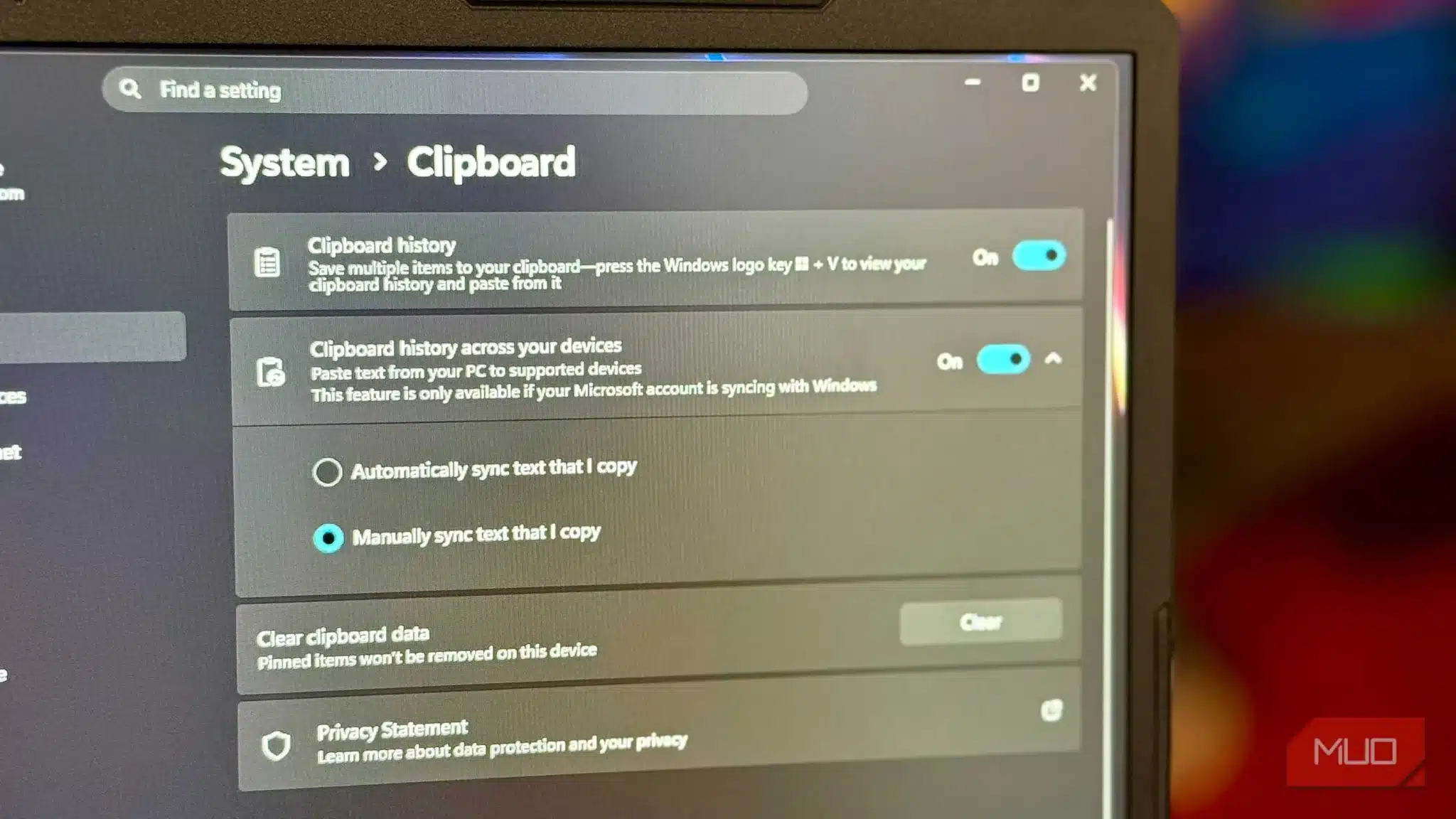
Историята на клипборда е изключена по подразбиране, но можете да я активирате в Settings > System > Clipboard. Превключете функцията Clipboard history на ON,след което можете да настроите историята на клипборда във всичките си устройства също на ON.
След това ще видите различни опции: Automatically sync text that I copy (Автоматично синхронизиране на текста, който копирам) или Manually sync text that I copy (Ръчно синхронизиране на текста, който копирам). Първата опция ще изпрати всички ваши неща, които копирате, на сървърите на Microsoft, докато втората ще изчака, докато натиснете менюто с три точки до копирания елемент и наредите да се синхронизира.
Задаването на първата опция ще изпрати целия текст, който копирате, на сървърите на Microsoft, за да може той да бъде достъпен за другите ви оторизирани устройства. Ако копирате кодове за 2FA, пароли, номера на кредитни карти или какъвто и да е друг текст, това ще стане автоматично. Microsoft казва, че криптира данните ви, което би трябвало да бъде именно така, но те все още се намират на техните сървъри, свързани с вашия Microsoft акаунт.
Как безопасно да управлявате синхронизацията в облака
Средният път.

Разбира се, можете да изключите историята на клипборда напълно, но това изглежда малко крайно. Лично аз оставям историята на клипборда включена и настройвам превключвателя за синхронизиране в облака на Manual sync text that I copy (Ръчно синхронизирам текста, който копирам). По този начин нищо не се записва и изпраща в облачните сървъри на Microsoft без мое знание. Разбира се, трябва да съм малко предвидлив, за да знам какво може да ми е необходимо на разположение на другия ми компютър, но това е една малка цена, която трябва да платя, за да предпазя всички поверителни данни, които копирам, от това да се пренесат в облака без никакъв надзор.
Има и начин да изчиствате историята на клипборда си в движение. В System > Clipboard, точно под ключа Clipboard history across your devices (История на клипборда на всички устройства), ще видите бутона Clear clipboard data (Изчистване на данните от клипборда). Просто кликнете върху бутона Clear (Изчисти) и всичко ще изчезне (с изключение на прикрепените елементи; те остават на текущото устройство).
Можете също така да изчистите историята на клипборда чрез бързата клавишна комбинация Win + V. Натиснете бутона Clear all (Изчисти всичко) точно над списъка с елементи от клипборда, за да се отървете от всичко. Сега близките ви не могат просто да натиснат прекия път и да видят какво сте копирали.
Други настройки на историята на клипборда, които си струва да знаете
Прикрепване или изтриване?

За да закачите елемент, натиснете Win + V, кликнете върху менюто с три точки върху всеки елемент и изберете Pin. Тези елементи се запазват дори след рестартиране или изчистване. Те също така заемат място от подвижния ви лимит от 25 елемента: ако имате 3 прикачени елемента, подвижният ви лимит става 22 елемента. Закачените елементи са чудесни за неща, които поставяте често, като подписване на имейли, домашни адреси и консервирани отговори.
Ако искате да изтриете някой от елементите от историята, отворете с Win + V и след това кликнете върху менюто с три точки за този елемент. Изберете Delete (Изтриване) и той ще изчезне.
Активирайте историята на клипборда, но безопасно
Историята на клипборда е едно от онези неща, които изглеждат така, сякаш няма да ви трябват, но в крайна сметка ги използвате постоянно, след като ги пробвате за известно време. Тя определено навлезе в моя работен процес и остана там.
Въпреки това не смятам, че трябва да я синхронизирате в облака. Ако работите само на един компютър, това е особено актуално. Ако все пак имате втори (или трети) компютър и искате да имате достъп до някаква история на клипборда на другите машини, помислете дали просто да не разрешите ръчната синхронизация. Това е едно малко допълнително затруднение, но данните ви ще бъдат в по-голяма безопасност.
 Всичко важно от света на технологиите, директно в пощата ти.
С абонирането приемате нашите Условия и Политика за поверителност. Може да се отпишете с един клик по всяко време.
Коментирайте статията в нашите Форуми. За да научите първи най-важното, харесайте страницата ни във Facebook, и ни последвайте в Google Новини, TikTok, Telegram и Viber или изтеглете приложението на Kaldata.com за Android, iPhone, Huawei, Google Chrome, Microsoft Edge и Opera!
