




Менюто с десния бутон на мишката в Windows 11 е незаменим пряк път към множество функции и инструменти, като се съобразява с контекста на това, върху което кликвате по време на работа. Можете да го използвате, за да копирате и поставяте файлове, да редактирате изображения, да работите с клипборда, да визуализирате свойствата на даден файл, да отпечатвате документи, да споделяте файлове с други хора и още много други неща.
Това, което може би не знаете е, че можете да персонализирате това меню с десния бутон на мишката по свой вкус, като включите приложенията и преките пътища, които използвате най-често, и се отървете от тези, които не са ви необходими. Това прави менюто по-полезно от всякога, с потенциал да повиши още повече производителността на работата ви с компютъра.
Има няколко начина да направите промени в това, което виждате в менюто с десния бутон на мишката в средата на Windows 11: самостоятелно да редактирате системния регистър на Windows или да използвате програма на трета страна, която да свърши тази работа вместо вас.
Редактиране на системния регистър
В случай, че не сте запознати с Windows, системният регистър по същество представлява огромен конфигурационен файл за операционната система на Microsoft – това е нещо, с което на повечето потребители никога няма да им се наложи да взаимодействат, но е мястото, където можете да използвате съвременни хакове като този.
Важна забележка: преди да продължим, трябва да кажем, че редактирате регистъра на свой риск – ако промените грешна настройка по грешен начин, това може да доведе до сериозни проблеми. Стига да сте внимателни и да се придържате към изпитани и надеждни инструкции (включително тези, които ще ви дадем), би трябвало всичко да е наред. Въпреки това, подобно на зареждането на външни приложения за Android и сърфирането в публичен Wi-Fi, съществува известен допълнителен риск, за който трябва да сте наясно. Бихме ви препоръчали да направите резервно копие на регистъра, преди да започнете, което може да стане и с възможностите на Regedit.
Ето как можете да намерите интегрираната в ОС Windows програма Regedit са редактиране на системния регистър:
- Отворете старт менюто на Windows 11, потърсете „regedit“ в полето в горната част, след което изберете Registry Editor, за да се появи прекият път за стартирането на тази програма
- В лявата част се намира огромен списък с така наречените ключове (или папки) на системния регистър, които съдържат текстови низове и цифрови стойности, към които Windows 11 се обръща
- След всяка направена промяна трябва да рестартирате компютъра, за да може тя да влезе в сила
Показване на всички опции
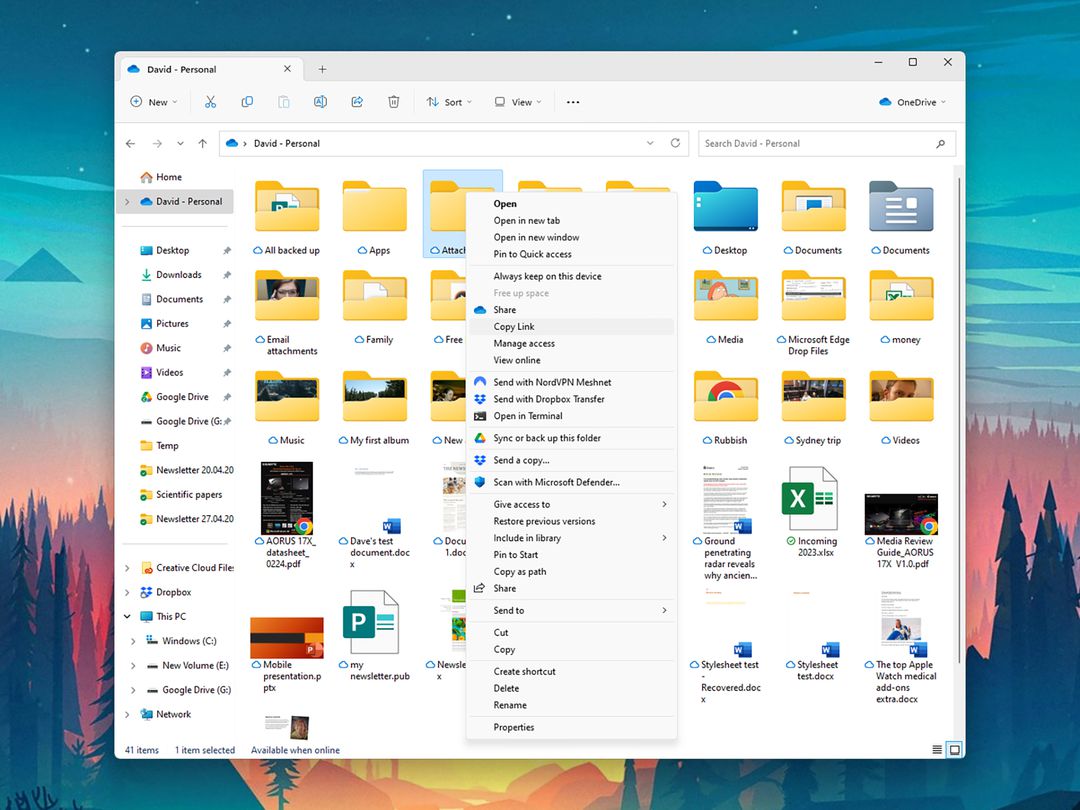
Ето една промяна, която можете да изпробвате най-напред: Windows 11 промени дизайна на менюто с десния бутон на мишката, като постави повечето опции зад подменю Show more options (Покажи повече опции). За да се върнете към начина на работа в Windows 10, при който всички опции са достъпни веднага, трябва да направите следното:
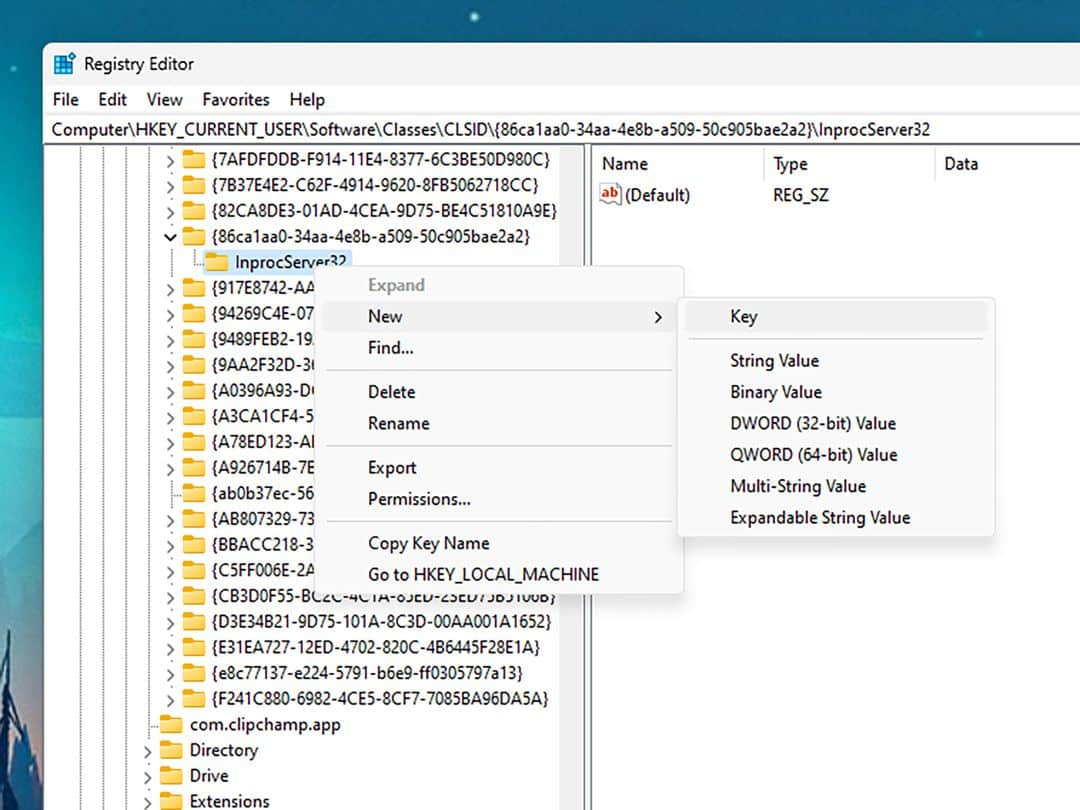
- Отидете в ключа HKEY_CURRENT_USER\Software\Classes\CLSID
- Следва десен клик върху CLSID, след което трябва да изберете New > Key
- Този нов ключ трябва да получи името {86ca1aa0-34aa-4e8b-a509-50c905bae2a2}
- Кликнете с десния бутон на мишката върху новосъздадения отляво ключ и отново извършете New > Key, след което този нов ключ трябва да получи името InprocServer32
- Отворете този ключ (пак с десния бутон на мишката), който ще има значение Default и изберете Modify
- Сега оставете всичко както си е и кликнете върху OK
Рестартирайте компютъра си, за да влезе в сила промяната. Ако искате да отмените промените, просто кликнете с десния бутон на мишката върху новите ключове, които сте създали, и изберете Delete (Изтриване).
Добавяне на преки пътища на програми
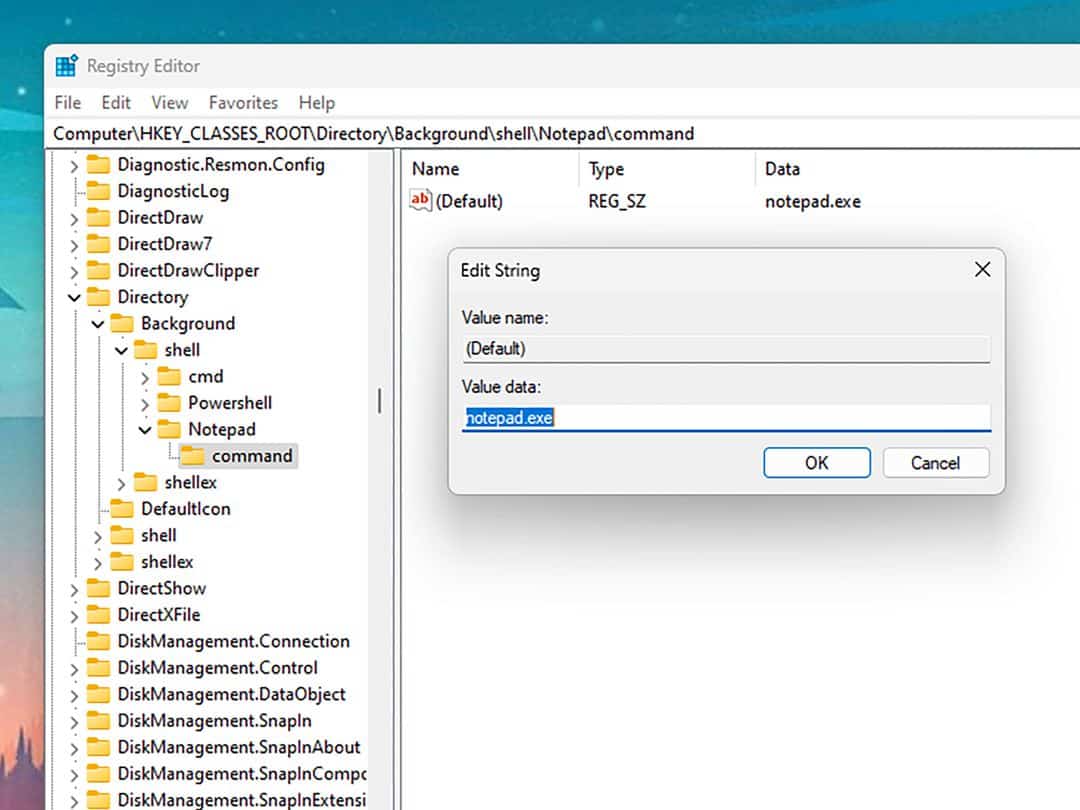
Един от начините, чрез които можете да редактирате менюто с десния бутон на мишката, е да добавите в него преки пътища към програмите, така че те да са винаги лесно достъпни.
- В навигационния панел на Registry Editor, койтоо се намира в лявата страна на програмата, отидете до Computer\HKEY_CLASSES_ROOT\Directory\Background\shell
- Следва десен клик върху иконката shell, след което трябва изберете New > Key и да зададете името на програмата, която добавяте
- Кликнете с десния бутон на мишката върху новосъздадения ключ (папка) и отново селектирайте New > Key и з име на този ключ дайте command
- Изберете току що направената папка в лявата страна на системния регистър и в дясната страна кликнете върху стойността Default
- В следващия диалогов прозорец въведете пълния път до програмата, която искате да стартирате, което става в полето Value data, след което потвърдете с ОК
Следващия път, когато отворите контекстното меню с десния бутон на мишката и изберете Show more options (Покажи повече опции), трябва да видите програмата в списъка. За да отмените промените, просто изтрийте създадените ключове на системния регистър (десен клик върху тях и Delete).
Добавяне на преместване и копиране на файлове в определени папки
Друга удобна настройка е добавянето на опции за преместване и копиране на файлове в определени папки – това може да е полезно, когато кликнете с десния бутон на мишката върху файл или група от файлове.
- Ключът, до който трябва достигнете е HKEY_CLASSES_ROOT\AllFilesystemObjects\shellex\ContextMenuHandlers
- Десен клик върху ContextMenuHandlers, след което New > Key. Нека този нов ключ получи името Move to folder
- Отново двоен клик върху значението {Default}, след което задайте {C2FBB631-2971-11D1-A18C-00C04FD75D13} като стайност преди да кликнете върху ОК
- Изберете някоя от тези нови опции в контекстното меню с десния бутон на мишката и ще се появи малък прозорец, в който можете да изберете целева папка
- Както винаги, за да премахнете опциите, изтрийте ключовете, които сте създали
Редактиране на SendTo опцията
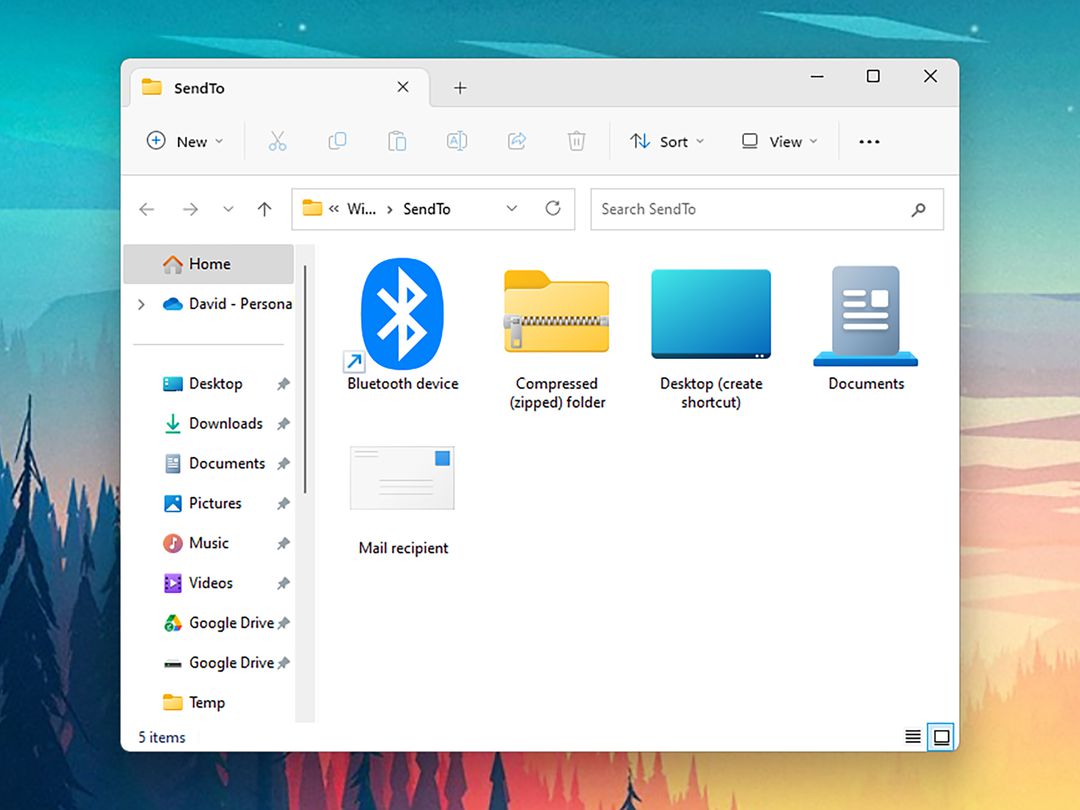
Във връзка с това можете да редактирате опциите, които се появяват, когато изберете Send to (Изпращане до) в менюто с десен бутон на мишката, което ви позволява да изпращате файлове до определени папки, устройства или програми. За това не е необходима редакция на регистъра:
- Стартирайте помощната програма Run (най-лесно чрез клавишната комбинация Win+R)
- Въведете shell:sendto и натиснете Enter
- Ще се появи нов прозорец на File Explorer и всички преки пътища, които сте създали тук (например за приложение или папка), ще се появят в менюто Send to
- За да създадете пряк път, кликнете с десния бутон на мишката върху празна част от десния прозорец и изберете New > Shortcut
Приложения на трети страни
Едно бързо търсене в интернет ще ви покаже няколко приложения от трети страни, които ще извършват редактирането на регистъра вместо вас и ще го представят в по-удобен за потребителя интерфейс от този, предлаган от редактора на регистъра на Windows 11. Както и преди обаче, можете да ги използвате на свой риск: някои от тях са вече на по няколко години, а някои части от регистъра на Windows са се променили с течение на времето.
Easy Context Menu
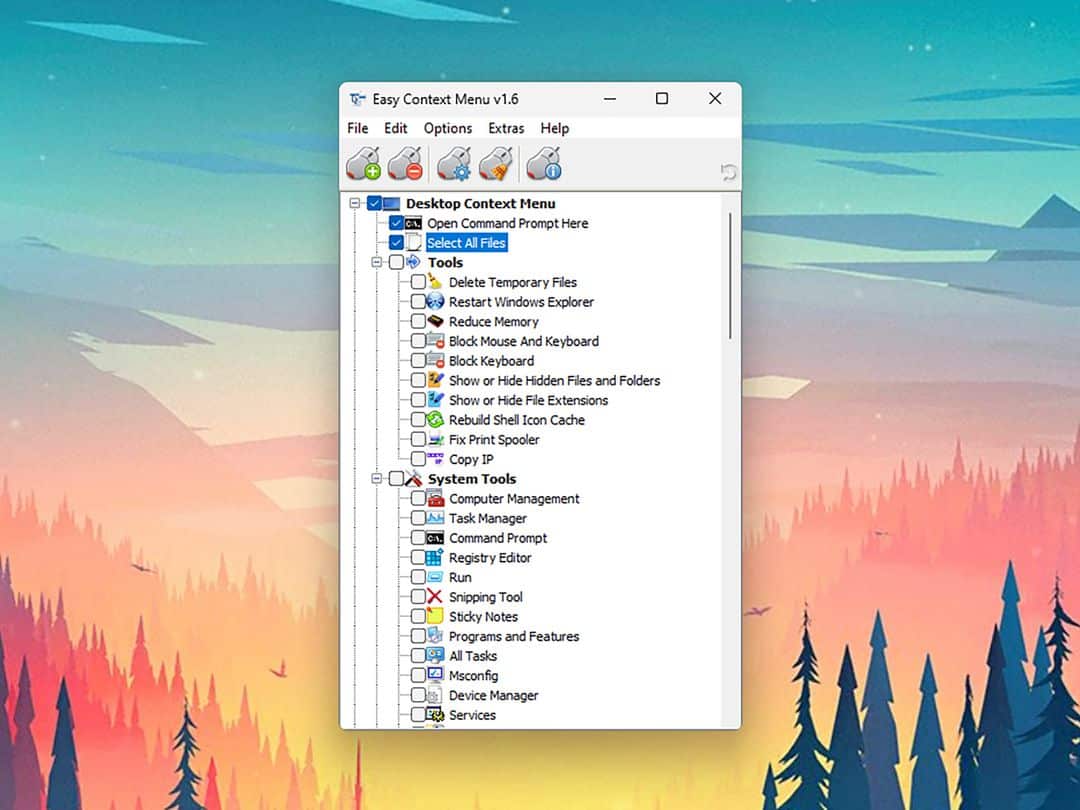
Един от инструментите, които бяха актуализирани наскоро, е Easy Context Menu. Сред елементите, които можете да добавите към контекстното меню с десен бутон на мишката чрез приложението, са опция за избор на всички файлове, бързи връзки към Task Manager и Command Prompt, както и опция за рестартиране на шела на Windows Explorer. Когато направите настройките, кликнете върху бутона Apply Changes (Прилагане на промените) в горната част, за да редактирате съответните ключове на системния регистър.
Друга причина, поради която може да харесате Easy Context Menu, е, че може да променя менюто на десния бутон на мишката в зависимост от това върху какво кликвате с десния бутон на мишката – например могат да се появят различни опции, ако кликвате с десния бутон на мишката върху папка или върху работния плот. В горната част на интерфейса има и удобен бутон за бързо отменяне на всички промени.
Send To Toys
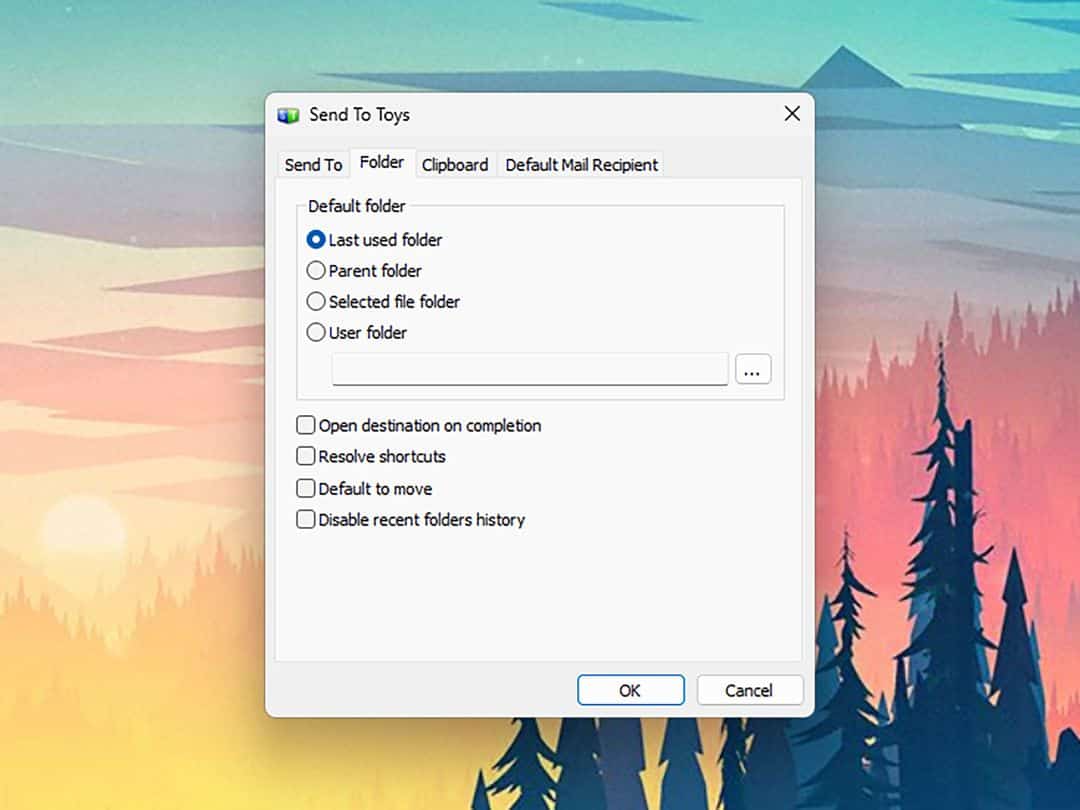
По-рано споменахме подменюто Send to, а ако искате да използвате още по-лесен начин за управление на тези опции, Send To Toys е на разположение. Можете да зададете определени папки (например последно използваната папка), които винаги да се появяват в това меню, да зададете получател по подразбиране, когато изпращате документи като прикачени файлове, и да добавите също информация от клипборда към менюто.
 Всичко важно от света на технологиите, директно в пощата ти.
С абонирането приемате нашите Условия и Политика за поверителност. Може да се отпишете с един клик по всяко време.
Коментирайте статията в нашите Форуми. За да научите първи най-важното, харесайте страницата ни във Facebook, и ни последвайте в Google Новини, TikTok, Telegram и Viber или изтеглете приложението на Kaldata.com за Android, iPhone, Huawei, Google Chrome, Microsoft Edge и Opera!
