



Оригиналът е на Tashreef Shareef
Windows 10 приключва своя технологичен живот на 14-ти октомври 2025 г., а моят отлично работещ втори компютър не може да бъде надграден до Windows 11. Вместо да плащам 30 долара, за да получа една година актуализации по сигурността, ще го запазя подсигурен и надежден до 2030 г. със следното просто решение.
Версията на Windows 10, която работи до 2030 г.
Тъй като официалната поддръжка скоро ще приключи, имам няколко възможности. Първо, да надстроя до Windows 11, но лаптопът ми показва ужасяващото предупреждение This PC can’t run Windows 11 в приложението Settings. Да, мога да инсталирам Windows 11 на по-стар компютър с помощта на обходен път, но това няма да е толкова безпрепятствено решение.
След като всичко е изчерпано, мога да се съглася да получа ESU за 30 USD/година от Microsoft или да се регистрирам в платформа за сигурност като 0Patch, която обещава актуализации на сигурността на Windows 10 до 2030 г. срещу такса, приблизително $25 на година.
Но има и друга възможност, макар и по-малко конвенционална, за която повечето хора не знаят, че съществува, и тя се предлага от самата Microsoft.
Windows 10 Enterprise LTSC (Long-Term Servicing Channel) е специална версия, създадена от Microsoft за предприятия, които не могат да рискуват компютрите им да се променят внезапно и изведнъж. Помислете за банкоматите във вашата банка или за компютъра, управляващ машината за ядрено-магнитен резонанс в някоя болница, които трябва да функционират постоянно всеки един ден. Затова Microsoft създаде LTSC, който на практика представлява Windows 10 с премахнати всякакви допълнителни функции, който не се актуализира, освен с най-важното: фиксовете по сигурността.
Изданието LTSC за 2021 г. ще получава пачове по сигурността до месец януари 2027 г. Вариантът IoT удължава този срок до 2032 г. И най-важното, тази версия изобщо няма предварително инсталиран раздут софтуер (Bloatware), като също така не включва разтути функции и нито един от предварително инсталираните боклуци, които получавате от производителя на вашия лаптоп. Няма да намерите дори предварително инсталиран Xbox Game Bar, нито Microsoft Store, въпреки че можете да го добавите ръчно по-късно.
Разбира се, трябва да имате валиден лиценз, за да активирате своето копие на LTSC изданието на Windows 10. Намирането онлайн на евтин продуктов ключ чрез утвърдени дистрибутори е най-лесният вариант, при който лицензите обикновено струват 10-30 долара. Въпреки че Microsoft е предвидила LTSC за корпоративните клиенти, продуктовите ключове от реномирани продавачи от трети страни активират тази версия за лична употреба без каквито и да било проблеми.
Внимание: Microsoft официално не поддържа описания тук метод за надграждане и препоръчва само чисти инсталации за LTSC версиите. Редактирането на системния регистър крие рискове и потенциално може да повреди вашата система. Въпреки че успешно съм обновявал компютъра си по този начин, винаги първо създавайте пълно резервно копие и имайте предвид, че действате на свой риск.
Ето как надградих до LTSC без чиста инсталация
Microsoft официално поддържа само чисти инсталации за LTSC. Въпреки това можете да надстроите инсталацията на Windows 10 Pro, без да губите програми или файлове, като коригирате системния регистър на Windows.
Първо, създайте пълно резервно копие на компютъра си. Можете да използвате вграденото приложение за архивиране на Windows или да създадете пълен образ на диска със софтуер като например Macrium Reflect. Освен това създайте точка за възстановяване. Тя ще ви даде възможност да върнете промените, ако нещо се обърка при редактирането на регистъра.
След това изтеглете LTSC 2021 ISO от сървърите на Microsoft или от друго официално място с по-добър трафик.
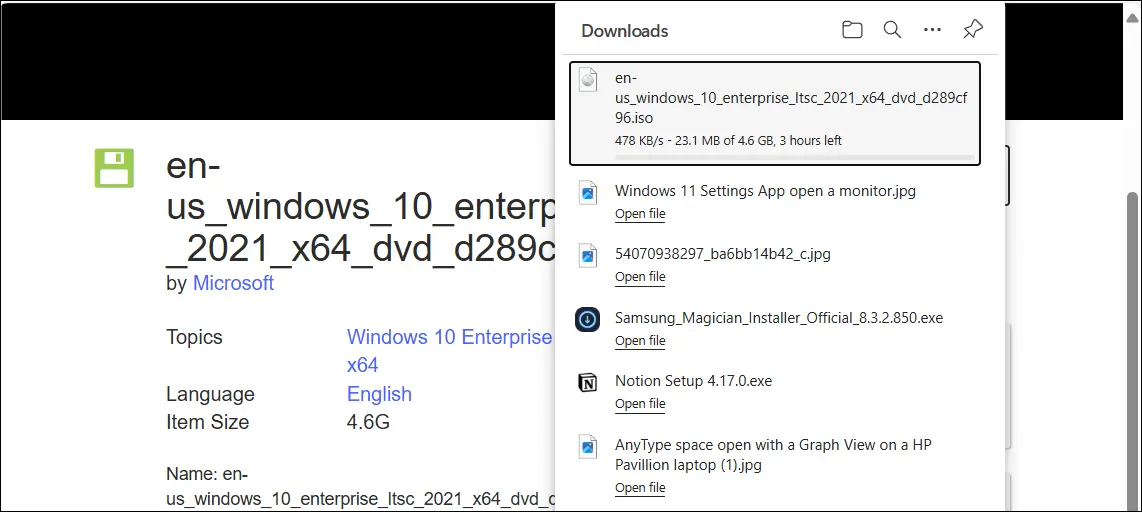
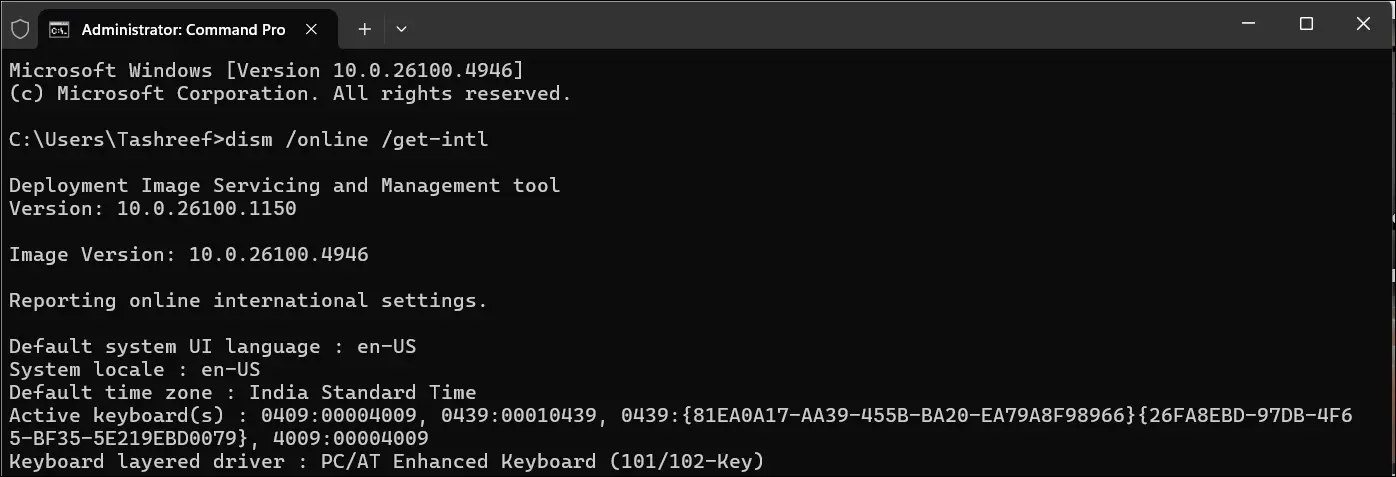
Не забравяйте, че езикът на ISO трябва да съответства абсолютно точно на текущата ви инсталация на Windows 10. За да потвърдите езика, отворете Windows Terminal като администратор и въведете dism /online /get-intl. Сега проверете записа System locale и запишете езика. Аз имам en-US или English (United States), така че трябва да изтегля английската версия на ISO за САЩ.
За да извършите надграждане директно на място, ще трябва да промените системния регистър на Windows, за да заблудите инсталатора, че имате инсталирано издание Enterprise LTSC. Затова натиснете Win + R, въведете regedit и кликнете върху OK.
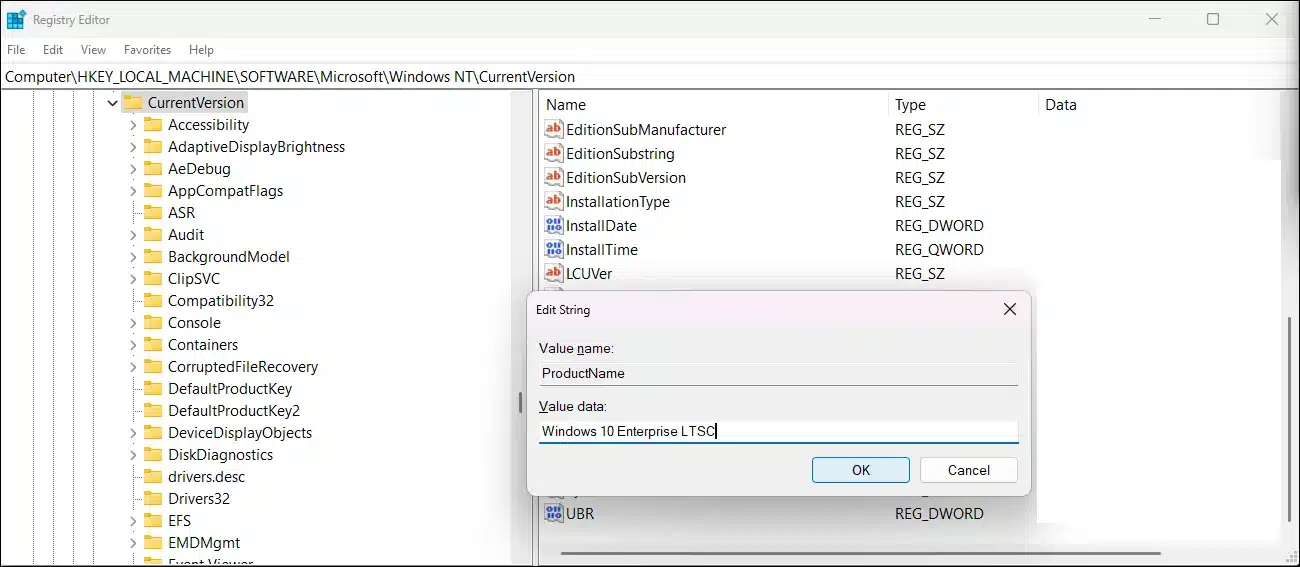
В редактора на системния регистър отидете в раздела HKEY_LOCAL_MACHINE\SOFTWARE\Microsoft\Windows NT\CurrentVersion и променете следните стойности. Кликнете двукратно върху записа, за да промените стойността:
- EditionID: от Professional на EnterpriseS
- ProductName: От Windows 10 Pro на Windows 10 Enterprise LTSC
- ReleaseID: променете го от 22H2 на 21H2. Да, версията LTSC се основава на Windows 10 21H1, а не на най-новата компилация.
- CurrentBuild: 1904
- CurrentBuildNumber: 1904
След като приключите, затворете редактора на системния регистър. След това намерете и кликнете двукратно върху ISO файла, за да го монтирате. След това кликнете двукратно върху файла setup.exe, за да стартирате съветника за инсталиране на Windows. Тук изберете да запазите личните файлове и приложения и следвайте инструкциите на екрана. Актуализацията отнема около час, като компютърът ви може да се рестартира няколко пъти по време на процеса.
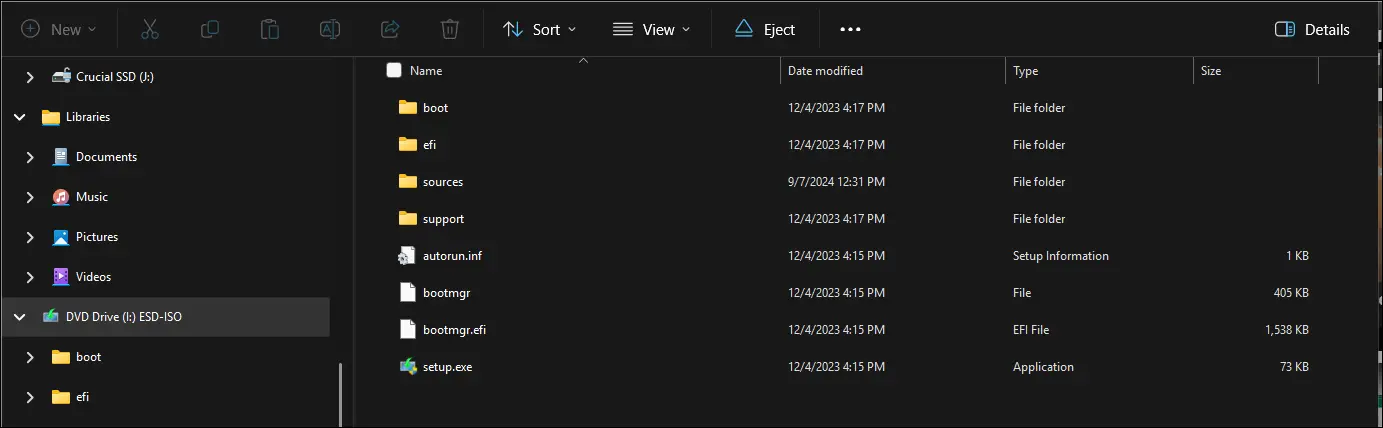
След обновяването можете да активирате копието на Windows 10 от приложението Settings. Въпреки че можете да направите чиста инсталация, надграждането тип in place е полезно, за да инсталирате LTSC версията на Windows 10, без да изтривате приложенията и личните си файлове.
LTSC не е перфектна (но все пак си заслужава)
Както при всяко заобикаляне на проблем, и тук има някои ограничения, които трябва да вземете предвид. Така например някои по-нови приложения проверяват номера на версията на Windows и отказват да се инсталират на по-стари компилации, включително най-новият пакет Creative Cloud на Adobe и Microsoft Teams.
Освен това оставате с функциите от 2021 г. и съвместимостта с игрите може да пострада. На моя лаптоп повечето по-стари заглавия работят безпроблемно, но именно с най-новите версии ще срещнете проблеми. Той е най-добър за вторичен компютър, който се справя с електронна поща, уеб сърфиране, офис работа и по-стари игри.
Вторият ми лаптоп служи точно за тези цели. Той не се нуждае от най-новите експерименти на Microsoft. Той трябва да работи надеждно колкото се може по-дълго, без да налага обновяване на хардуера или абонаментни такси.
И така, ето как планирам да използвам компютъра си с Windows 10 и след 2025 г. Не ми трябват най-новите функции – моят лаптоп вече прави всичко, от което се нуждая. Това, което не мога да приема, е да използвам неактуализирана система, изложена на заплахи за сигурността. LTSC ми дава точно това, което искам за един вторичен компютър, който просто трябва да продължи да работи надеждно.
 Всичко важно от света на технологиите, директно в пощата ти.
С абонирането приемате нашите Условия и Политика за поверителност. Може да се отпишете с един клик по всяко време.
Коментирайте статията в нашите Форуми. За да научите първи най-важното, харесайте страницата ни във Facebook, и ни последвайте в Google Новини, TikTok, Telegram и Viber или изтеглете приложението на Kaldata.com за Android, iPhone, Huawei, Google Chrome, Microsoft Edge и Opera!
