Adobe Photoshop е мощен графичен редактор, създаден и разпространяван от Adobe Systems. Той работи предимно с растерна графика, но има и някои векторни инструменти. Този продукт е лидер сред комерсиалния софтуер за редактиране на растерни изображения и е най-известният продукт на Adobe.
Навярно всички знаят, че Adobe няма версии за операционната система Linux, но Photoshop доста лесно се инсталира с помощта на Wine.
Има много материали на тази тема, но хардуерът и софтуерът непрекъснато се обновяват и постоянно излизат нови неща. Нека разгледаме как протича инсталирането на Photoshop в днешни условия.
Инсталиране на Photoshop
За инсталирането на програмата е необходимо да изтеглим Photoshop CC 2015 32bit от официалния сайт на производителя и NET.Framework 4.5 от уеб-сайта на Microsoft.
Първото, което ни е необходимо е инсталирането на cabextract (Microsoft Cabinet file unpacker) – свободна програма за разкомпресиране на .cab файловете на Microsoft. Тази програма в Linux Mint с Wine е инсталирана по подразбиране, но е добре да се убедим, че я има. Тя може да бъде инсталирана от терминала, а може директно от хранилищата:
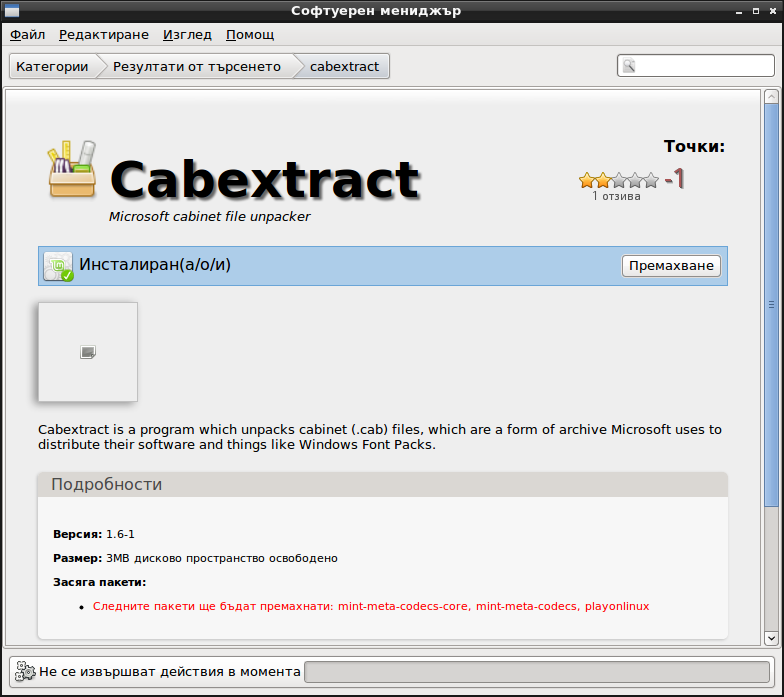
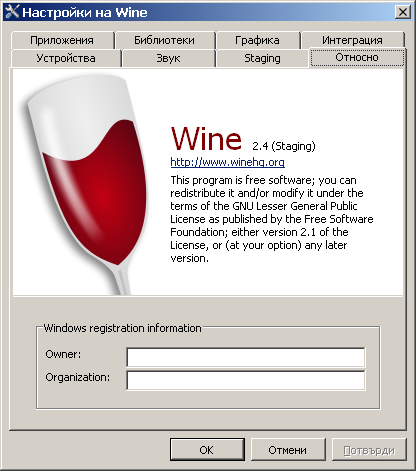
След инсталирането на cabextract е много важно да инсталираме последната версия на Wine, която към днешен ден е 2.4 (Staging).
Понеже навярно още сме в терминала, най-лесно това става чрез въвеждането на командите
sudo add-apt-repository ppa:wine/wine-builds
sudo apt update
Ако имате 64-битова система, първо добавете възможността за стартиране на 32-битови приложения:
sudo dpkg --add-architecture i386
и след това:
sudo apt install --install-recommends wine-staging

sudo apt install winehq-staging
Да проверим коя версия на Wine сме инсталирали. В терминала (най-лесно се отваря чрез ctrl-alt-t) въвеждаме winecfg и в появилият се прозорец избираме „Относно:“
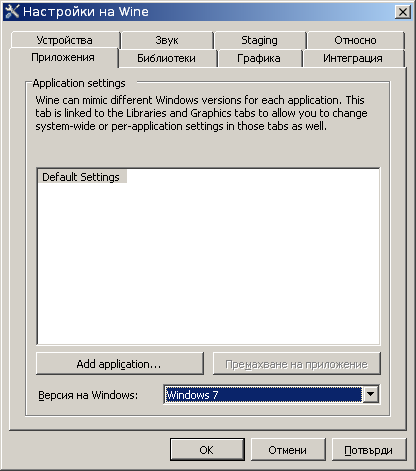
Сега е необходимо да настроим Wine по такъв начин, че да може да се инсталира Photoshop. Най-напред трябва да изберем, че е необходимо Wine средата да отговаря на Windows 7:
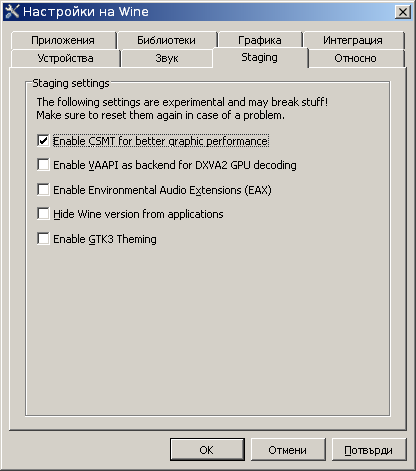
Важно е в раздела Staging да отбележим Enable CSMT:
Сега трябва да инсталираме някои шрифтове и dll библиотеки на Windows. Това става с програмата winetricks. Тази особено полезна програма също може да бъде инсталирана от хранилищата, но има много оплаквания, че при това инсталиране има проблеми с правата и се появяват съобщения, че има грешки в криптирането и не могат да се инсталират шрифтовете и библиотеките; едно от съобщенията е sha1sum mismatch! Rename /home/…/arial32.exe and try again. Ето защо ще я инсталираме от терминала и ще дадем необходимите права:
wget https://raw.githubusercontent.com/Winetricks/winetricks/master/src/winetricks

chmod +x winetricks
Командите можете да копирате директно оттук и да ги поставите в терминала чрез ctrl-shift-v.
По този начин, програмката winetricks остава във вашата папка Home. Можете да я стартирате оттам или да я преместите например в директорията /usr/bin:
sudo mv -v winetricks /usr/bin
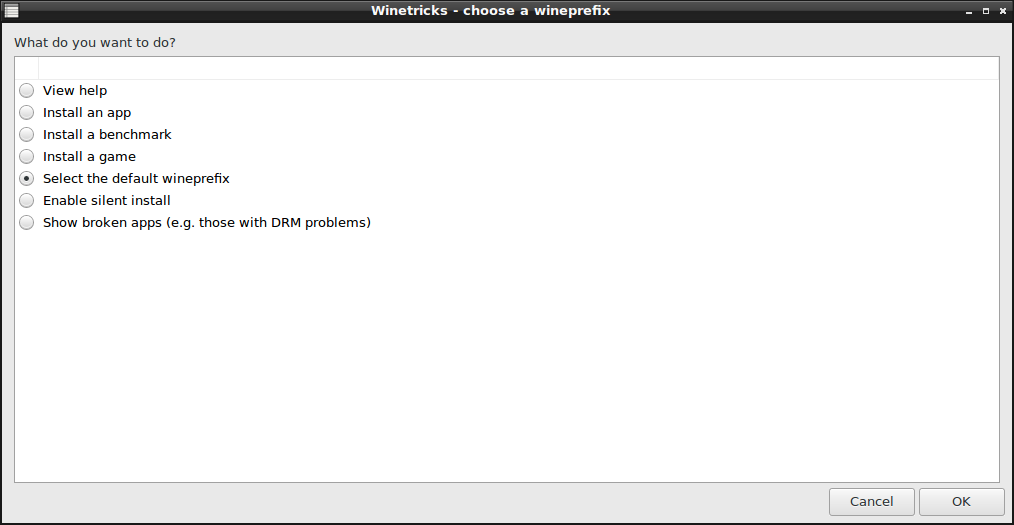
Стартираме winetricks и продължаваме с вече избрания път за префикса:
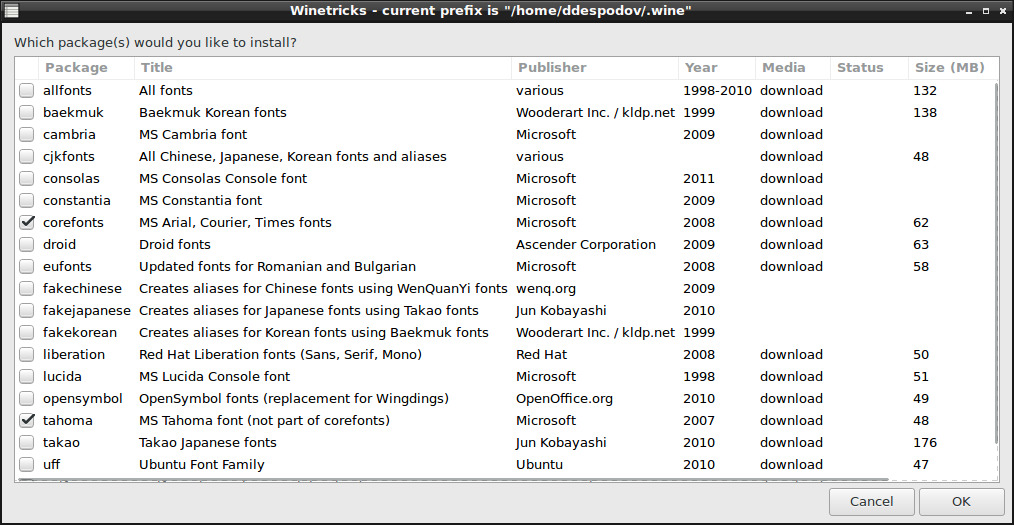
Следва инсталирането на шрифтовете за Windows. Това са corefonts и tahoma.
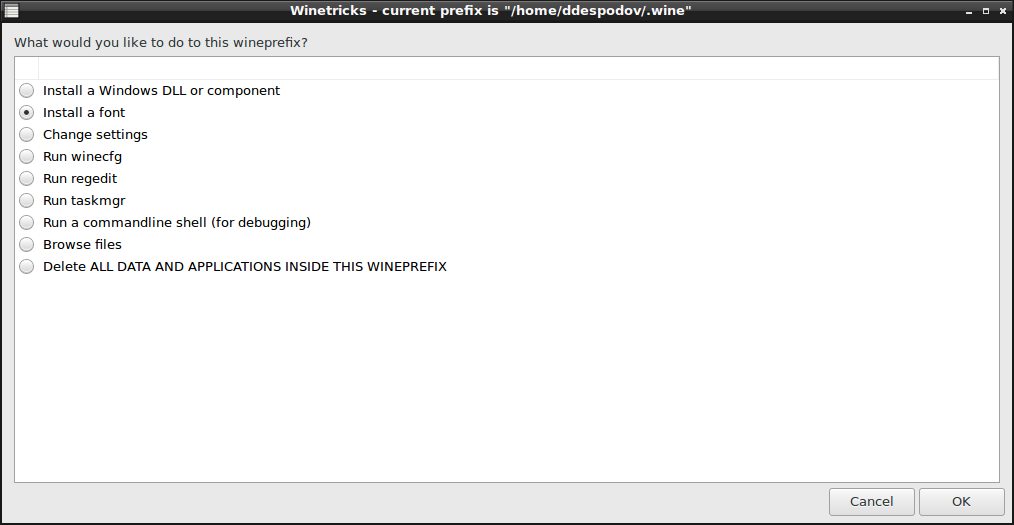
Отново през winetricks избираме инсталирането на dll библиотеки. Това са atmlib, gdiplus, msxml3, msxml6, vcrun2008, vcrun2010, vcrun2012, vcrun2013:
Този процес продължава няколко минути в зависимост от компютъра и интернет връзката.
Ако още не сте изтеглили NET.Framework 4.5, сега е времето да изтеглите пакета и да го инсталирате, като кликнете с десния бутон върху изтегления файл и го стартирате с помощта на Wine.
Ако всичко е минало нормално, всичко е готово за инсталирането на Photoshop. Ако имате лиценз, спокойно можете да инсталирате графичния редактор. А ако нямате, изключете връзката с глобалната мрежа и при инсталацията изберете 30 дневен пробен период.
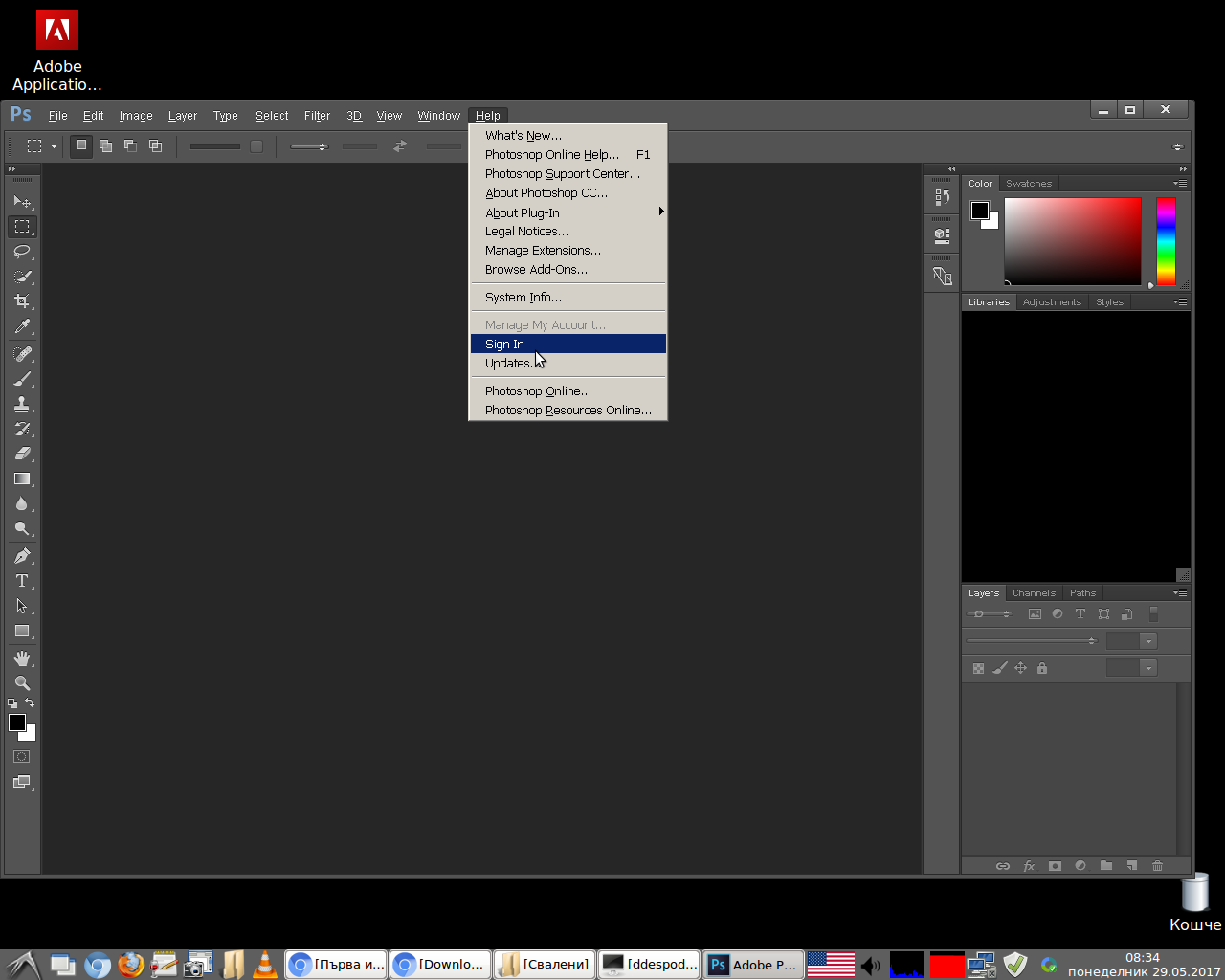
След инсталирането, Photoshop ще се появи в подменюто на Wine и може да бъде стартиран оттам.
Това е една от техниките за инсталиране на всякакъв софтуер в Linux без използването на емулатор от типа на VirtualBox. Този метод дава на практика същото бързодействие, както е и при Windows. В началото на годината се появиха оплаквания, че поддръжката на графичното ускорение при Photoshop не е на ниво, но с излизането на новите драйвери за видеокартите, нещата се промениха. Ако имате опит с подобни инсталации, можете да го споделите. Темата е обширна и полезна. Още повече, че самата инсталация става за около 10-15 минути.
 Всичко важно от света на технологиите, директно в пощата ти.
С абонирането приемате нашите Условия и Политика за поверителност. Може да се отпишете с един клик по всяко време.
Коментирайте статията в нашите Форуми. За да научите първи най-важното, харесайте страницата ни във Facebook, и ни последвайте в Google Новини, TikTok, Telegram и Viber или изтеглете приложението на Kaldata.com за Android, iPhone, Huawei, Google Chrome, Microsoft Edge и Opera!