




Бързото стартиране е удобна функция на Windows, която ускорява времето за стартиране на системата, като предотвратява пълното изключване на компютъра. Когато е активирана, функцията запазва част от състоянието на системата във файл за хибернация на твърдия диск по време на изключване. По същество тази функция съчетава елементи на студено изключване с хибернация.
Бързото стартиране позволява на Windows да зареди предварително ядрото и драйверите, така че когато включите отново компютъра си, той просто се обновява, а не започва отначало. Въпреки, че това не запазва отворените файлове или програми, както хибернацията или режимът на заспиване, то значително намалява времето, необходимо за стартиране на системата.
Въпреки, че бързото стартиране обикновено е включено в повечето компютри с Windows, може да искате да го изключите, за да изключите напълно системата. В това ръководство ще можете да се запознаете със стъпките за активиране или деактивиране на бързото стартиране на компютър с Windows 10 или Windows 11 и ще ви помогне да решите дали това е най-добрият вариант за вашите нужди.
Как да включите или изключите бързото стартиране
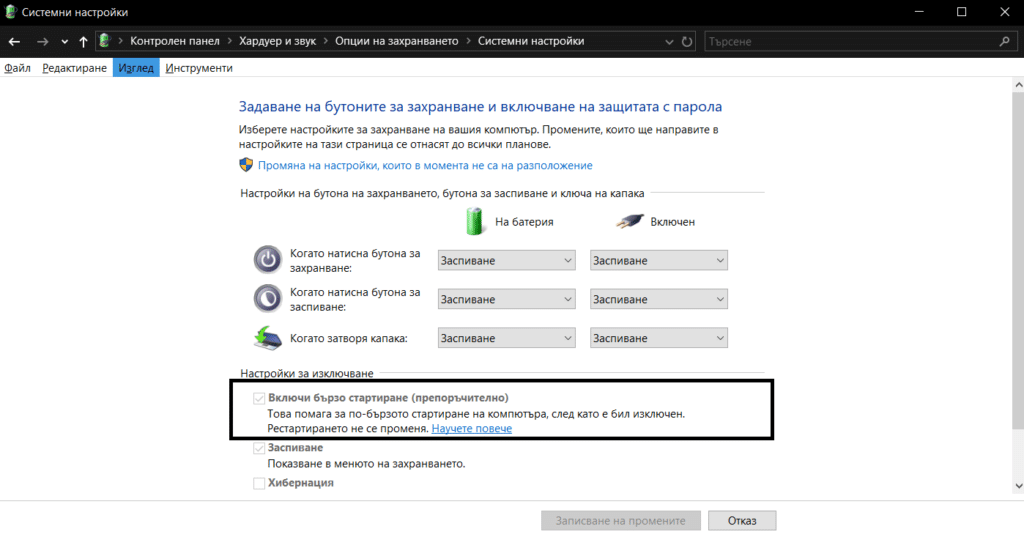
Най-удобният начин за включване или изключване на бързото стартиране в Windows е чрез менюто „Опции за захранването“ в контролния панел. За да направите това, ще трябва да използвате административен акаунт в Windows. Ето стъпките, които трябва да следвате:
- Натиснете Windows + S, за да отворите менюто за търсене.
- Въведете „Control Panel/Контролен панел“ в полето за търсене и натиснете Enter.
- Щракнете върху менюто „View by/Преглед“ по в горния десен ъгъл, за да изберете „Large icons/Големи икони“.
- Отидете на „Power Options/Опции за захранване“ и щракнете върху опцията „Choose what the power buttons does/Изберете какво правят бутоните за захранване“.
- Щракнете върху опцията „Промяна на настройките, които в момента не са на разположение/Change settings that are currently unavailable“.
- Поставете отметка в квадратчето „Turn on fast startup/Включи бързото стартиране“, за да активирате функцията и махнете отметката, за да я деактивирате.
- Щракнете върху бутона „Записване на промените“.
Ако ви е по-удобно да използвате команден ред, можете също така да активирате или деактивирате бързото стартиране с една проста команда. За целта щракнете с десния бутон на мишката върху старт менюто Start и изберете Windows PowerShell (Admin). В конзолата въведете „powercfg /h on“ (без кавички), за да активирате бързото стартиране, и натиснете Enter. За да го деактивирате, въведете „powercfg /h off“ (без кавички) и натиснете Enter.
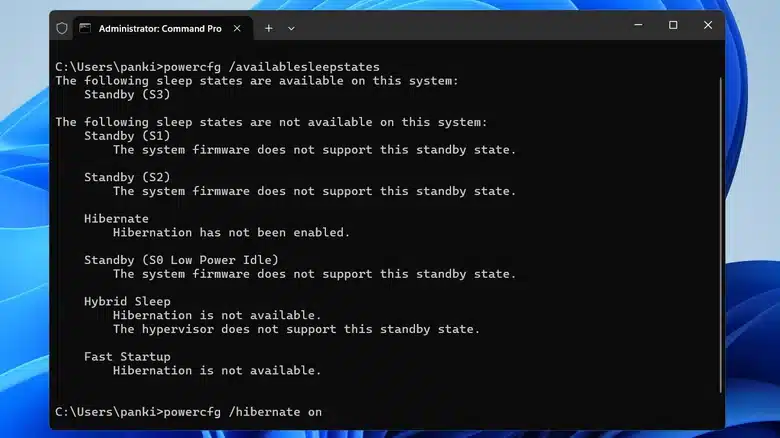
Бързото стартиране разчита на хибернацията, за да функционира, така че ако хибернацията е изключена, опцията за бързо стартиране няма да е налична в контролния панел.
Този проблем е по-често срещан при компютри от по-нисък клас, отколкото при мощни компютри с Windows. За да го разрешите, ще трябва да активирате хибернацията, като следвате следните стъпки:
- Щракнете върху иконата за търсене в лентата на задачите и въведете „cmd“ в текстовото поле. След това изберете „Изпълни като администратор“.
- Изберете „Да“, когато се появи подкана за контрол на потребителските акаунти (UAC).
- Въведете следната команда и натиснете „Enter“, за да проверите дали компютърът ви поддържа хибернация: powercfg /availablesleepstates
- Ще видите съобщението „Hibernation has not been enabled/Хибернацията не е разрешена“, ако компютърът ви поддържа тази функция. За да я активирате, въведете тази команда и натиснете „Enter“: powercfg /hibernate on
- След като стартирате горната команда, опцията за бързо стартиране трябва да се появи в Контролния панел.
Да включите или да изключите бързото стартиране?
Функцията за бързо стартиране е чудесна за тези, които отдават приоритет на скоростта, но ако я оставите включена, има някои забележими недостатъци. Тъй като бързото стартиране предотвратява пълното изключване на компютъра, понякога може да имате проблеми с инсталирането на актуализациите на Windows. Също така, ако имате конфигурация с двойно зареждане, може да се сблъскате с проблеми, тъй като Windows блокира твърдия диск по време на изключване. Това означава, че няма да имате достъп до твърдия диск от други операционни системи.
При активирано бързо стартиране някои компютри може да не позволят лесен достъп до настройките на BIOS/UEFI след изключване. Освен това, ако вашият компютър има SSD, времето за зареждане и без това е бързо, така че предимствата на бързото стартиране са по-малко забележими.
Ако тези недостатъци не ви засягат, няма нищо лошо да оставите активирано бързото стартиране. То няма да окаже отрицателно въздействие върху продължителността на живота или производителността на системата ви. В крайна сметка това дали трябва да активирате или деактивирате бързото стартиране зависи от вашата употреба и приоритети.
 Всичко важно от света на технологиите, директно в пощата ти.
С абонирането приемате нашите Условия и Политика за поверителност. Може да се отпишете с един клик по всяко време.
Коментирайте статията в нашите Форуми. За да научите първи най-важното, харесайте страницата ни във Facebook, и ни последвайте в Google Новини, TikTok, Telegram и Viber или изтеглете приложението на Kaldata.com за Android, iPhone, Huawei, Google Chrome, Microsoft Edge и Opera!
