


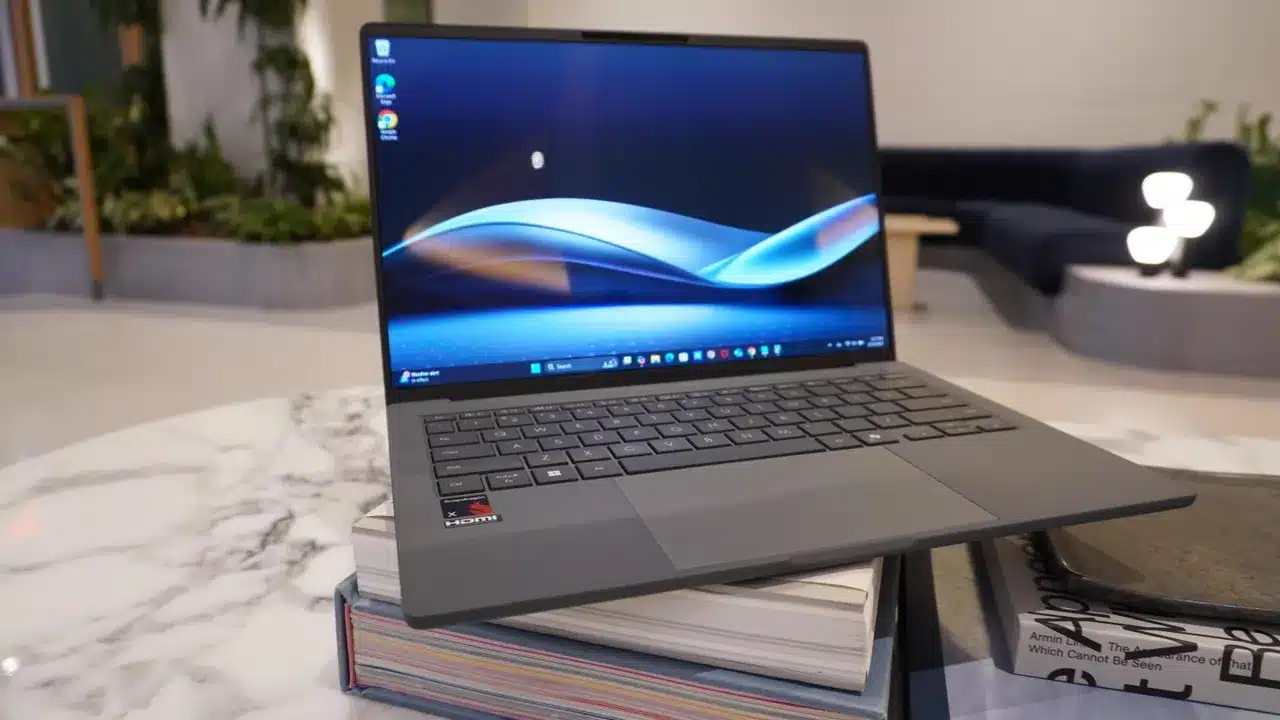

Ако компютърът ви работи малко хаотично и забелязвате забавяне на производителността, може би е време да направите почистване. Най-добрият начин да поддържате безпроблемна работа е да се уверите, че използвате най-актуалната версия на Windows. Ако вече сте направили това, има и други неща, които можете да направите, за да оптимизирате машината си.
Windows разполага с няколко полезни помощни програми, които могат да освободят малко място и те вече са на вашия компютър. Тези помощни програми могат да помогнат за по-бързата работа, като намалят излишната „тежест“.
Редовното използване на компютъра води до съхраняване на кеш файлове, които могат да се повредят и да остареят, което води до странности в работата и по-бавно зареждане. Изчистването на този кеш и други временни файлове може да подобри производителността и да поддържа оптимална работа.
Windows 11 може да идентифицира големи файлове, неизползвани приложения и системни файлове, които могат да бъдат безопасно изтрити. Това е добро начало при оптимизиране на дисковото пространство. Ето как да получите достъп до тези инструменти:
- Щракнете върху старт бутона и влезте в Настройки
- Влезте в Система > Съхранение
- Превъртете надолу до „Препоръки за почистване“.
Това ще покаже временните файлове в папката за изтегляне и кошчето за боклук. Изтриването на тези файлове може да освободи няколко гигабайта дисково пространство. Преди това обаче се уверете, че нямате нужда от нищо в папката Downloads (Изтеглени), тъй като тя може да съдържа необходими файлове.
На този екран ще се появят и други препоръки за премахване, включително големи или неизползвани файлове, на които Windows ще ви обърне внимание. Много от големите файлове, които системата ще предложи ще бъдат видеоклипове или изображения, които може да искате да прегледате, преди да изтриете.
В долната част Windows ще идентифицира приложенията, които използвате рядко (или никога не сте използвали), за да ги предложи за изтриване. Ако не се нуждаете от дадено приложение, можете да го премахнете и да изчистите дисково пространство.
Как да използвате помощната програма Windows Disk Cleanup
Disk Cleanup е друга помощна програма, която е достъпна независимо от версията на Windows. Най-лесният начин да я отворите е да потърсите „Disk Cleanup“ в лентата за търсене и да извикате прозореца.
. След това програмата ще идентифицира временните интернет файлове, файловете с логове на настройките и различни кеш файлове, които могат да бъдат безопасно изтрити, за да се възстановят още няколко гигабайта място за съхранение. Поставете отметка в квадратчетата на типовете файлове, които сте готови да изтриете, и щракнете върху OK – супер лесно.
Как да изчистите location кеша на компютъра си
Някои данни се създават, когато компютърът ви се синхронизира на ново място. Можете безопасно да изчистите кеша на местоположението на устройството си в Windows, за да освободите повече място. Ето как става това:
- Натиснете бутона старт и влезте в Настройки
- Влезте в „Поверителност и сигурност“
- Превъртете надолу до раздела, озаглавен „История на местоположението“ и натиснете върху „Изчистване“
Как да изчистите кеша на DNS
Ако скоростта на сърфиране в интернет не е такава, каквато е била преди, едно от нещата, които могат да помогнат за ускоряване на работата е изчистването на кеша на DNS. Тази задача е достатъчно лесна за изпълнение само с една команда. Ето как:
- Изпълнете клавишната комбинация Windows + R, за да се появи командният прозорец (Run)
- В него въведете следната команда „ipconfig/flushdns“ (без кавичките) и натиснете Enter
Оптимизирането на Windows изисква добри навици за управление на файловете, а наблюдението на ненужните файлове е от решаващо значение.
 Всичко важно от света на технологиите, директно в пощата ти.
С абонирането приемате нашите Условия и Политика за поверителност. Може да се отпишете с един клик по всяко време.
Коментирайте статията в нашите Форуми. За да научите първи най-важното, харесайте страницата ни във Facebook, и ни последвайте в Google Новини, TikTok, Telegram и Viber или изтеглете приложението на Kaldata.com за Android, iPhone, Huawei, Google Chrome, Microsoft Edge и Opera!
