




Криптирането с BitLocker е чудесен начин да попречите на крадците да получат достъп до вашите бизнес и лични тайни. Но не позволявайте на инструмента да блокира достъпа до вашия компютър.
Windows 11, подобно на своя предшественик, включва съвсем лесни възможности за криптиране на системния диск. Ако системният диск на вашия компютър е криптиран с помощта на BitLocker, личните ви данни са в безопасност, в случай че лаптопът ви бъде изгубен или откраднат.
Ако Windows определи, че целостта на зареждането е била нарушена, ще изиска ключа за възстановяване (48-цифрено число, разделено на осем групи от по шест числа), преди да отключи информацията.
Кога ще се види съобщението за възстановяване от BitLocker?
Както милиони хора откриха по време на срива на CrowdStrike, операционната система Windows може да поиска този ключ за възстановяване, когато най-малко го очаквате. При нормални обстоятелства дискът ви се отключва автоматично, когато се логнете в ОС Windows, използвайки акаунт, който е оторизиран за това устройство. Използването на вашата парола или биометрични данни доказва на Windows, че вие сте този, за когото се представяте.
Въпреки това, ако се опитате да получите достъп до системата по друг начин, например чрез зареждане от диск за възстановяване на Windows или USB стартов диск, базиран на Linux, ще бъдете подканени да въведете ключа за възстановяване, за да получите достъп до текущия диск. Възможно е също така да видите подкана за въвеждане на ключа за възстановяване, ако някоя актуализация на фърмуера е променила системата по начин, който TPM не разпознава. В подобни случаи Windows няма как да потвърди, че сте упълномощени за достъп до тези данни. В резултат на това ще видите следния екран:
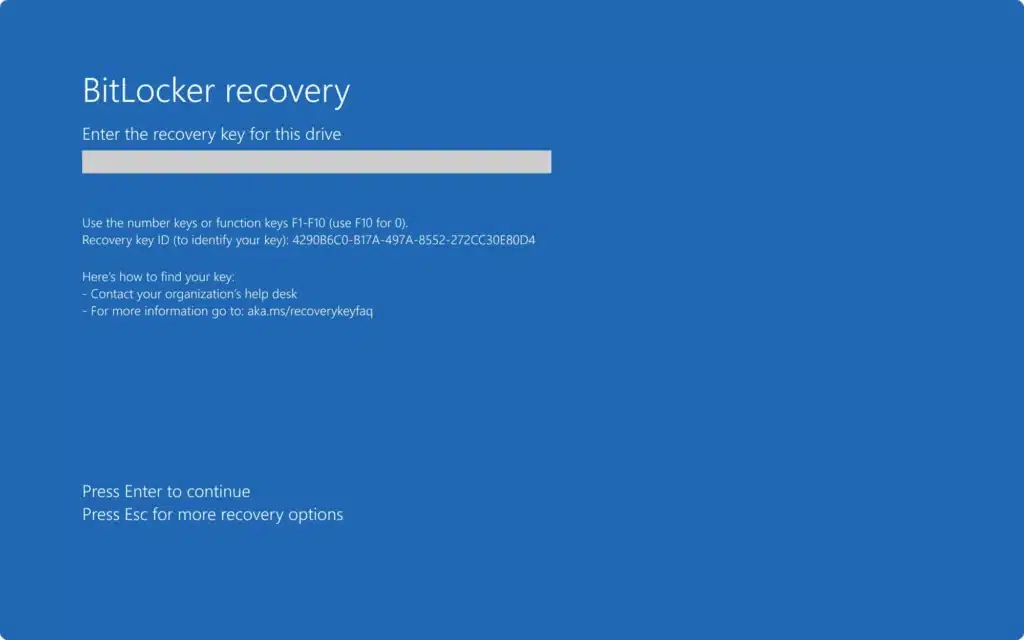
Ако имате този ключ под ръка, това е съвсем малка неприятност. Ако не можете да намерите този ключ, това е катастрофа. Без него файловете ви са абсолютно недостъпни. Поуката от тази история? Трябва да сте сигурни, че винаги имате лесен достъп до ключа за възстановяване, когато той ви е най-необходим.
Как да откриете онлайн записания ключ за възстановяване на BitLocker
Когато се логвате в ОС Windows на нов компютър, използвайки акаунт в Microsoft, Windows използва вградената опция за криптиране на устройството и автоматично записва ключа за възстановяване във вашия Microsoft акаунт.
За да получите достъп до този ключ от което и да е устройство, отидете на https://microsoft.com/recoverykey и влезте със същия Microsoft акаунт (личен или бизнес), който сте използвали при първоначалната инсталация на компютъра.
Ако предпочитате командния ред, отворете PowerShell и използвайте следната команда, за да видите подробностите за криптирането на системния диск, включително ключа за възстановяване:
(Get-BitLockerVolume -MountPoint C).KeyProtector
Ако първия път сте влезли в системата с локален акаунт, системният ви диск не е криптиран. На компютър с Windows Home edition единственият начин да активирате криптирането на устройството е да влезете с Microsoft акаунт. При Windows 11 Pro можете да включите BitLocker криптирането ръчно, както за системния диск, така и за външните дискове.
Как да запазите резервно копие на ключа за възстановяване от BitLocker
Ако използвате Windows 11 Pro, ОС Windows ви подканва да запазите ключа за възстановяване, когато за първи път включите криптирането BitLocker. Самата Windows ви дава три (или четири) възможности за запазване на ключа за възстановяване.
Можете да запишете ключа в своя Microsoft акаунт (личен или служебен), да запишете ключа в текстов файл, който да съхраните на избрано от вас устройство за съхранение, или да изпратите този ключ на принтер и да запазите хартиеното копие на сигурно място. Ако сте твърде параноичен, можете да направите и трите.
По всяко време след това можете да запазите ново копие на ключа, като отидете в Control Panel (Контролен панел) Manage BitLocker (Управление на BitLocker). Просто въведете няколко букви от думата BitLocker в полето за търсене, за да го намерите. Кликнете върху „Back up your recovery key“ (Архивиране на ключа за възстановяване), за да отворите диалоговия прозорец, показан по-долу:
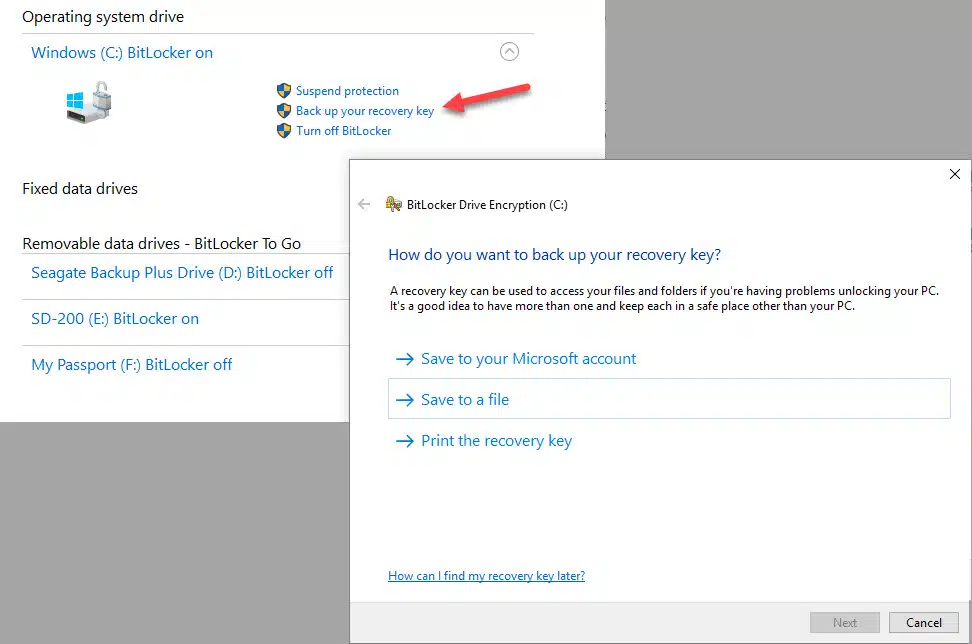
Първата опция е най-лесна: запазете ключа в OneDrive и го изтеглете по всяко време, като влезете с акаунта си в Microsoft на адрес https://microsoft.com/recoverykey. Ако е необходимо, можете да използвате браузъра на мобилния си телефон.
За личен Microsoft акаунт този пряк път води директно до страницата, съдържаща ключовете за възстановяване. При служебен акаунт кликнете върху „Manage devices“ (Управление на устройства) и разгърнете менюто за устройството, което се опитвате да отключите, за да видите бутона „View BitLocker keys“ (Преглед на BitLocker ключовете).
Ако предпочитате алтернативна услуга за съхранение в някой друг електронен облак, запазете ключа за възстановяване като файл (на устройство, различно от системното) и след това ръчно го качете в облака.
А ако очаквате, че ще пътувате на място, където не можете да разчитате на лесен достъп до вашия Microsoft акаунт, запазете ключа за възстановяване като файл на мобилния си телефон, добавете го под формата на защитена бележка в мениджъра си за пароли или го разпечатайте на лист хартия и го приберете в портфейла си.
 Всичко важно от света на технологиите, директно в пощата ти.
С абонирането приемате нашите Условия и Политика за поверителност. Може да се отпишете с един клик по всяко време.
Коментирайте статията в нашите Форуми. За да научите първи най-важното, харесайте страницата ни във Facebook, и ни последвайте в Google Новини, TikTok, Telegram и Viber или изтеглете приложението на Kaldata.com за Android, iPhone, Huawei, Google Chrome, Microsoft Edge и Opera!
