


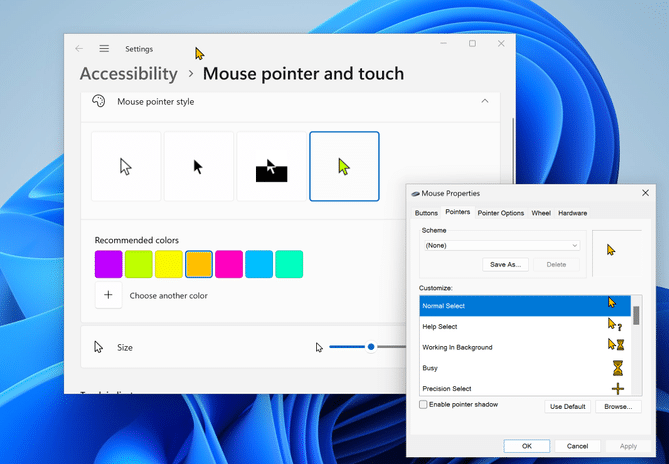

Курсорът (показалецът) на мишката в Windows е нещо, което виждате и на което разчитате по цял ден, но също така се приема за даденост. За повечето потребители той е просто бяла стрелка по подразбиране с малък размер. Ако обаче зрението ви не е добро или използвате няколко монитора, понякога може да е трудно да видите курсора на мишката.
За щастие е лесно да промените размера и цвета на курсора на мишката в Windows 11 или 10, а ако искате да отидете по-далеч, можете дори да инсталирате персонализирани указатели на мишката, които изглеждат по различен начин.
По-долу ще разгледаме няколко различни начина за персонализиране на курсора, като започнем с най-лесния. Скрийншотовете са от Windows 11, но стъпките са същите и за Windows 10.
Как да промените големината и цвета курсора на мишката, като използвате настройките за достъпност
Ако искате просто да промените размера и цвета на курсора, най-лесно е чрез да използване на менюто с настройки за достъпност на Windows. Ето как.
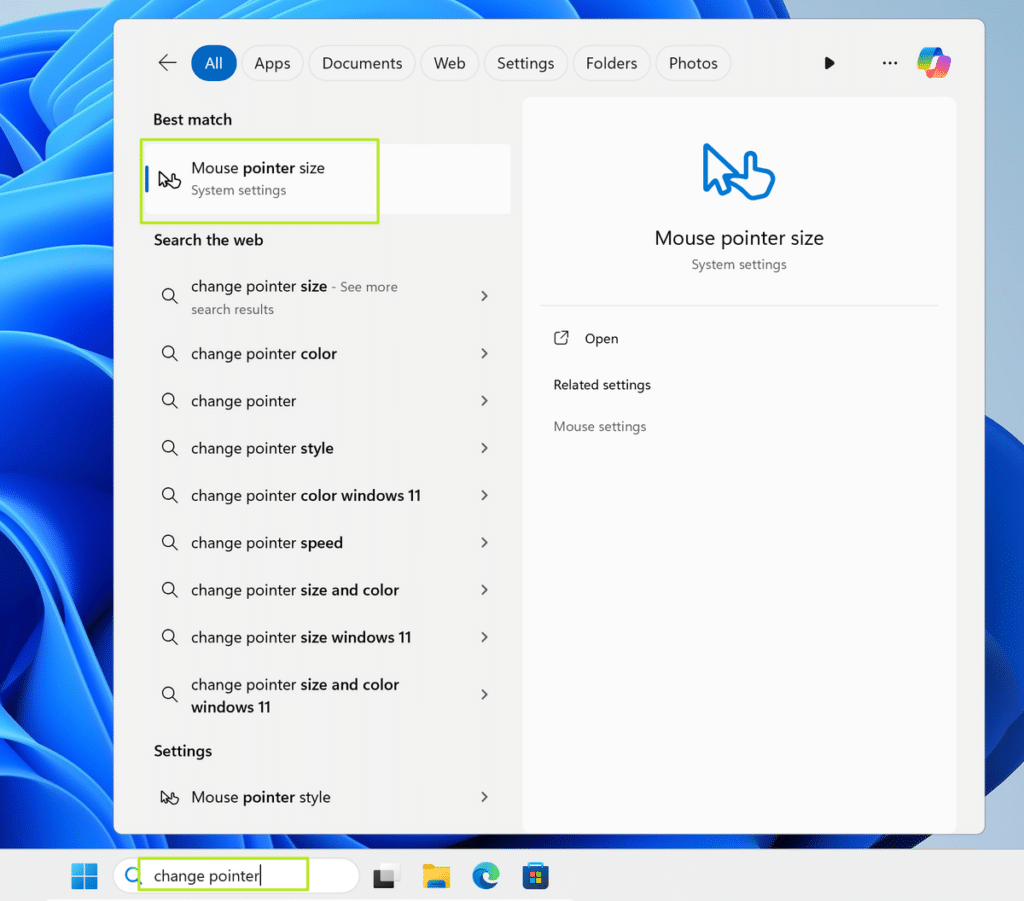
1. Потърсете „change pointer“ или „показалец“, в зависимост от това на какъв език е вашият Windows в менюто за търсене на Windows и щракнете върху първия резултат.
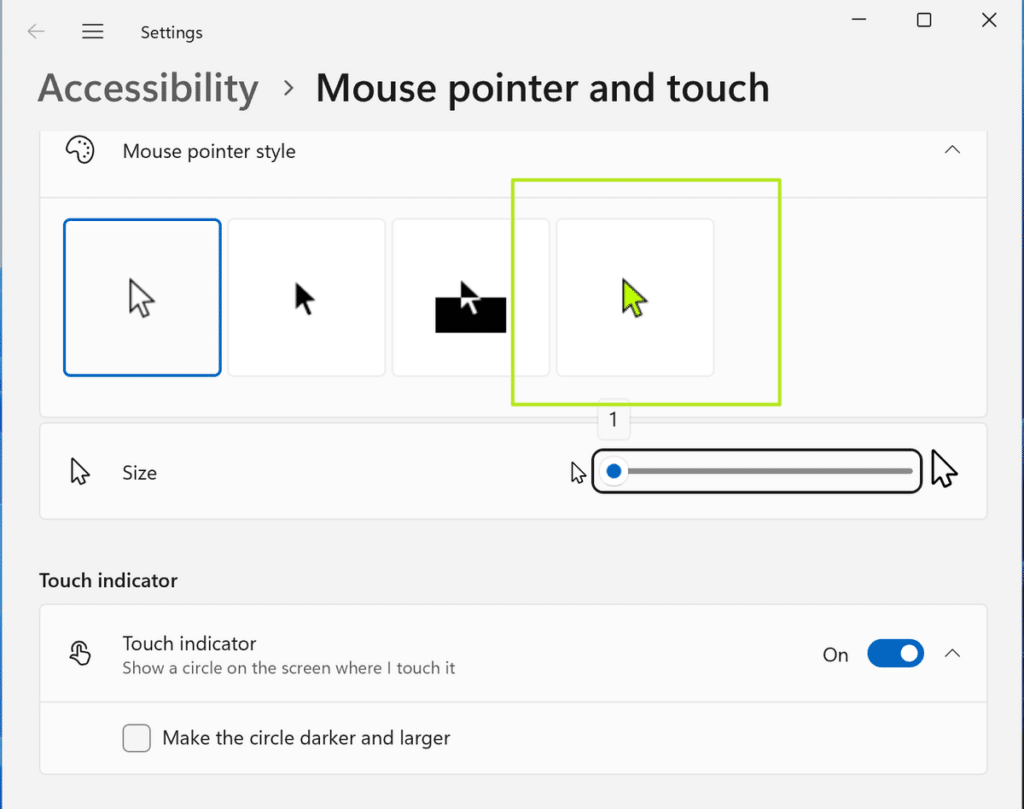
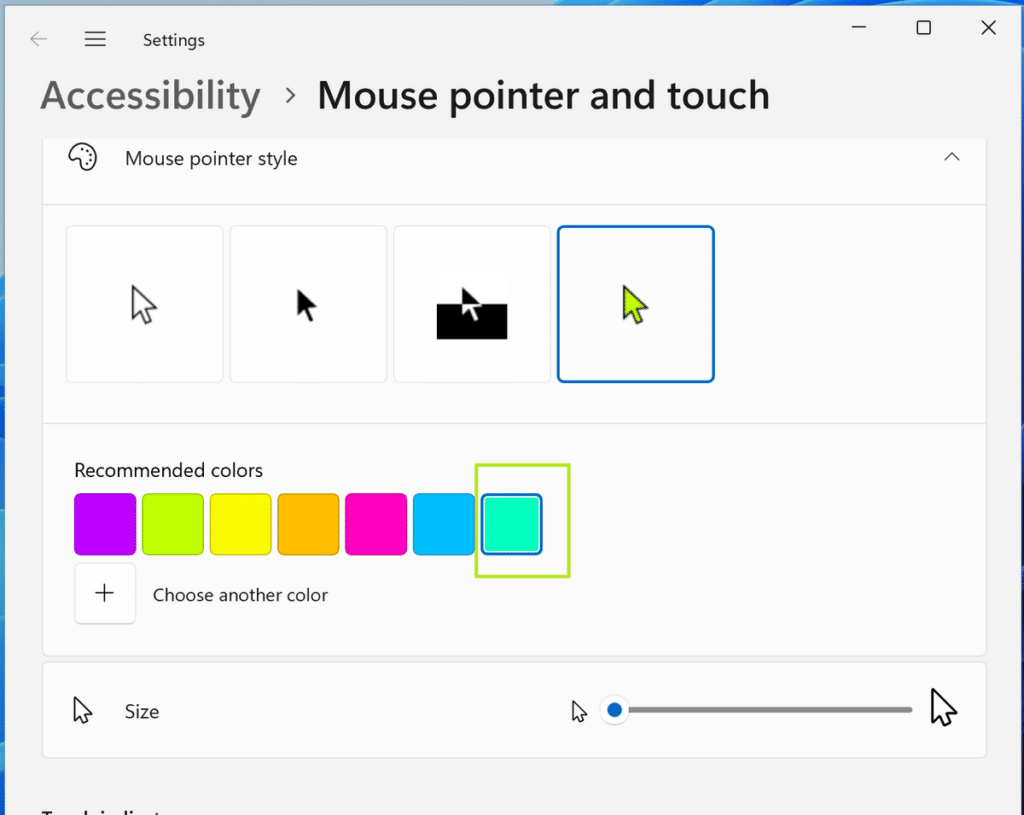
2. Оттук може да промените размера и цвета на курсора. Препоръчваме да изберете опцията за цветен показалец, за да се откроява.
Как да промените курсора за текст
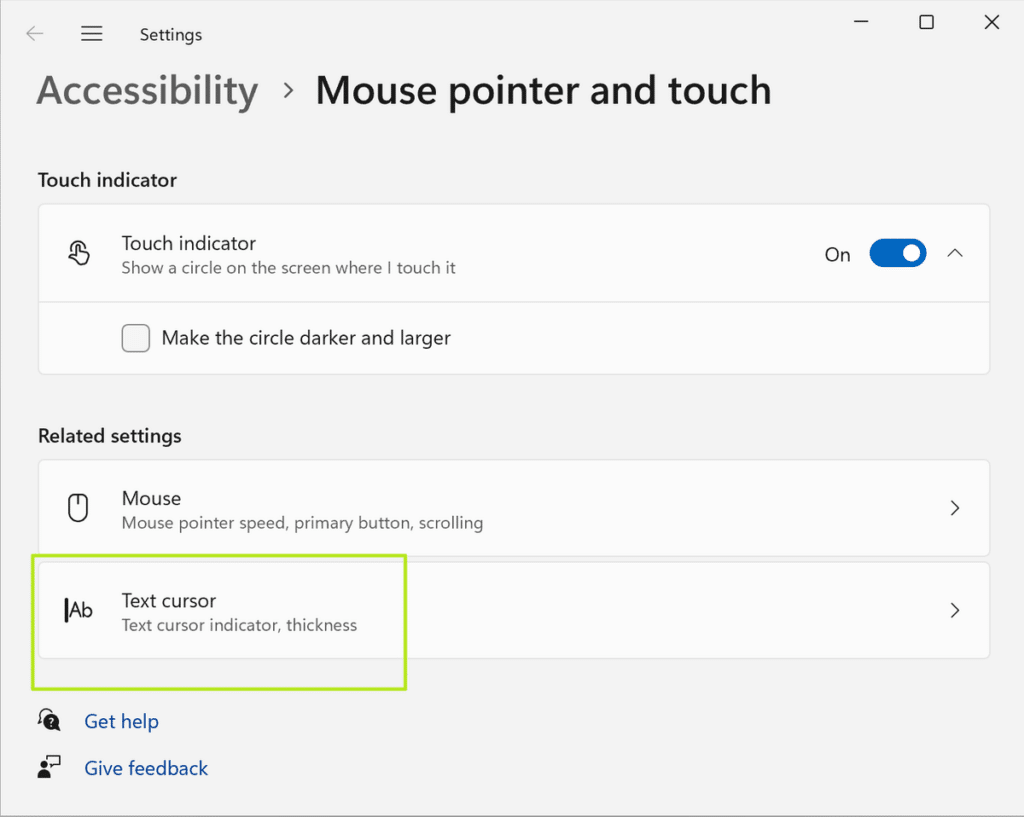
1. В същото меню можете да промените дебелината на текстовия курсор и/или да добавите индикатор за курсора, който го прави по-лесно забележим.
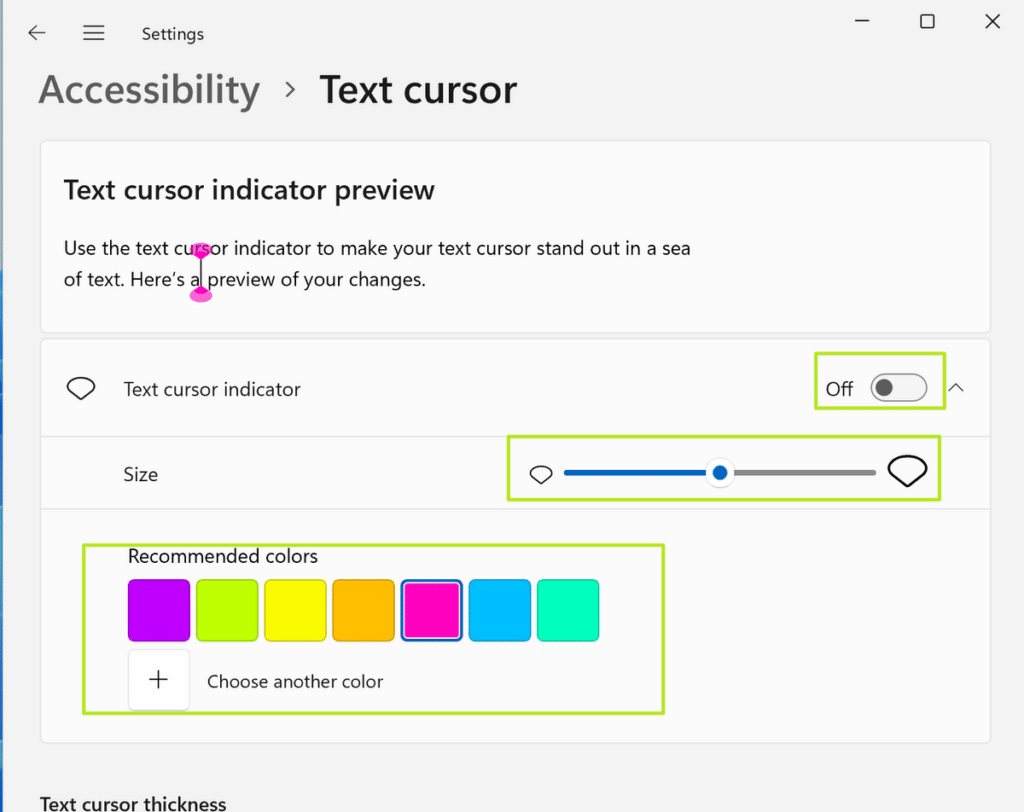
2. Активирайте индикатора на текстовия курсор и задайте цвета и размера му, ако искате да има индикатор. Той е изключен по подразбиране.
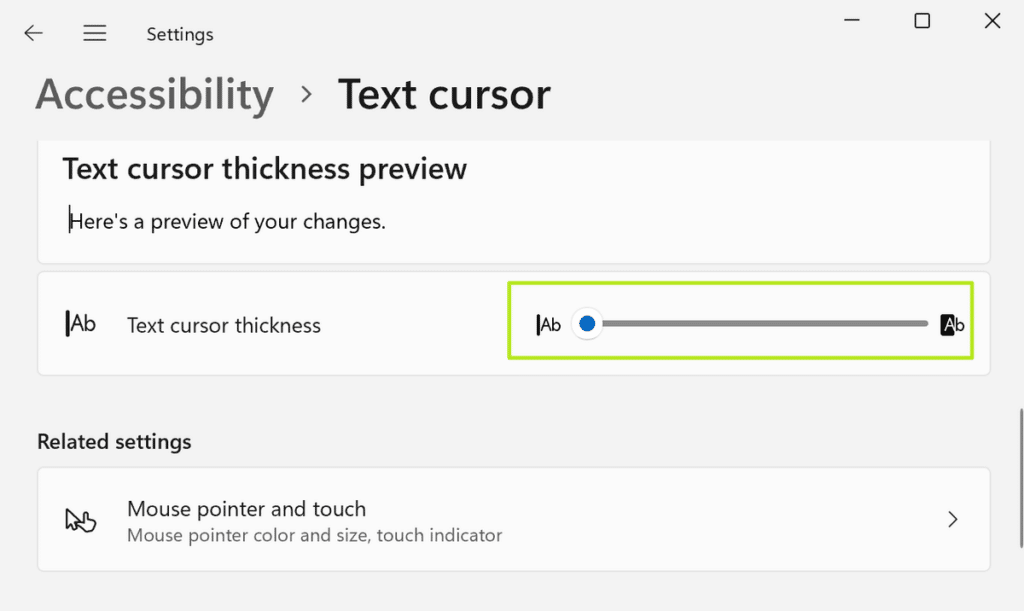
3. Регулирайте плъзгача за дебелина на текстовия курсор надясно, ако искате по-дебел курсор.
Използване на алтернативен курсор
Ако искате напълно различен вид на курсора си можете да изтеглите таъкв от интернет. В допълнение към основната стрелка, която използвате, за да щракнете върху неща, има икони, които се появяват, когато нещо се зарежда или когато променяте размера на прозореца. Ето как става това.
1. Изтегляне на персонализирани файлове с курсори. В Pling има хубава колекция от безплатни курсори.
2. Разопаковайте изтегления набор от курсори.
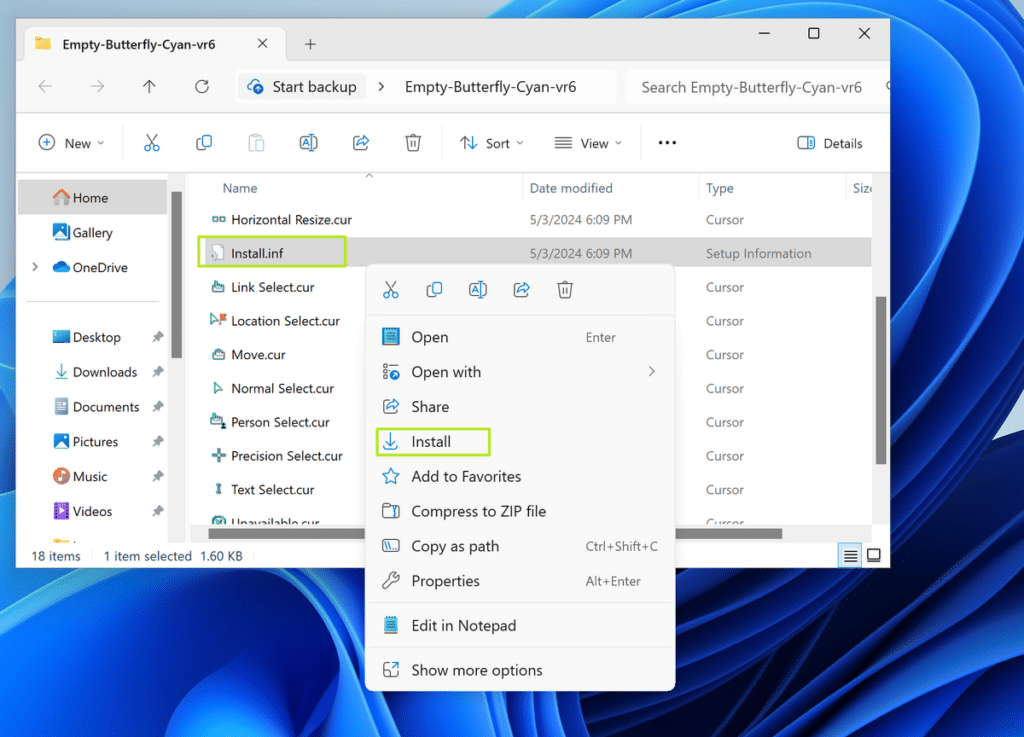
3. Стартирайте Install.inf, ако има такъв файл в разархивираната папка с курсори, като щракнете с десния бутон на мишката върху него и изберете „Инсталиране“.
4. Отворете настройките на мишката чрез контролния панел на Windows.
5. Изберете схемата, която сте инсталирали, от менюто „Схеми“ в раздела Показалци и щракнете върху ОК.
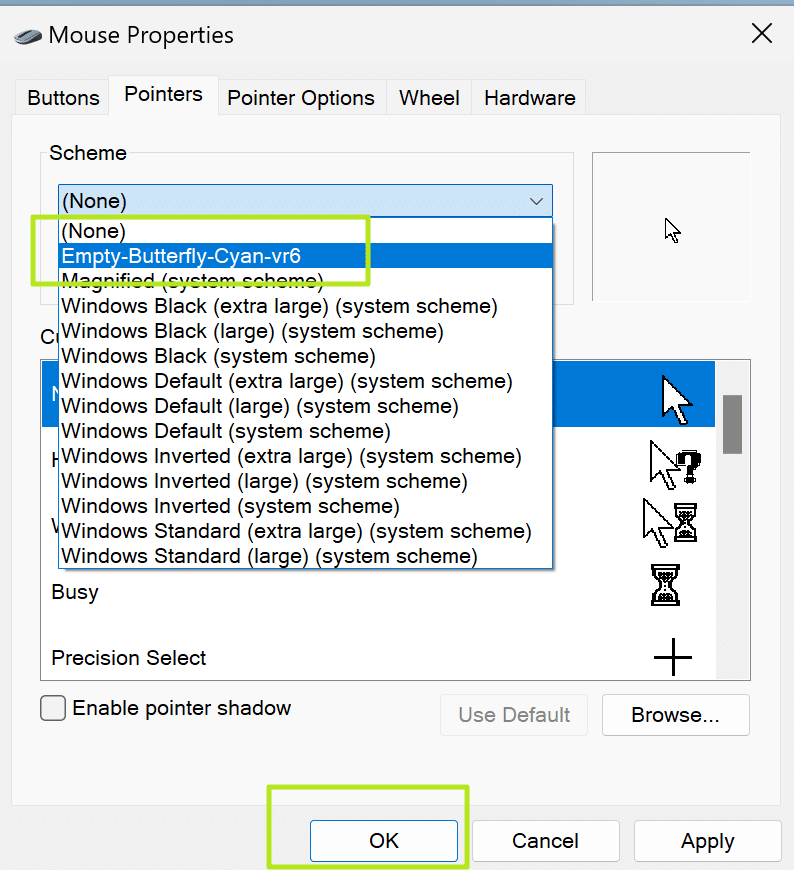
Ако не сте доволни от резултата, можете да промените схемата обратно на „(None/Няма), за да се върнете към класическия курсор“.
 Всичко важно от света на технологиите, директно в пощата ти.
С абонирането приемате нашите Условия и Политика за поверителност. Може да се отпишете с един клик по всяко време.
Коментирайте статията в нашите Форуми. За да научите първи най-важното, харесайте страницата ни във Facebook, и ни последвайте в Google Новини, TikTok, Telegram и Viber или изтеглете приложението на Kaldata.com за Android, iPhone, Huawei, Google Chrome, Microsoft Edge и Opera!
