


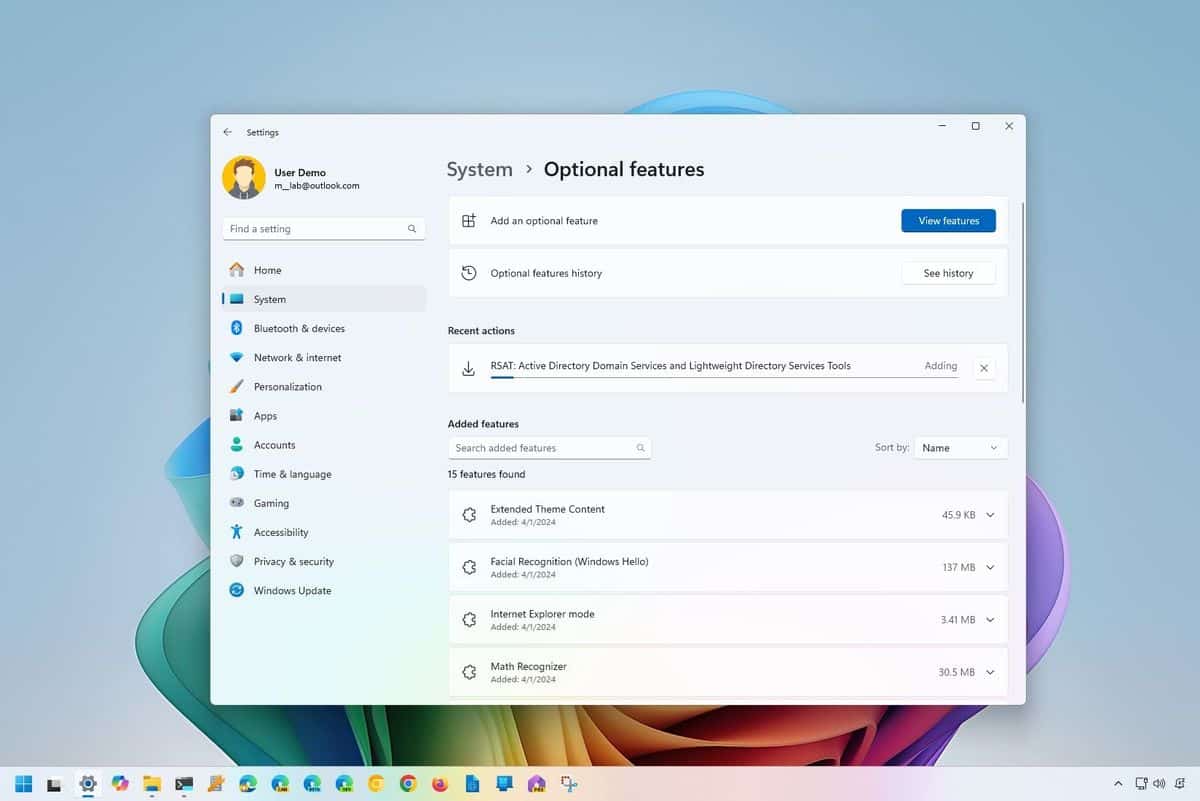

В Windows 10 и Windows 11 можете да инсталирате инструменти за отдалечено администриране на сървъри (RSAT) поне по два начина с помощта на настройките и PowerShell и в това ръководство ще разберете какви са те. Ако използвате компютър у дома или дори на работа, вероятно никога не сте чували за RSAT. Съвсем друго е обаче, ако сте мрежов администратор, който работи в Active Directory среда.
Инструментите за отдалечено администриране на сървъри, или накратко RSAT са колекция от инструменти, която позволява на администраторите да управляват устройства, работещи с поддържана версия на Windows Server от Windows 10 и Windows 11, което почти елиминира необходимостта от отдалечено влизане в сървъра, за да се правят промени.
Наличните функции зависят от инструмента, който сте инсталирали, но като цяло можете да управлявате от разстояние потребителски акаунти, политики за сигурност, съхранение и други.
Като част от изискванията, можете да инсталирате RSAT само на Windows 11 Pro, Enterprise и по-високи версии. Не можете да добавите RSAT към изданието „Home“ на операционната система. Също така, въпреки че можете да инсталирате инструментите с всеки тип акаунт, трябва да сте влезли с акаунт, който вече се е присъединил към домейна Active Directory. В противен случай може да получите грешка при опит да отворите инструментите.
Стъпки за инсталиране или деинсталиране на наличните администраторски инструменти в Windows 11:
За да добавите RSAT чрез настройките в Windows, изпълнете следните стъпки:
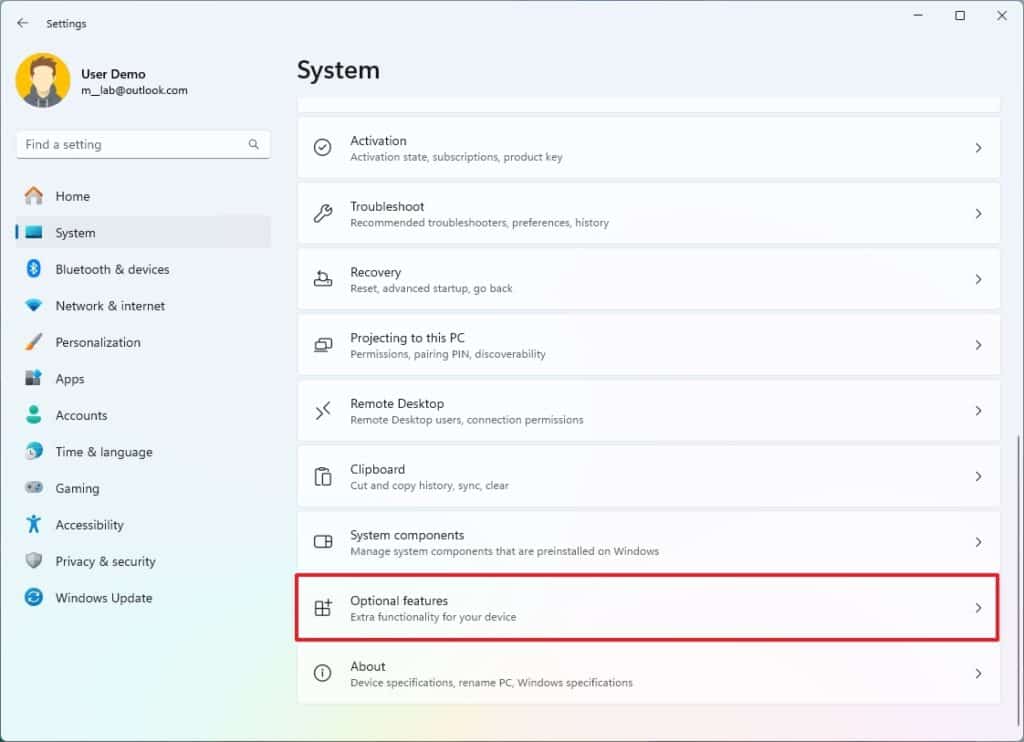
1. Отворете настройките.
2. Щракнете върху System (Система).
3. Щракнете върху страницата Optional features (Допълнителни функции).
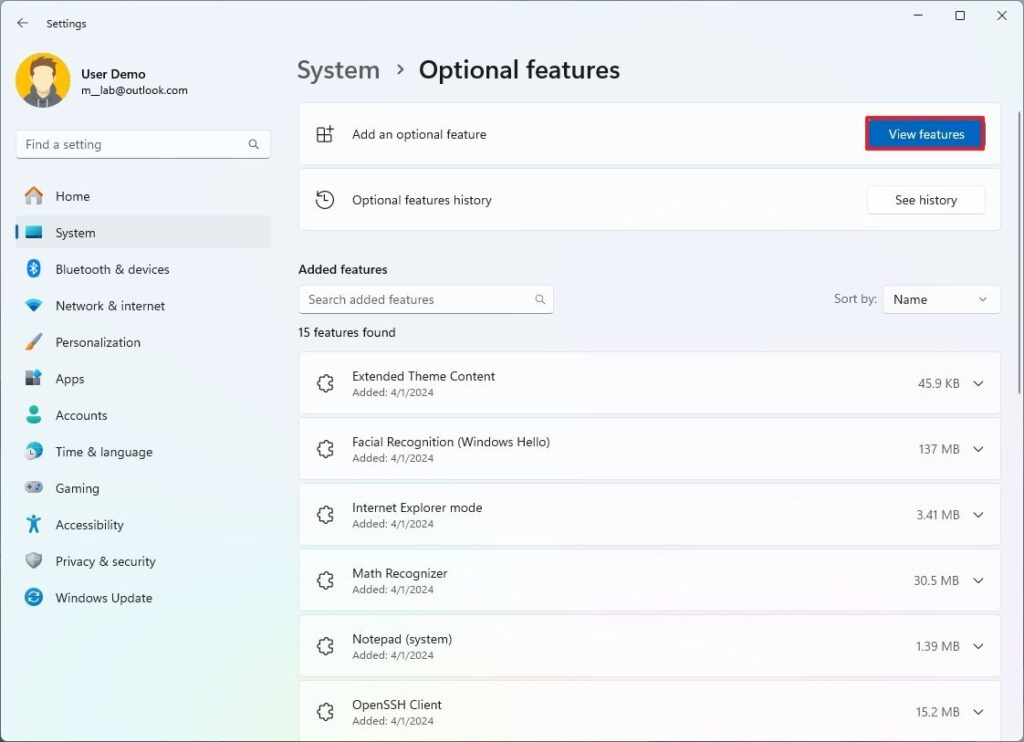
4. Щракнете върху бутона View features (Преглед на функциите) в горния десен ъгъл.
5. Напишете RSAT в полето за търсене.
6. Изберете инструмента RSAT, от който се за инсталиране в Windows 11.
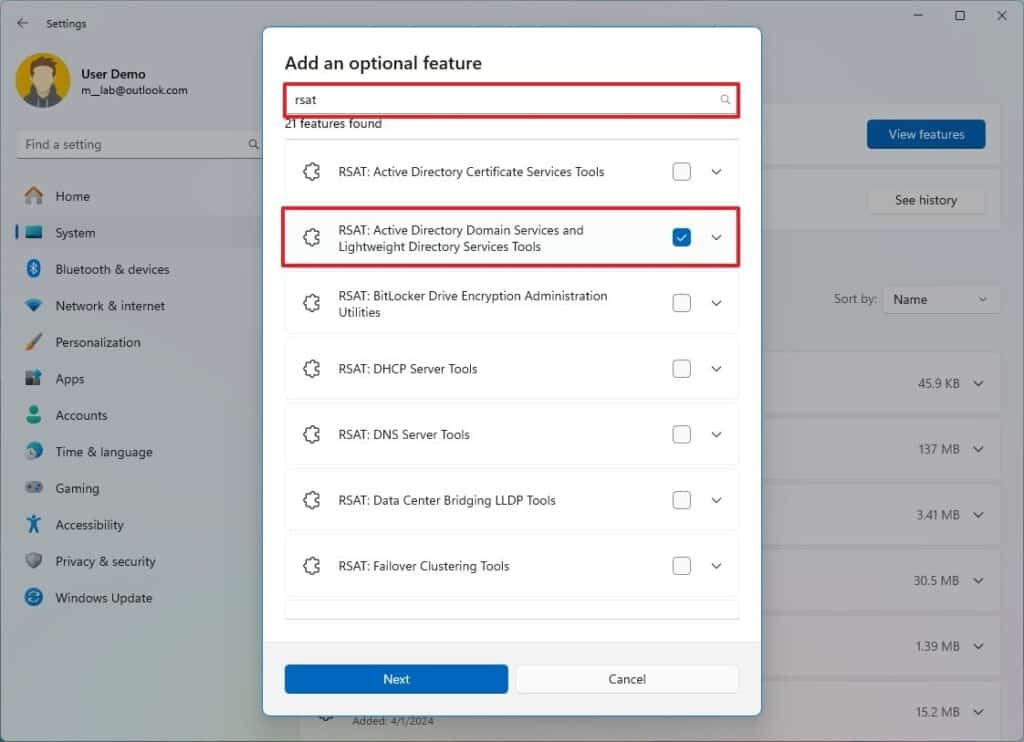
- Бърз съвет: Можете да кликнете върху инструмента от списъка, за да видите описание и зависимости. Можете да проверите дали да инсталирате повече от един инструмент, ако е необходимо.
7. Щракнете върху бутона Next (Напред).
8. Щракнете върху бутона Add (Добавяне).
9. След като завършите стъпките, инструментите на RSAT ще се инсталират в Windows 11.
За да премахнете RSAT чрез настройките в Windows, изпълнете следните стъпки:
1. Отворете настройките.
2. Щракнете върху System (Система).
3. Щракнете върху страницата Optional features (Допълнителни функции).
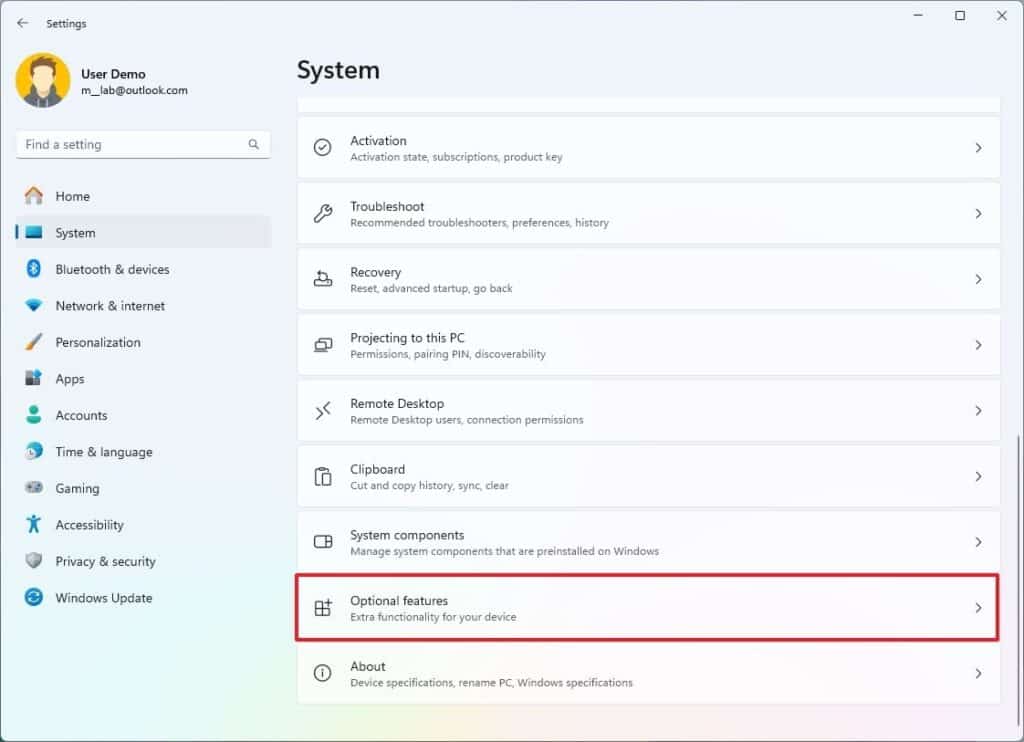
4. Щракнете върху RSAT в раздела Added features (Добавени функции).
5. Щракнете върху бутона Remove (Премахване).
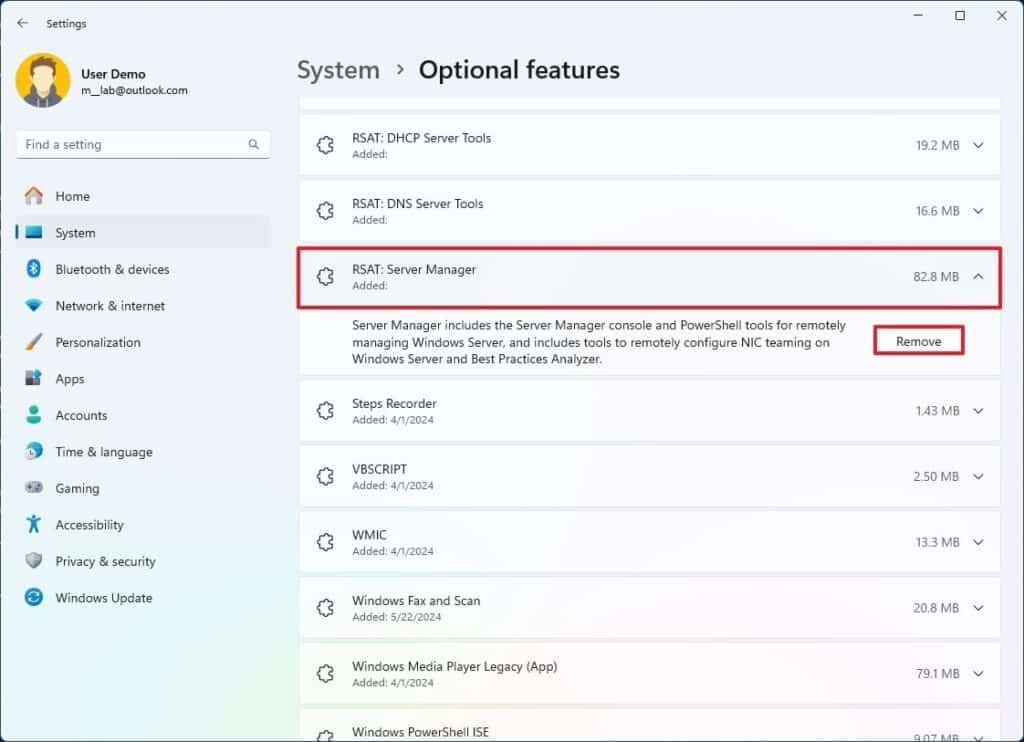
След като завършите стъпките, инструментът ще бъде премахнат от компютъра. Може да се наложи да повторите стъпките, за да деинсталирате други елементи.
За да добавите RSAT чрез PowerShell, изпълнете следните стъпки:
- Натиснете старт бутона.
- Потърсете PowerShell, щракнете с десния бутон на мишката върху най-горния резултат и изберете опцията Run as administrator (Изпълни като администратор).
- Въведете следната команда, за да видите наличния инструмент RSAT и да потвърдите тези, които вече са инсталирани на компютъра, и натиснете Enter: Get-WindowsCapability -Name RSAT* -Online | Select-Object -Property DisplayName, Name, State
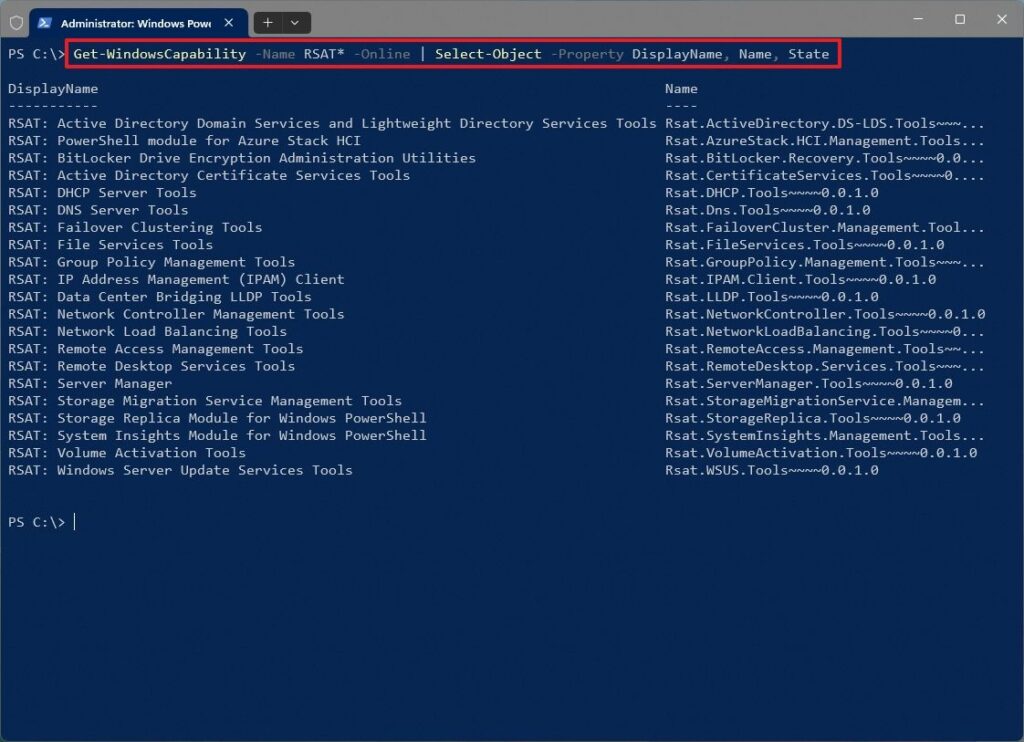
4. Въведете следната команда, за да инсталирате определен RSAT и натиснете Enter: Get-WindowsCapability -Name ‘RSAT-TOOL-POWERSHELL-NAME’ -Online | Add-WindowsCapability -Online
В командата променете „RSAT-TOOL-POWERSHELL-NAME“ на името на инструмента, както е показано в изхода на PowerShell. Например можете да използвате командата Get-WindowsCapability -Name ‘Rsat.ActiveDirectory.DS-LDS.Tools~~~~0.0.1.0’ -Online | Add-WindowsCapability -Online, за да инсталирате инструментите Active Directory Domain Services и Lightweight Directory Services.
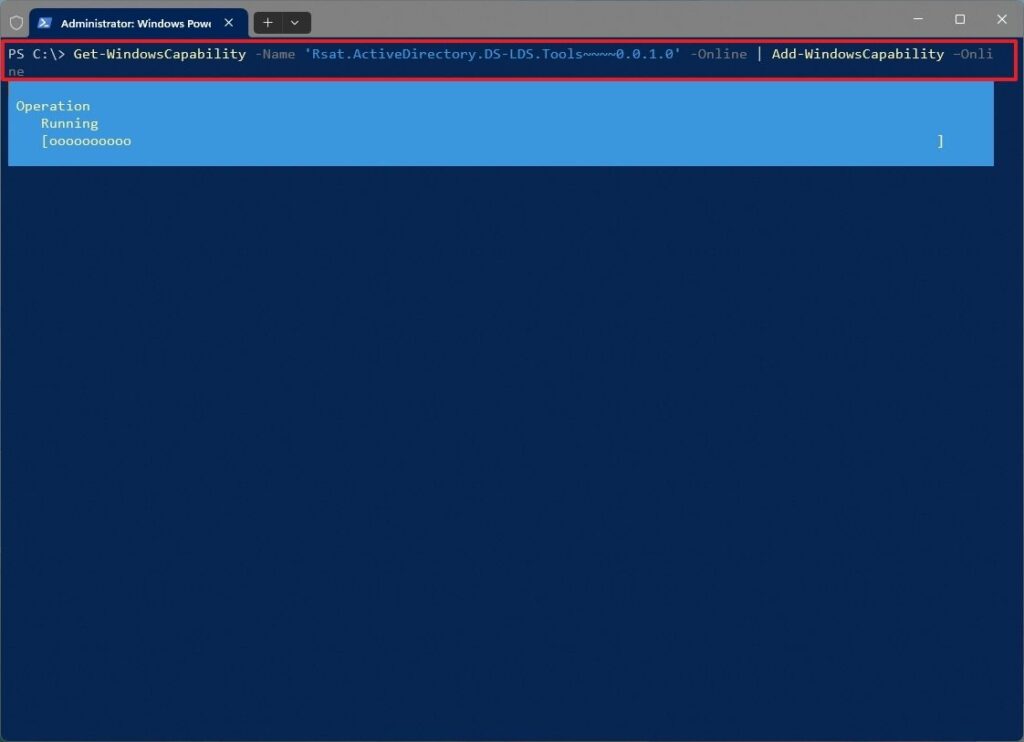
(По избор) Въведете следната команда, за да инсталирате всички налични инструменти на RSAT и натиснете Enter: Get-WindowsCapability -Name RSAT* -Online | Add-WindowsCapability -Online
След като изпълните стъпките, PowerShell ще инсталира инструмента на вашия компютър.
За да премахнете RSAT чрез PowerShell, изпълнете следните стъпки:
- Натиснете старт бутона
- Потърсете PowerShell, щракнете с десния бутон на мишката върху горния резултат и изберете опцията Run as administrator (Изпълни като администратор).
- Въведете следната команда, за да определите инструментите, които вече са инсталирани на компютъра, и натиснете Enter: Get-WindowsCapability -Name RSAT* -Online | Select-Object -Property DisplayName, Name, State
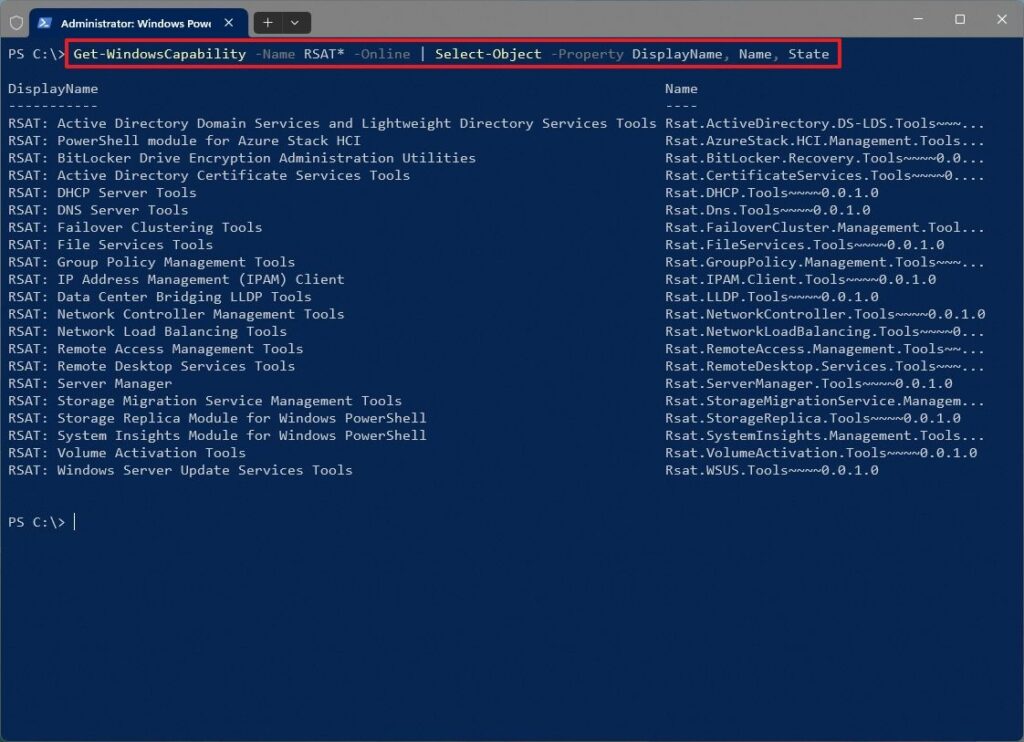
4. Въведете следната команда, за да деинсталирате определен елемент от RSAT и натиснете Enter: Remove-WindowsCapability -Name „RSAT-TOOL-POWERSHELL-NAME“ -Online
5. В командата променете „RSAT-TOOL-POWERSHELL-NAME“ за името на инструмента, както е показано в изхода на PowerShell. Например, можете да използвате командата Remove-WindowsCapability -Name „Rsat.ActiveDirectory.DS-LDS.Tools~~~~0.0.1.0“ -Online, за да деинсталирате инструментите Active Directory Domain Services и Lightweight Directory Services.
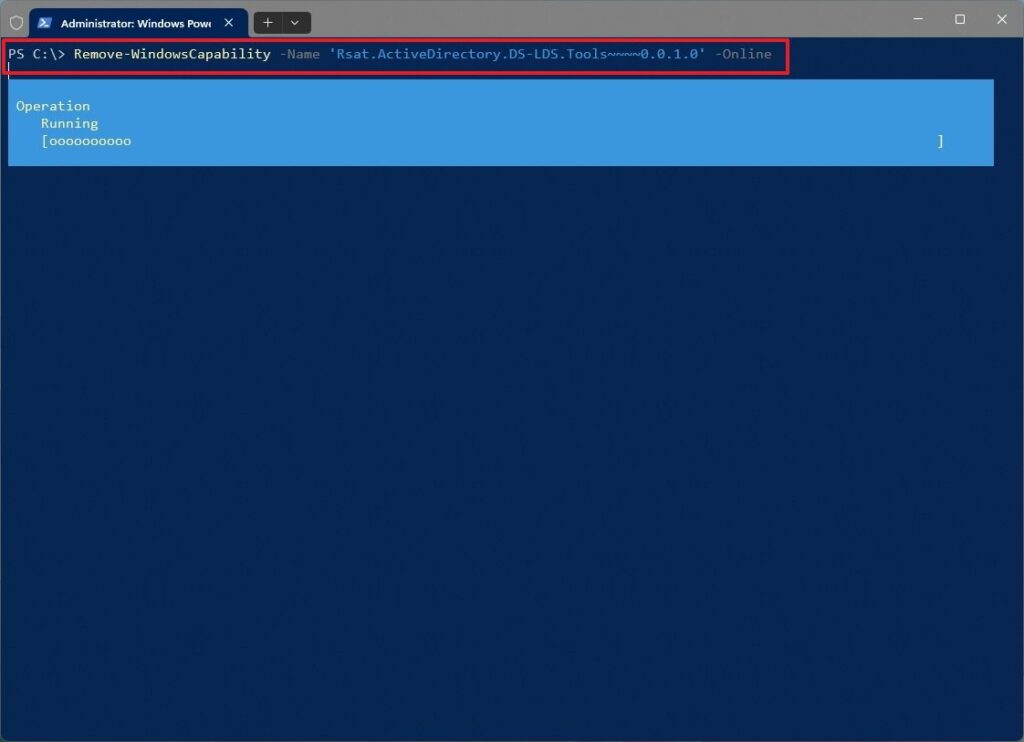
След като изпълните стъпките, PowerShell ще премахне инструмента от компютъра ви.
Инструменти за отдалечено администриране на сървъри
Ето пълния списък на наличните инструменти за Windows 11:
- Active Directory Domain Services and Lightweight Directory Services Tools.
- PowerShell module for Azure Stack HCI.
- BitLocker Drive Encryption Administration Utilities.
- Active Directory Certificate Services Tools.
- DHCP Server Tools.
- DNS Server Tools.
- Failover Clustering Tools.
- File Services Tools.
- Group Policy Management Tools.
- IP Address Management (IPAM) Client.
- Data Center Bridging LLDP Tools.
- Network Controller Management Tools.
- Network Load Balancing Tools.
- Remote Access Management Tools.
- Remote Desktop Services Tools.
- Server Manager.
- Storage Migration Service Management Tools.
- Storage Replica Module for Windows PowerShell.
- System Insights Module for Windows PowerShell.
- Volume Activation Tools.
- Windows Server Update Services Tools.
След като инсталирате инструментите, те ще бъдат достъпни от сртарт менюто, по-точно от менюто „Всички приложения“ в папката „Инструменти на Windows“.
Важно: Инсталирането или деинсталирането на тези инструменти може да отнеме известно време. Ако инсталацията изглежда зациклила, запазете търпение и изчакайте процесът да завърши успешно.
Въпреки, че това ръководство се фокусира върху Windows 11, инструкциите ще ви помогнат, за да инсталирате инструментите и в Windows 10 (версия 1809 и по-нови).
 Всичко важно от света на технологиите, директно в пощата ти.
С абонирането приемате нашите Условия и Политика за поверителност. Може да се отпишете с един клик по всяко време.
Коментирайте статията в нашите Форуми. За да научите първи най-важното, харесайте страницата ни във Facebook, и ни последвайте в Google Новини, TikTok, Telegram и Viber или изтеглете приложението на Kaldata.com за Android, iPhone, Huawei, Google Chrome, Microsoft Edge и Opera!
