


Да кажем, че Windows започва да прилича на Linux е малко пресилено. Microsoft се опитва да включи в операционната система някои добри неща от Linux, най-вече терминално базирания мениджър на пакети като Winget или подобрената поддръжка на WSL. След това дойде огромната изненада под формата на sudo, който е широко популярен сред Linux потребителите. Sudo ви позволява да изпълнявате командите на Windows с по-големи привилегии от терминал без повишени права, без да се налага да отваряте нов прозорец с повишени администраторски права, а в Windows отдавна липсваше чист еквивалент в стил Linux за точно този работен процес.
Най-простият, но трудоемък метод е използването на PowerShell в режим „Run as administrator“. Или бих могъл да използвам заобикалящата функция „runas“ на PowerShell, за да избегна смяната на прозорци, но тя не е толкова добра, колкото sudo. След като Microsoft интегрира sudo в Windows 11, той се превърна в любимия ми начин за предоставяне на повишени права на всяко приложение, команда или процес. Нека разгледаме аспектите, които го правят мощен инструмент.
Какъв е проблемът с метода на PowerShell?
Той е тромав, труден и остарял.
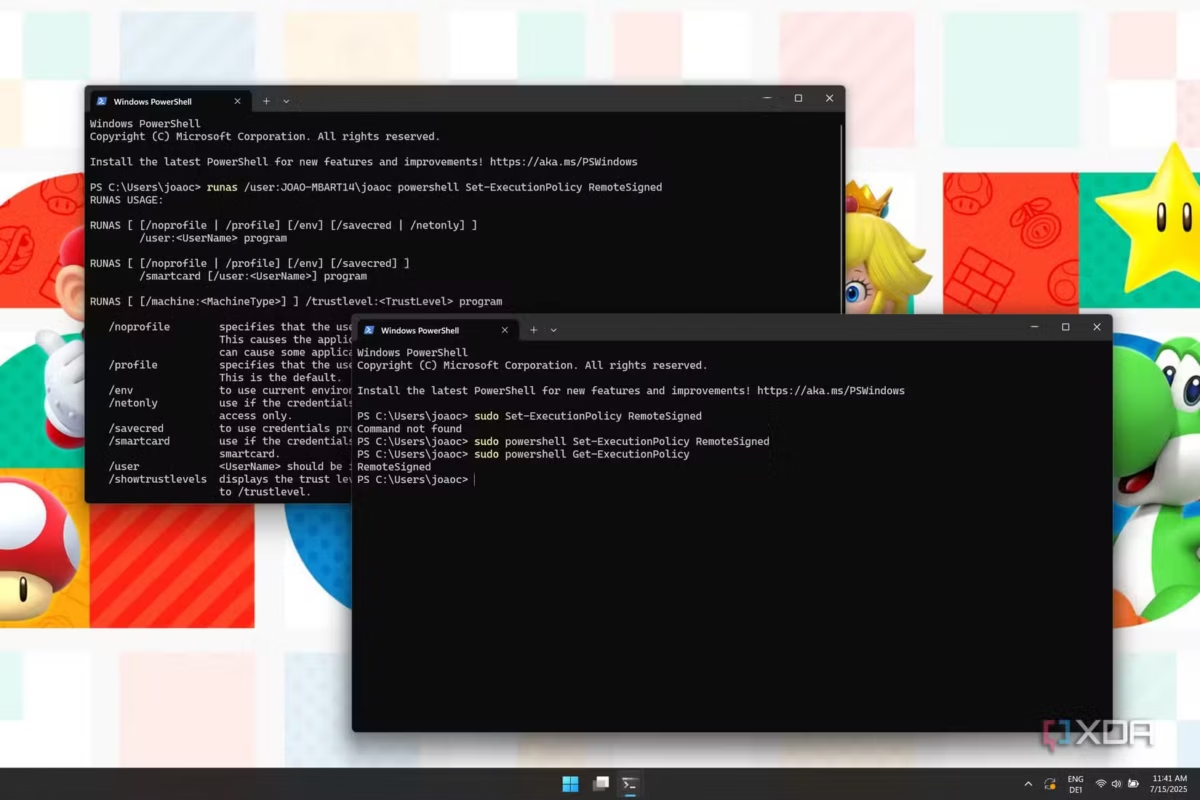
Някои команди се нуждаят от специални привилегии, а други – не. Моят работен процес в терминала на Windows винаги е бил много предпазлив по определени причини. Всеки път, когато срещна нещо, което се нуждае от повишени привилегии, трябва да избирам между две възможности. Мога или да отворя нов прозорец на PowerShell с администраторски права, или да използвам помощната програма runas, за да предоставя временни привилегии на конкретен потребител.
И двете опции са спънка, защото нарушават рутинната работа. Когато започнах да използвам Linux в студентските си години, най-очевидната разлика беше възможността за използване на временни повишени привилегии с помощта на sudo. Беше значително по-лесно, тъй като трябваше да използвам sudo само веднъж, за да изпълня команда, която се опитваше да направи основни промени в системата.
Когато узрях за Linux, sudo стана част от ежедневието ми, но ми липсваше на компютъра ми с Windows. Работният процес в Windows, особено отварянето на нов прозорец, след това избирането на опцията „Run as administrator“ (Изпълни като администратор) от контекстното меню с десния бутон на мишката и след това потвърждаването на подканата UAC за стартиране на нова сесия на PowerShell.
Windows 11 решава този проблем, като включва своя версия на sudo, която поддържа множество стилове на изпълнение. Можете да изберете дали да го стартирате в командния ред, в отделен прозорец или с изключен входящ достъп. Така моят работен процес премина от дълго взаимодействие с графичния потребителски интерфейс към просто въвеждане на sudo и приемане на подканата на UAC.
Sudo е един наистина спасителен инструмент
Няма повече забавяния.
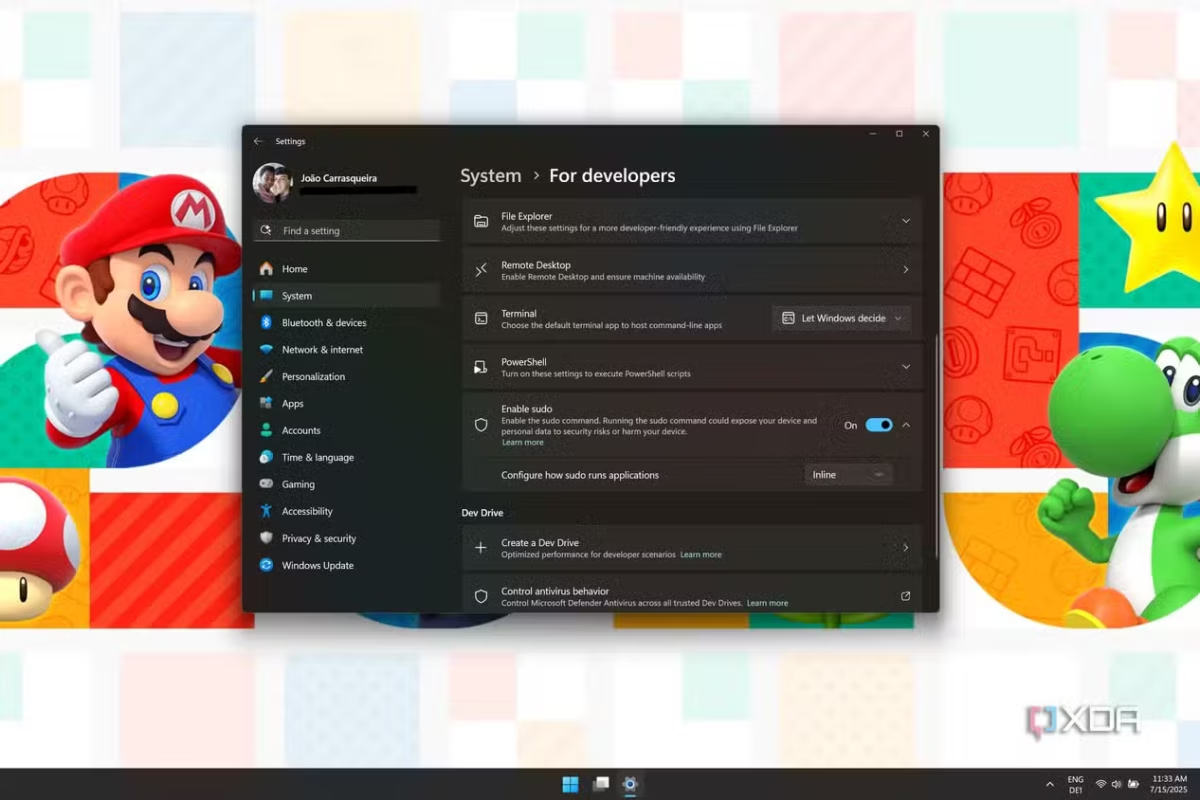
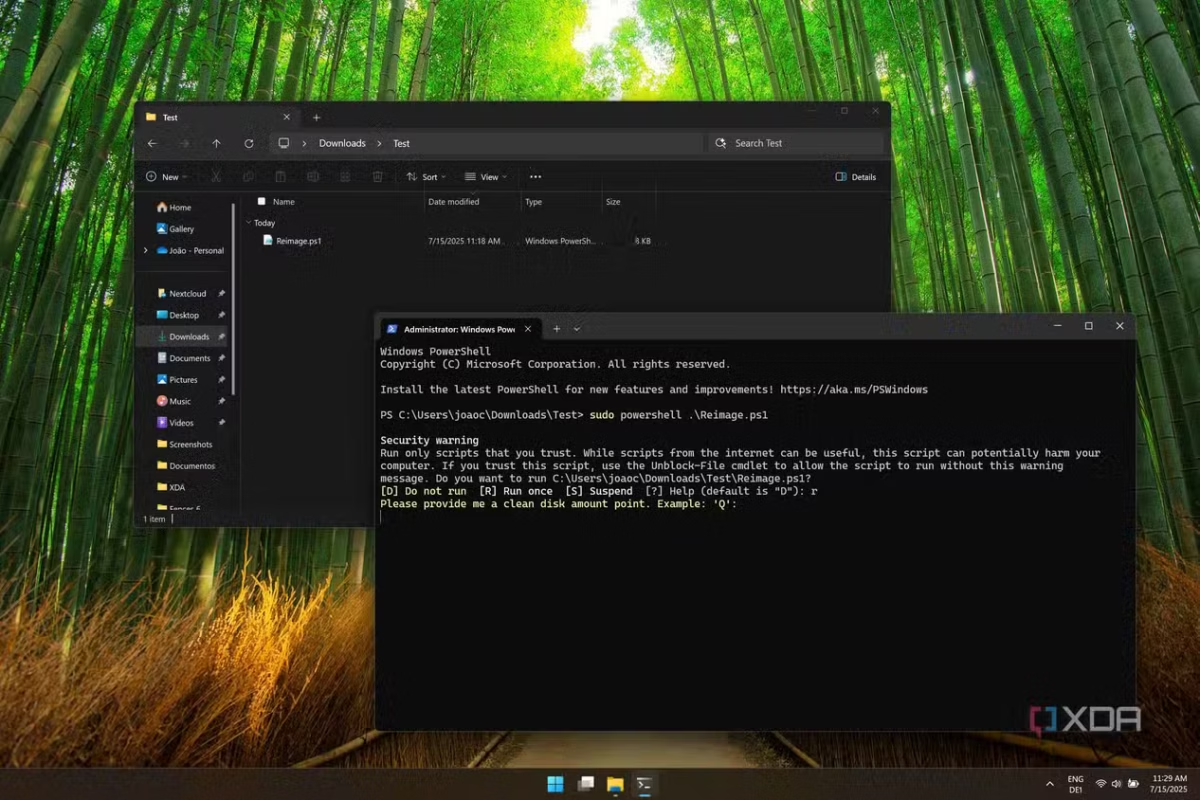

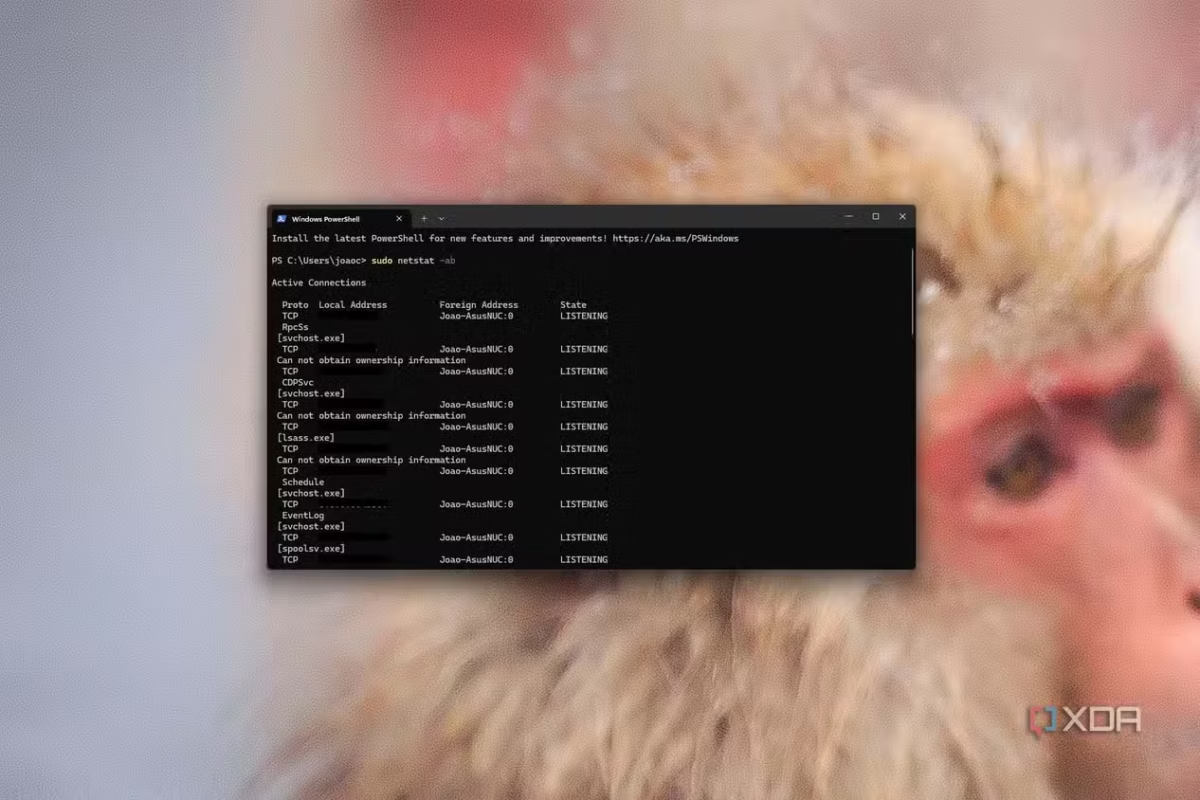

Sudo е част от пакета с разширени инструменти в Windows. Можете да го активирате от страницата Advanced в приложението Settings. След това можете да отворите терминална сесеия и да стартирате всяка команда с администраторски привилегии. Sudo предлага три опции, които споменах накратко по-горе, но всяка от тях е малко по-различна.
Inline – Когато използвате sudo в терминален прозорец, той ще изпълни командата с повишени привилегии. В този режим можете да предоставяте входни данни и не е необходимо да отваряте допълнителен прозорец.
- In a new window (В нов прозорец) – Sudo принудително отваря нов прозорец, изпълнява командата или скрипта и след това автоматично го затваря.
- Input closed (Входът е затворен) – Sudo изпълнява командата или скрипта с административни привилегии, но не приема никакви входни данни.
Предпочитам стила inline, тъй като той наподобява работата в Linux. За разлика от Linux, sudo в Windows не ме принуждава да въвеждам системната парола всеки път. След като вляза в десктопа, мога да добавя sudo в началото на всяка команда и след това да я изпълня, без да въвеждам системната парола всеки път.
Един пример за помощна програма на Windows, която често използвам, е System File Checker (SFC). Тя се нуждае от повишени права и стартирането ѝ чрез sudo ми помага да избегна това мъчително пътуване с отварянето на нов прозорец на PowerShell. По подобен начин постоянно използвам модификации на регистъра в моите виртуални машини и sudo е голям помощник в тези случаи. Други примери включват промени и модификации на файловите разрешения, особено в папките на диск C.
Автоматизиране на най-обикновените задачи
Вече не разчитате на инструменти на трети страни.
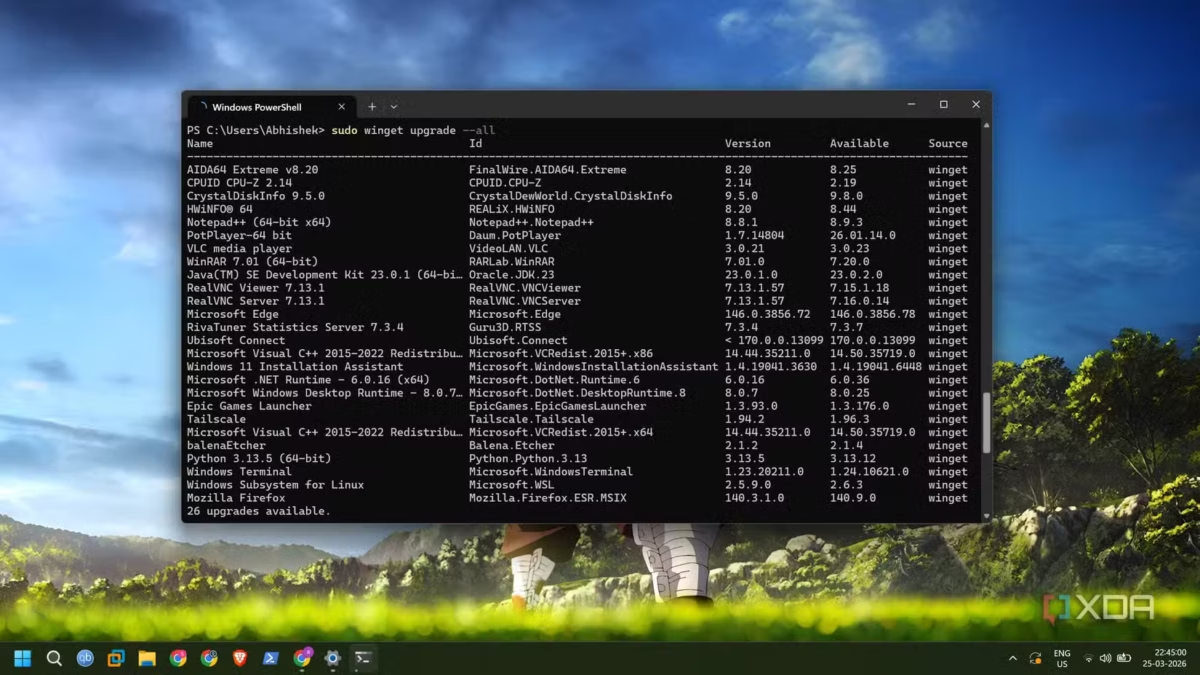
Също така доста често използвам Winget и обичам командата winget upgrade -all, за да актуализирам всичко наведнъж. Тя изисква повишени права и използването на sudo с нея ускорява процеса. Не ми се налага да се справям с бъдещи подкани от UAC за разрешаване на административни права за всяка инсталация на приложение. В противен случай след две минути щеше да се появи UAC подкана, ако изпълнявах командата Winget в прозорец на PowerShell без повишени права.
Най-хубавото на sudo е, че намалява необходимостта да използвате run as или да търсите инструмент на трета страна за това. Тъй като операционната система включва реализация на sudo по подразбиране с богата документация за използването му, вече не ми се налага да използвам алтернативи от трети страни.
Огромно главоболие е да накараш всичко да работи, а една актуализация на Windows може да наруши функционалността на някой инструмент от трета страна. Със sudo трябва само да го активирам в настройките и да не правя нищо друго. Мога да избера някой от трите режима и след това да продължа да използвам sudo, без да се притеснявам за конфликти с бъдещи актуализации на системата.
Подцененото бижу
Майкрософт направи добър опит да пресъздаде работата със sudo в стил Linux в Windows. Инструментът прави излишен метода на графичния потребителски интерфейс за стартиране на нов прозорец на PowerShell с административни права. Не е необходимо да се притеснявате за преминаване от съществуващ път или да нарушавате работния процес в терминала само за да изпълните дадена команда. Sudo не иска от вас всеки път да въвеждате системната парола, когато го използвате, и се превърна в моя най-полезен инструмент вместо старомодната помощна програма PowerShell.
 Всичко важно от света на технологиите, директно в пощата ти.
С абонирането приемате нашите Условия и Политика за поверителност. Може да се отпишете с един клик по всяко време.
Коментирайте статията в нашите Форуми. За да научите първи най-важното, харесайте страницата ни във Facebook, и ни последвайте в Google Новини, TikTok, Telegram и Viber или изтеглете приложението на Kaldata.com за Android, iPhone, Huawei, Google Chrome, Microsoft Edge и Opera!
