


Забелязали ли сте, че веднага след стартиране компютърът ви „лети“, но след няколко часа работа или дни без рестарт, анимациите започват да насичат, а приложенията се отварят по-бавно? Според скорошен анализ на XDA-Developers, това не е плод на вашето въображение, а реален технически процес, който засяга дори мощните съвременни машини
Повечето съвременни персонални компютри вероятно нямат проблеми с недостатъчната оперативна памет или с древните процесори. Въпреки това, ако все още усещате, че компютърът ви се забавя след часове на работа, определено схващате, че има нещо нередно. Колкото по-дълго използвате компютъра си без правилен цикъл на захранването, толкова по-вероятно е да усетите забавяне, дори при основни натоварвания. Програмите невинаги освобождават системната памет, след като ги затворите, което означава, че понякога можете да се сблъскате с недостиг на RAM памет, дори и да разполагате с много такава. Фоновите процеси могат да се натрупват с течение на времето, създавайки натоварване на системните ресурси. Компонентите ви може дори да блокират поради прегряване, което е често срещано явление при по-старите устройства или хардуера от по-нисък клас. А старомодното „Shut Down“ или „Turn Off“ дори не решава всички тези проблеми, оставяйки системата ви безпомощна.
Фоновите процеси и изтичането на памет се натрупват с течение на времето
Компютърът ви може да се чувства наистина бавен след дни на употреба.
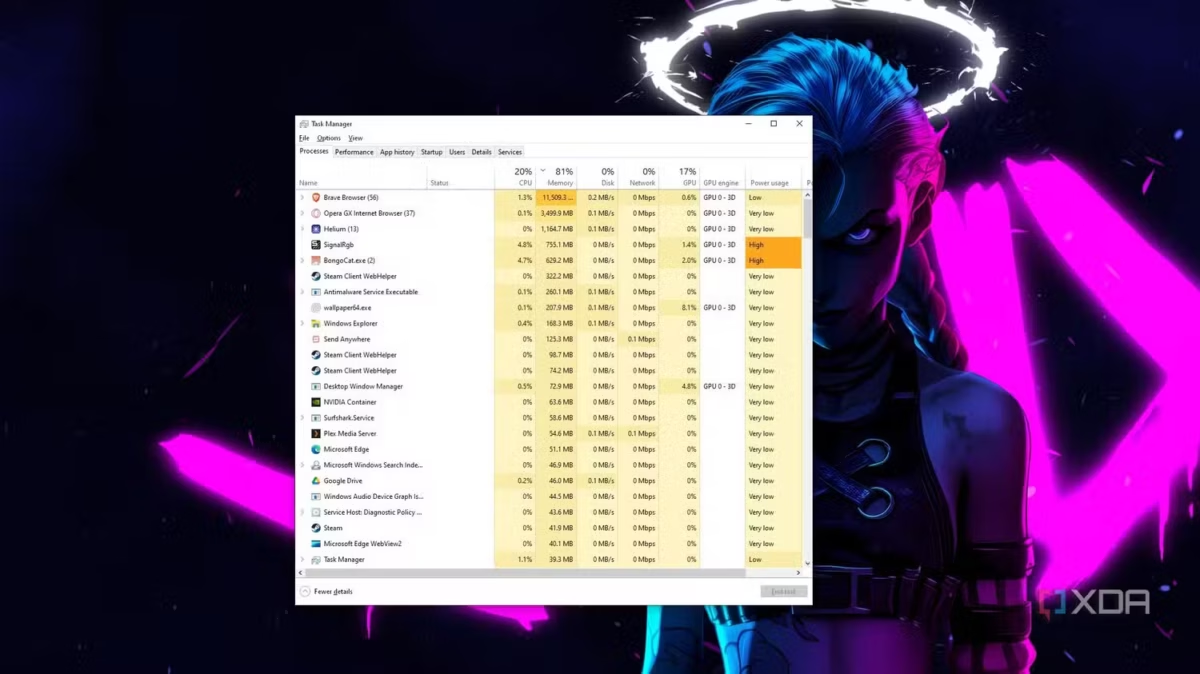
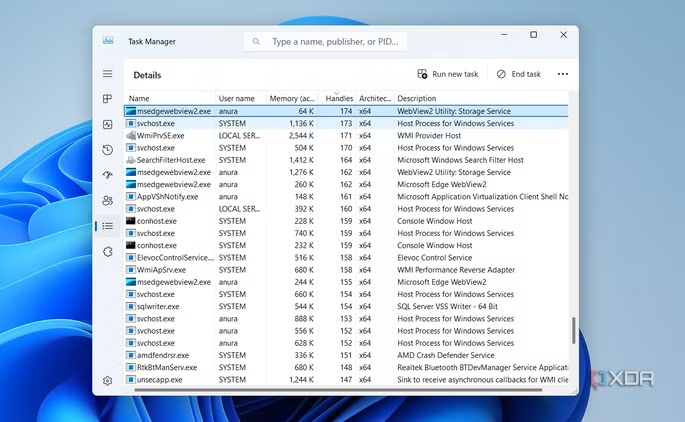


Най-очевидната причина, поради която компютърът може да се забави след часове или дни непрекъсната работа (без рестартиране), е натрупването на програми и процеси във фонов режим. Може да не използвате активно десет различни програми паралелно, но те могат да продължат да използват системните ресурси във фонов режим. Колкото повече време прекарвате на компютъра си, толкова повече приложения вероятно ще стартирате и толкова по-голяма е вероятността използването на процесора и оперативната памет да се увеличи.
Другата, по-скрита причина може да бъде изтичането на памет, което се случва, когато програмите не освобождават системна памет дори след като са приключили. Може да видите или да не видите това отразено в колоната за използване на оперативната памет в Task Manager. Актуализацията на Windows през април 2025 г. предизвика сериозни изтичания на памет, които доведоха до 99% използване на RAM. Виждал съм, че това се случва и в моята система, а потреблението на памет от отделните процеси не достига огромното число, показано в горната част на колоната.
Ако имате навика да използвате режима на заспиване дни наред, може да се сблъскате с изтичане на памет дори без дефектна актуализация на Windows. Това може да направи компютъра ви бавен и да доведе до забележими забавяния при изпълнение на прости задачи, като например превключване между разделите на браузъра. Можете да използвате инструменти на SysInternals като RamMap за наблюдение използването на паметта в реално време. Той показва по-подробен изглед на използването на оперативната памет от Task Manager, което ви позволява да диагностицирате дали вината е в кеша, драйверите или определена програма. След това можете да изчистите конкретния виновник, за да освободите малко системна памет, и което е по-важно, да започнете да измисляте как да спрете това да се повтаря.
Понякога дори не се нуждаете от усъвършенствани инструменти като RamMap. За откриване на изтичането на памет може да се използва пулът Non-paged в раздела Performance > Memory на Task Manager. Ако видите, че той непрекъснато се увеличава, дори след затварянето на няколко програми, тогава вероятно става въпрос за изтичане на памет. Известно е, че уеб браузърите причиняват изтичане на памет, като не успяват да изчистят кеша. В продължение на дни използването на паметта на браузъра може да се увеличи значително, въпреки че са отворени само няколко раздела.
По-старите и бюджетните компютри могат да се забавят поради термален тротлинг
Остарелите охладители може да не успеят да се справят с топлината.
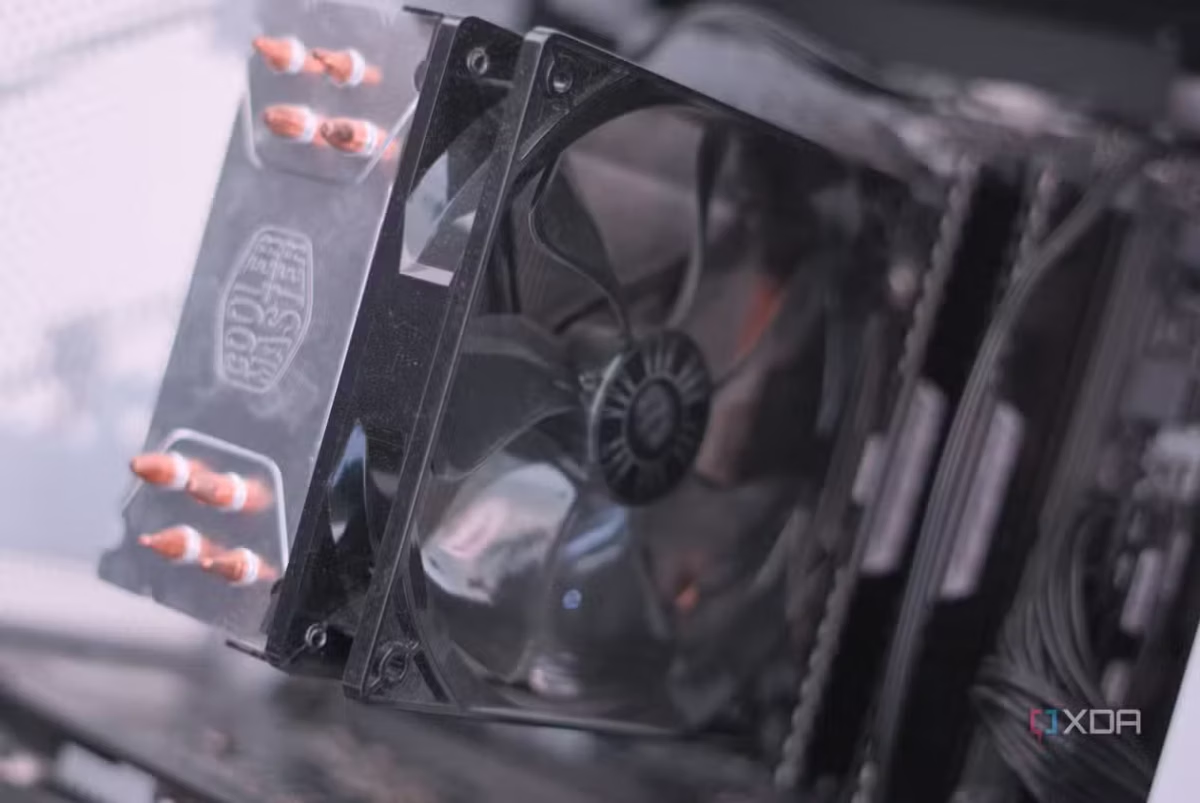
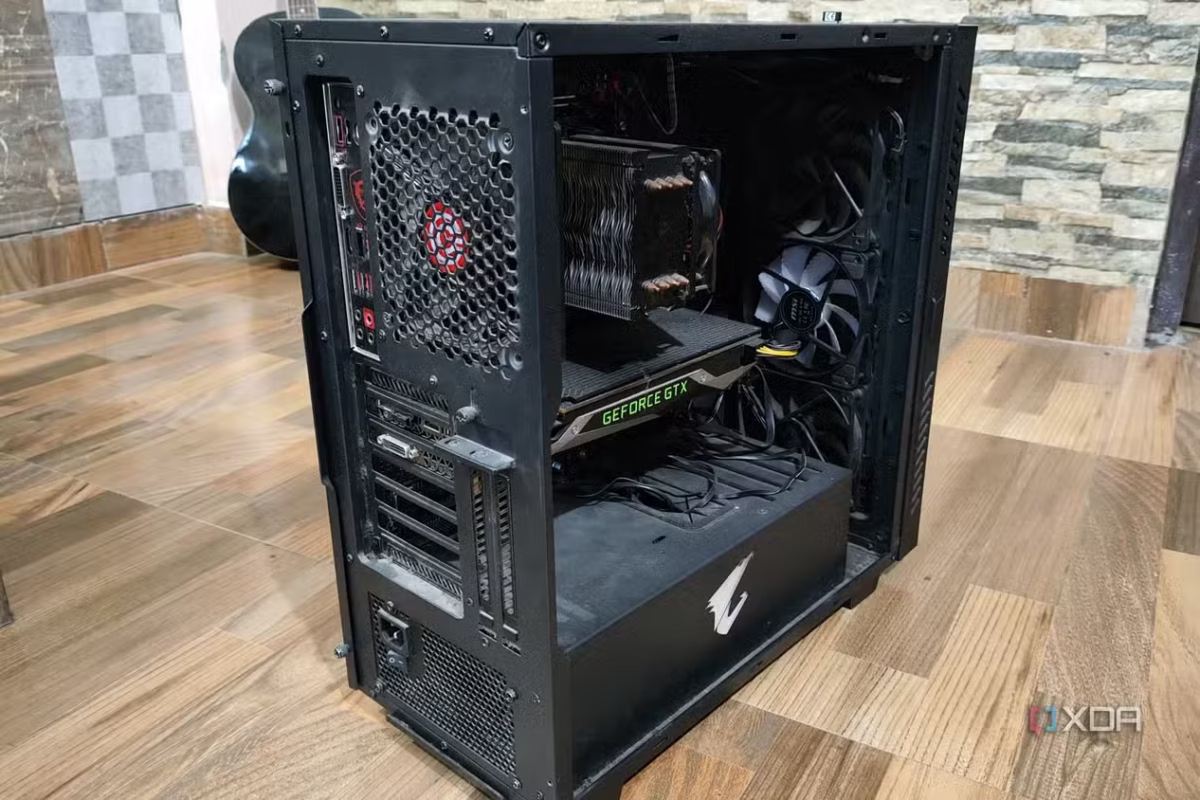


Друга причина, поради която компютърът ви започва да се забавя след няколко часа, може да е недостатъчното охлаждане. Ако процесорът, видеокартата или устройствата за съхранение не могат да останат далеч от допустимите температури, те в крайна сметка ще започнат да прегряват и да намаляват производителността си. Ще забележите това под формата на увеличено време за достъп, забавено стартиране на приложенията и лагове в игрите. Ако компютърът ви е особено стар, охладителят на процесора ви може вече да не е на висотата на поставените задачи.
Механичното износване, изпаряването на течностите или образуването на замърсявания могат постепенно да влошат работата на охладителя ви, като с времето повишат температурата на процесора. Ако охладителят ви е достигнал до този етап, може да забележите намаляване на производителността няколко часа след стартиране на компютъра, след като натоварването на процесора премине определена точка. Най-добре е да проверите термопастата на процесора; може да се наложи нейната подмяна. По подобен начин остаряваща графична карта или един високопроизводителен SSD диск може да се задъхат поради недостатъчно охлаждане, което води до забавяне на работата при различни натоварвания.
Подмяната на стария охладител, повторното поставяне на паста за остаряваща графична карта и добавянето на радиатор за SSD може да предотврати термичното дроселиране на компютъра ви и да възвърне производителността, която сте изгубили. Корпусите на повечето потребители имат някаква форма на всмукване и отвеждане на въздуха, следователно извършването на радикални промени в този отдел вероятно няма да допринесе много за термичния тротлинг.
Изключването на компютъра най-вероятно няма да реши нищо
Можете да вините бързото стартиране (Fast Startup).


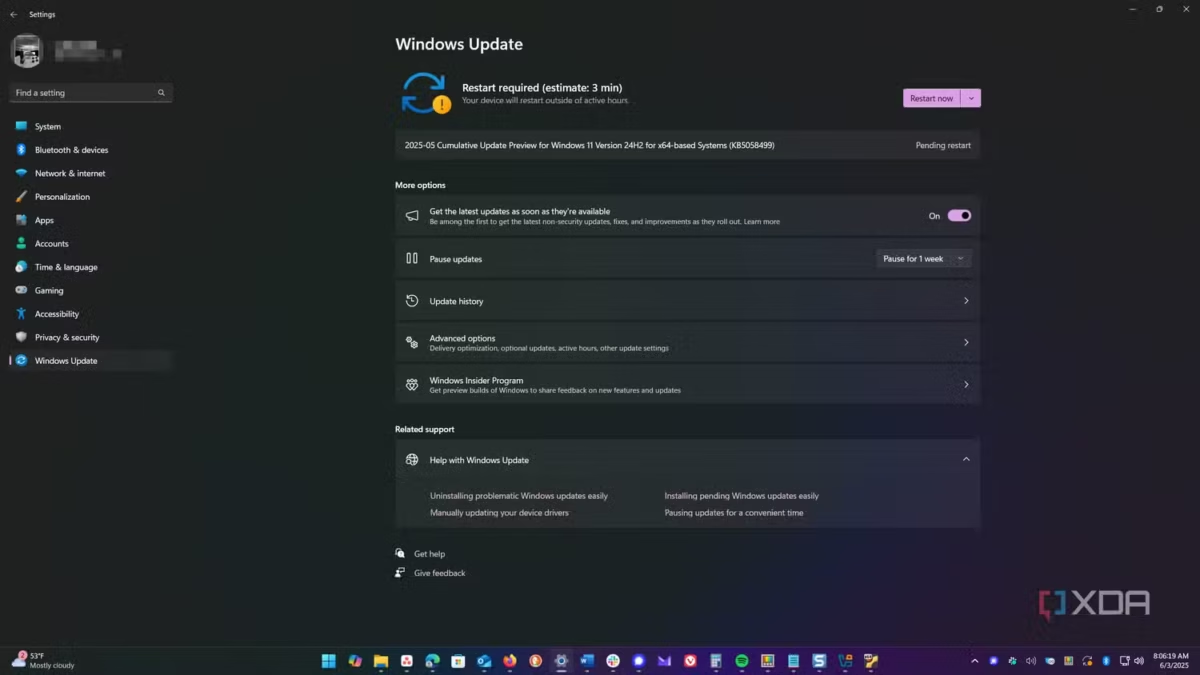

Когато се сблъскате с изтичане на памет, твърде много фонови процеси или хардуерно претоварване, бихте си помислили, че изключването на компютъра ще ви осигури чисто състояние. Съвременните компютри с Windows обаче почти винаги имат активирана функция за бързо стартиране (Fast Startup), което означава, че „Изключването“ всъщност не е истински цикъл на захранването. Fast Startup (Бързо стартиране) записва ядрото на операционната система на диска, което означава, че всички изтичания на памет или конфликти с драйвери, с които сте се борили, не са изчистени от операционната система. Дори и след изключване, вие се връщате там, където сте били. Разбира се, вашият CPU или GPU в крайна сметка ще достигнат температура на тротлинг, ако хардуерът ви за охлаждане не е ефективен, но изтичането на памет отново ще е налице в момента, в който се върнете на работния плот.
Ето защо е по-добре или да рестартирате компютъра си веднъж седмично, или да деактивирате функцията Fast Startup, така че опцията Shut Down да се държи като истинско изключване. Използването на режима на заспиване е удобно, но рестартирането на системата от време на време не е голям проблем, ако ви помага да избегнете бавността и странното поведение на драйверите.
Избягването на пълното изключване в продължение на седмици може да създаде досадни проблеми на вашия компютър
Знам, че е лесно просто да оставите компютъра си в режим на заспиване, вместо да губите време за рестартиране. Използвам режима на заспиване толкова, колкото и всички останали, но се стремя да рестартирам компютъра си поне веднъж седмично. Това позволява на системната памет да се освободи от всички програми и процеси, които са се трупали в нея в продължение на дни. Освен това разрешава потенциалните конфликти с драйверите и ви дава ново начало. Опцията Shut Down не води до пълно изключване на системата, тъй като Fast Startup (Бързо стартиране) записва част от операционната система на диска, като запазва всички боклуци.
Но в крайна сметка, персоналният компютър и лаптопът са сложни системи, които се нуждаят от „хигиена“ – както софтуерна, така и физическа. Ако забавянето продължава дори след рестарт, проблемът може да е в остаряващ SSD диск или дефектна RAM платка.
 Всичко важно от света на технологиите, директно в пощата ти.
С абонирането приемате нашите Условия и Политика за поверителност. Може да се отпишете с един клик по всяко време.
Коментирайте статията в нашите Форуми. За да научите първи най-важното, харесайте страницата ни във Facebook, и ни последвайте в Google Новини, TikTok, Telegram и Viber или изтеглете приложението на Kaldata.com за Android, iPhone, Huawei, Google Chrome, Microsoft Edge и Opera!
