




Намирането на файлове в компютъра ви с Windows може да се окаже непосилно. За щастие, използването на филтрите за търсене в тази операционна система може да направи намирането на важните за вас файлове много по-лесно.
Какво всъщност са тези филтри за търсене?
Филтрите за търсене в ОС Windows ви помагат да стесните резултатите от търсенето, без да инсталирате алтернативни инструменти за търсене в операционната система на Microsoft. Вместо да разчитате на приложение на трета страна или да пресявате безкрайни папки с документи, можете да приложите конкретни критерии – тип на файла или дата на модификация – за да определите точно това, което ви трябва.
Филтрите за търсене по същество действат като параметри, които определят какво търсите. Когато се използват правилно, те драстично намаляват времето, което прекарвате в търсене на файлове, като прецизират резултатите. Като въведете конкретна ключова дума, можете почти мигновено да намерите точния файл, от който се нуждаете.
Как се използват филтрите за търсене във Windows
Намирането на файлове с помощта на филтрите за търсене е интуитивно и лесно. Има няколко начина, по които можете да се възползвате от филтрите за търсене на File Explorer, за да намирате по-бързо необходимите файлове и да не се ровите в безкрайните и нескончаеми папки.
Филтър за датата на модифициране
Филтърът date modified (дата на модификация) е изключително полезен, когато си спомняте, че наскоро сте работили с даден файл, но не можете да си спомните името му. С помощта на този филтър можете да търсите файлове въз основа на последния път, когато са били редактирани.
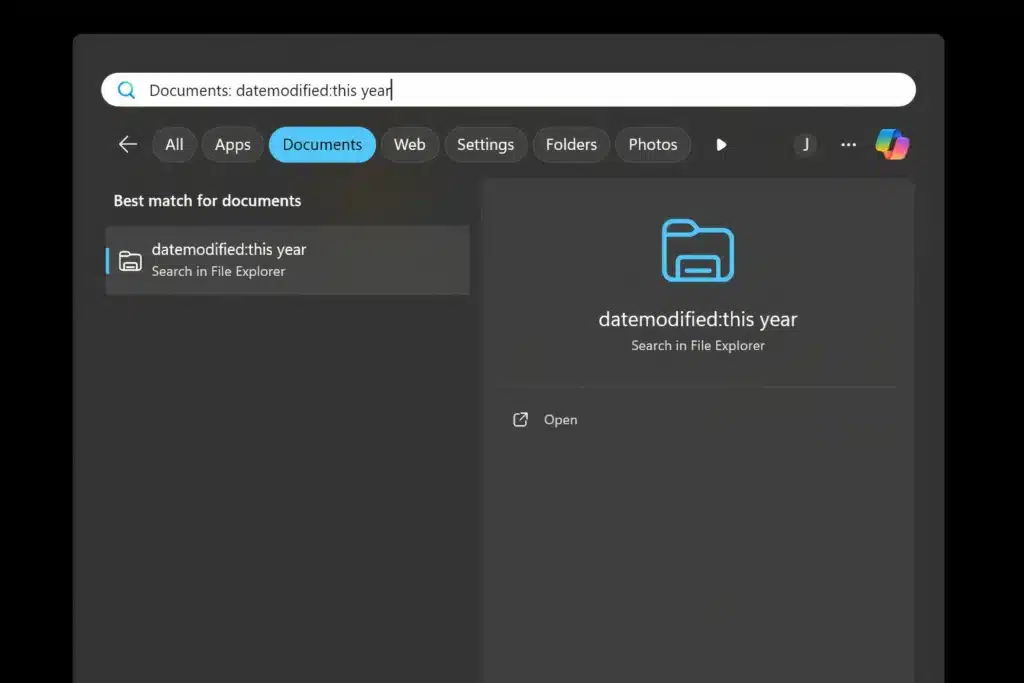
Така например, ако сте работили върху презентация миналата седмица, въведете в лентата за търсене datemodified:last week. След това Windows ще ви покаже само файловете, модифицирани в рамките на този период от време. Можете също така да използвате конкретни дати или по-широки диапазони като datemodified:this year, за да намерите по-бързо търсените от вас файлове.
Филтърът за вид на файла
Ако не сте сигурни за името или датата на модификация на даден файл, kind filter може да бъде най-добрият ви приятел.
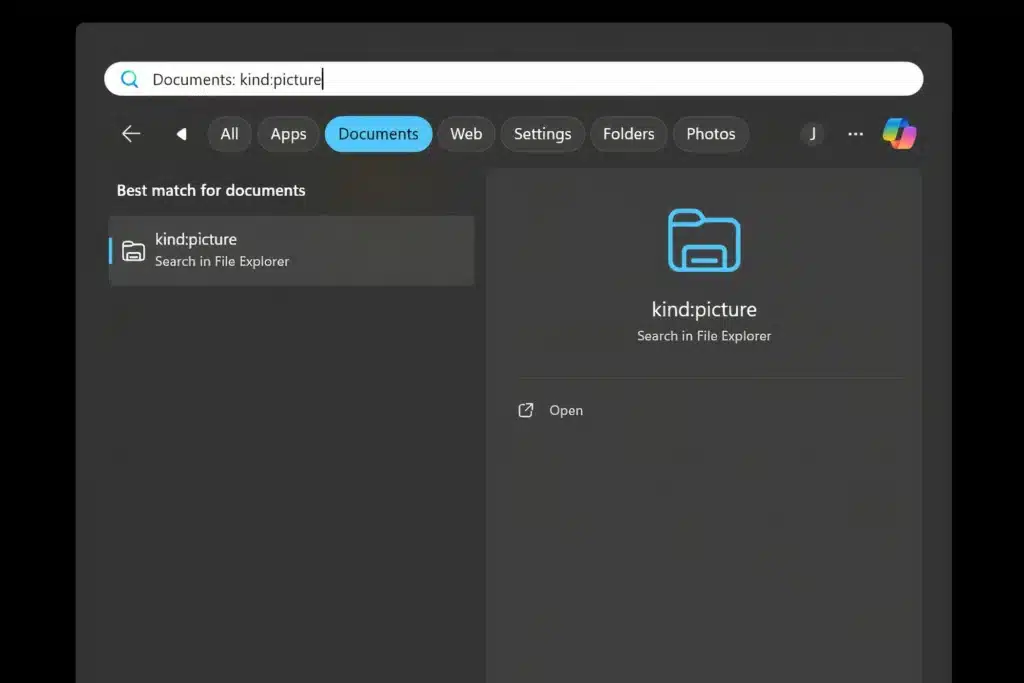
Този филтър ви дава възможност да търсите по вида на файла, което улеснява намирането на документи, изображения, видеоклипове и други категории. За да го използвате, просто въведете kind:, последвано от типа на файла, който търсите.
Така например, ако ви трябва изображение, въведете kind:picture. Windows ще представи всички файлове с изображения на вашия компютър, като ви помогне да прескочите безпорядъка.
Филтърът за име на файла
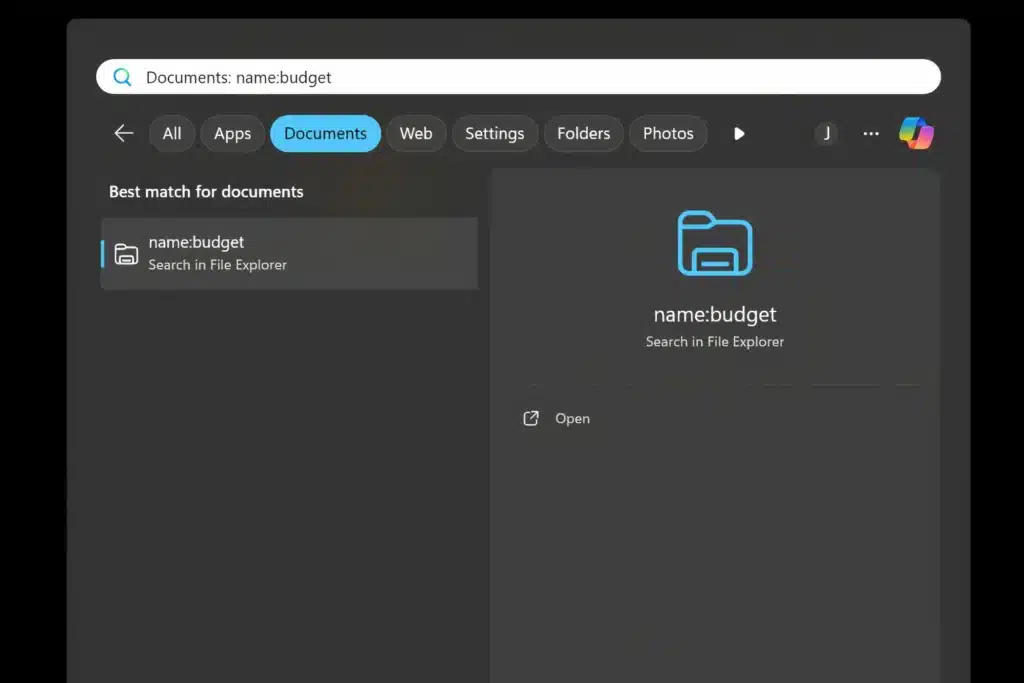
„Филтърът за име“ е полезен, когато помните само част от името на файла. Може би сте запазили електронна таблица с данни за бюджета, но не можете да си спомните нейното пълно име. Като въведете name:budget, Windows ще търси всички файлове с „budget“ в името.
Този подход е много ефективен за стесняване на възможностите, особено когато сте положили усилия да организирате файловете си с ясни и описателни имена.
Филтърът за таг
Използването на етикети (тагове) прави намирането на файлове много по-лесно. Добра идея е поставянето на етикети на документите по проекти, по важност или нещо друго, което винаги помага за тяхното проследяване.
Така например можете да маркирате всички ваши файлове, свързани с работата, като „work“ или всички снимки от ваканцията като “ vacation“. След като маркирате файловете си, намирането им става лесно.
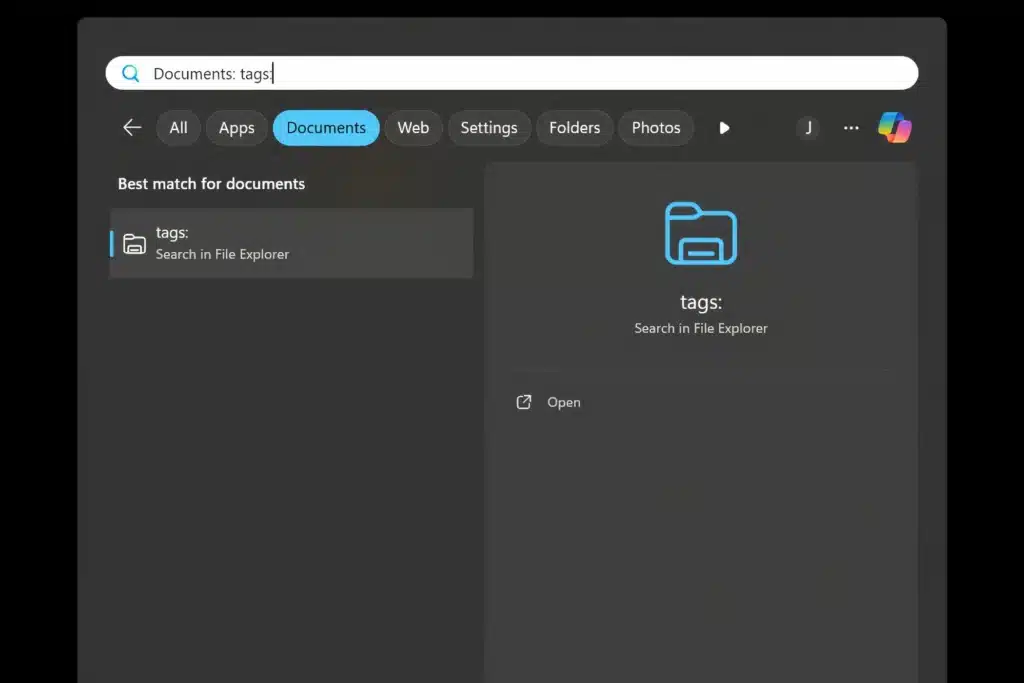
Въведете tags:, последвано от етикета (тага), и Windows ще издири всички съответстващи файлове. Това е чудесен начин да останете организирани, особено когато работите с много документи или проекти. Използването на тагове прави търсенето по-бързо и държи всичко на мястото му.
Филтър за размера на файла
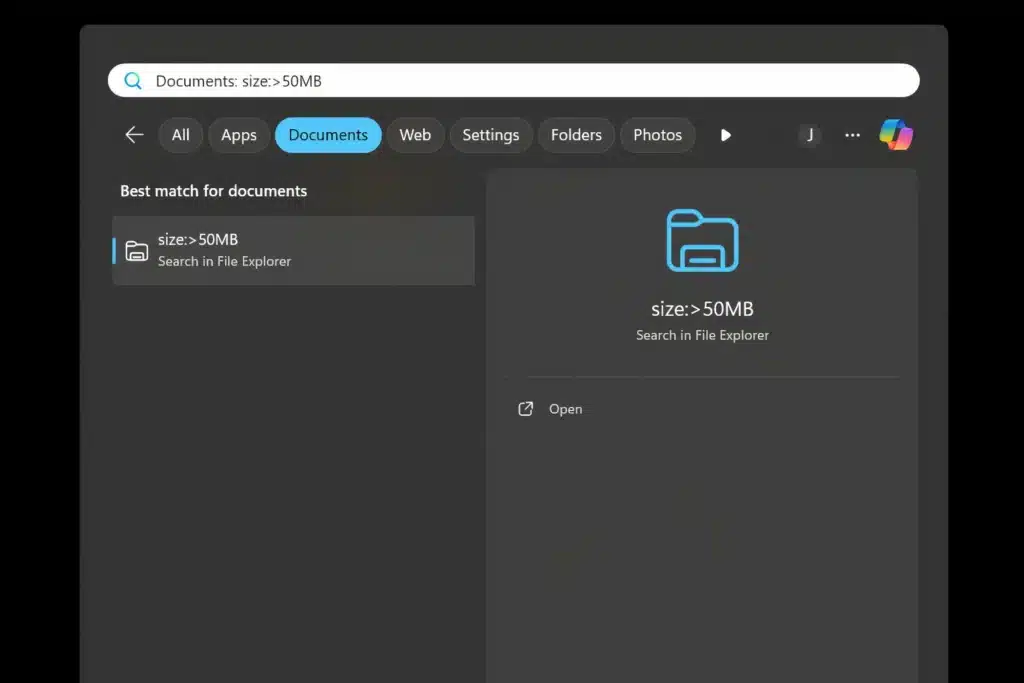
Ако знаете, че търсеният от вас файл е голям, филтърът „size“ може да ви помогне да го намерите за секунди.
Можете да филтрирате файловете по категории за размер, например малки, средни, големи или много големи. Освен това можете да използвате конкретен диапазон на размера. Например, ако въведете size:>50MB, ще бъдат показани само файловете с размер над 50 MB.
Този филтър е особено полезен, когато трябва да освободите място на твърдия си диск, като откриете големите, ненужни файлове.
Филтърът за типа на файла
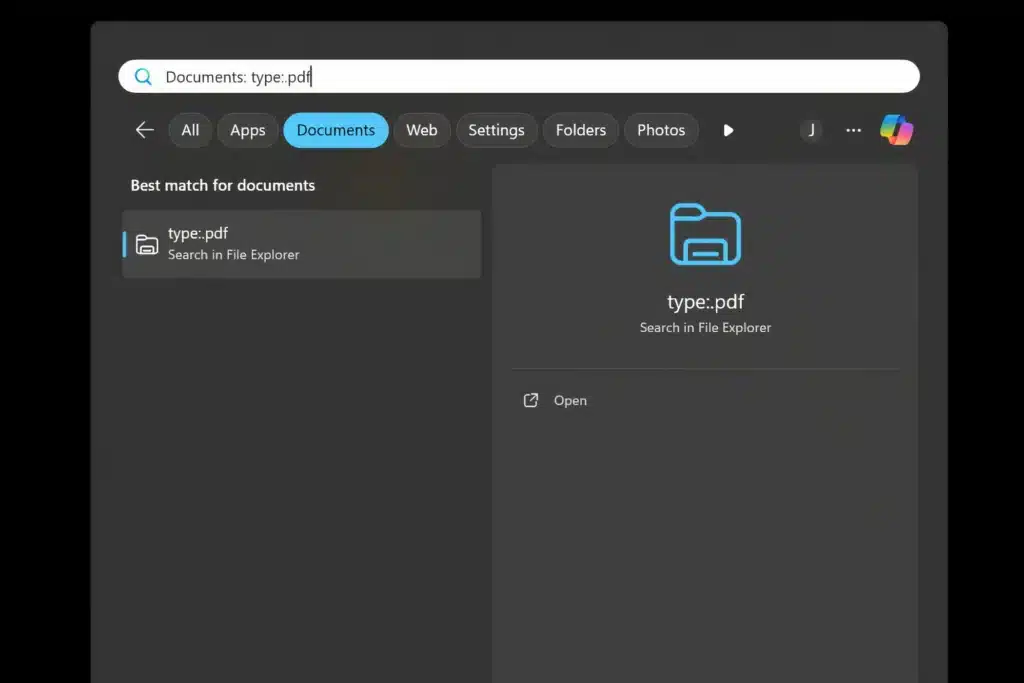
Понякога може да ви се наложи да намерите файлове в определен формат, например PDF или Excel таблици. Филтърът „Type file“ улеснява това.
Просто въведете type:, последвано от разширението на файла, например type:.pdf, за да се покажат всички PDF файлове на вашия компютър. Този филтър е удобен, когато работите по проект, който изисква да съберете всички документи от един и същи тип на едно място.
Най-важното: комбинациите от филтри
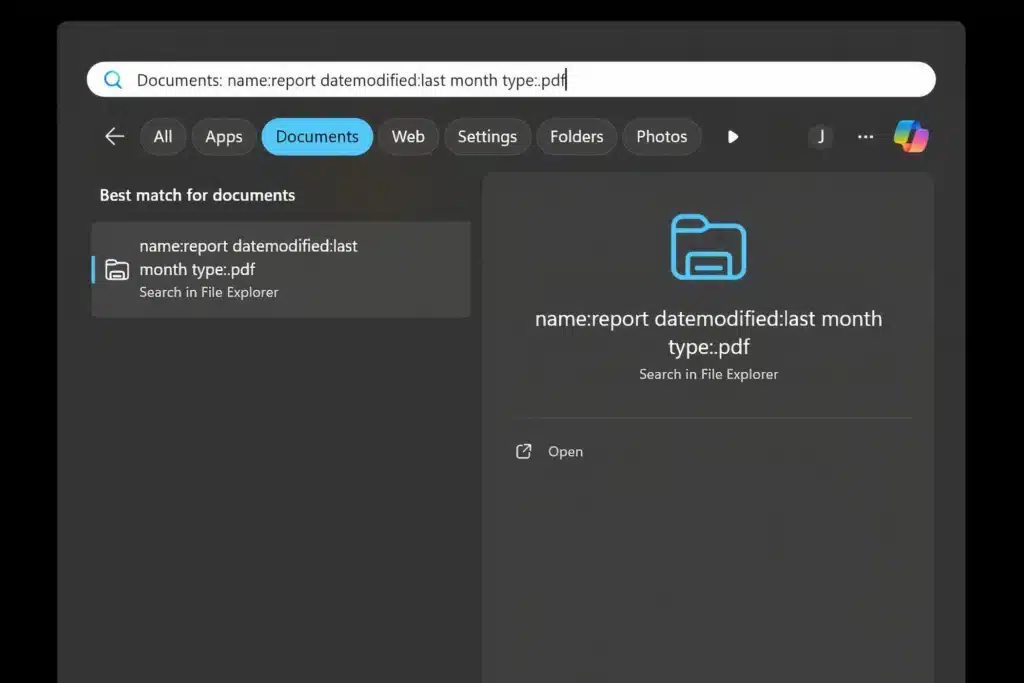
Една от най-мощните функции на филтрите за търсене в Windows е възможността да ги комбинирате за по-прецизно търсене. Ако ви трябва отчет, който сте модифицирали миналия месец, и знаете, че е PDF, можете да комбинирате филтри като name:report datemodified:last month type:.pdf.
Това търсене незабавно ще открие необходимия файл, като стесни резултатите, за да отговарят на всички критерии. Комбинирането на филтри спестява още повече време и може за нула време да откриете точно това, което търсите, при това с минимални усилия.
Овладяването на филтрите за търсене в операционната система Windows може да бъде от голямо значение за намирането и управлението на файловете. Тези лесни за използване инструменти спестяват наистина много време и са един от най-добрите трикове за по-добра работа с Windows Search.
 Всичко важно от света на технологиите, директно в пощата ти.
С абонирането приемате нашите Условия и Политика за поверителност. Може да се отпишете с един клик по всяко време.
Коментирайте статията в нашите Форуми. За да научите първи най-важното, харесайте страницата ни във Facebook, и ни последвайте в Google Новини, TikTok, Telegram и Viber или изтеглете приложението на Kaldata.com за Android, iPhone, Huawei, Google Chrome, Microsoft Edge и Opera!
