


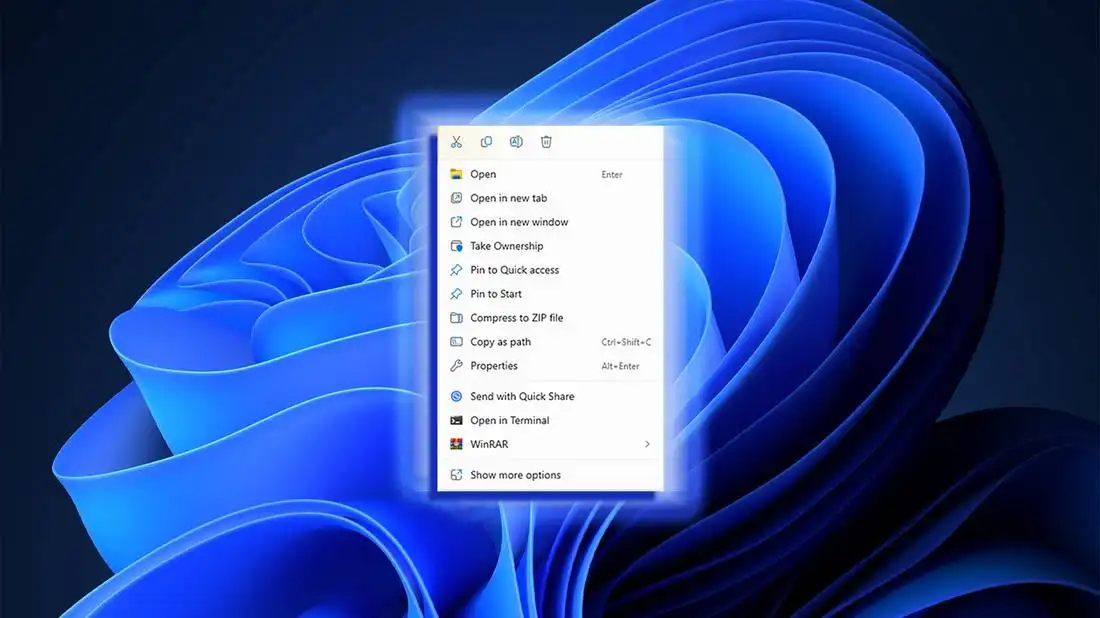

Оригиналът е на Amir M. Bohlooli.
Контекстното меню с десния бутон на мишката в Windows 11 е основен източник на недоволство за много потребители. То е по-бавно, изисква допълнителни кликове за достъп до познатите опции и е по-малко интуитивно от класическото меню. Ако ви липсват простотата и бързината на старото меню с десния бутон на мишката, не сте единствените. Добрата новина е, че можете да върнете предишното меню.
Защо контекстното меню на Windows 11 е толкова гадно?
Предполагаше се, че Windows 11 ще бъде поне една стъпка по-напред в сравнение с Windows 10, но за много потребители Windows 11 прилича по-скоро на нов скин върху същия стар интерфейс. Всъщност с акцента върху минимализма промените в ОС Windows 11 често изглеждат предназначени по-скоро за мобилно използване, отколкото за подобряване на удобството при работа с десктоп компютрите.
Една от най-големите болки във Windows 11 е контекстното меню с десния бутон на мишката. Вместо познатото, функционално меню от Windows 10, вие се сблъсквате с прекалено опростена версия. То предлага само базовите действия, повечето от които могат да бъдат извършени по-бързо с клавишни комбинации. Към объркването се добавя и фактът, че основни опции като изрязване, копиране, поставяне и преименуване са заменени с трудни за тълкуване иконки.
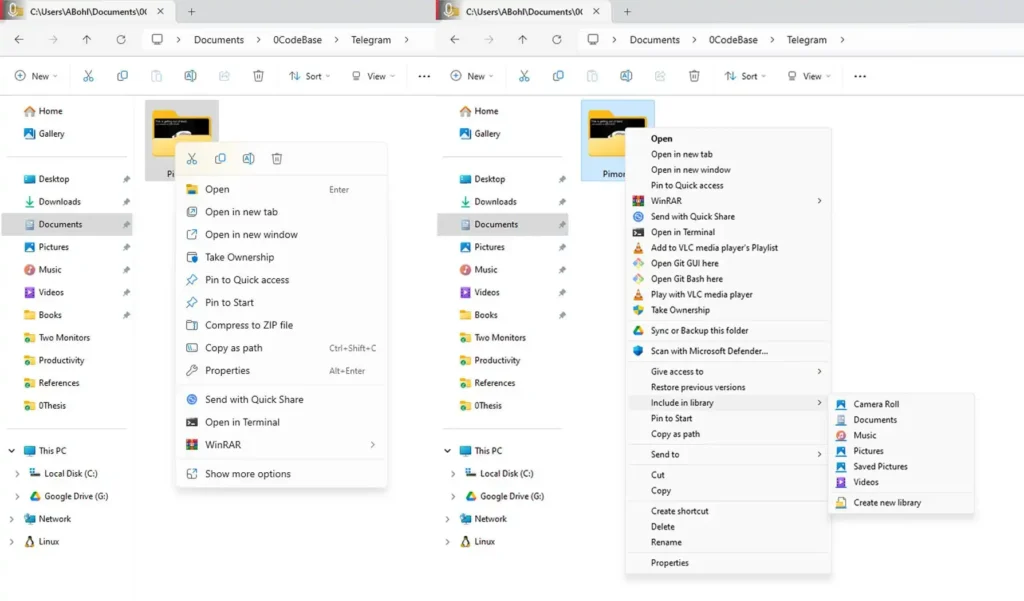
Ако искате да получите достъп до пълния набор от опции, трябва да кликнете върху Show more options (Покажи повече опции), което възстановява класическото меню, но с цената на допълнително кликване. Промяната в стила на новото и старото меню прави този преход още по-неудобен. Класическото меню не е изчезнало; то просто е скрито зад една ненужна стъпка.
Фактът, че Windows 11 все още пази класическото контекстно меню зад тази маска, предполага, че то може да бъде възстановено като меню по подразбиране. Макар че Microsoft не е осигурила вградена възможност за превключване между двете менюта, има начин да го направите с помощта на редактора на системния регистър.
Как да върнете старото контекстно меню във Windows 11
Възстановяването на класическото меню с десния бутон на мишката в Windows 11 става лесно с една бърза промяна в регистъра. За да започнете, натиснете Win + R на клавиатурата, въведете regedit и натиснете Enter, за да отворите редактора на системния регистър.
Внимание: промяната в системния регистър може да доведе до проблеми със системата, затова действайте само ако сте сигурни, че ще следвате инструкциите съвсем точно и знаете какво правите.
В редактора на системния регистър отидете до HKEY_CURRENT_USER > Software > Classes > CLSID в левия прозорец. Уверете се, че не бъркате тази папка с папката .cls – тя е нещо съвсем различно.
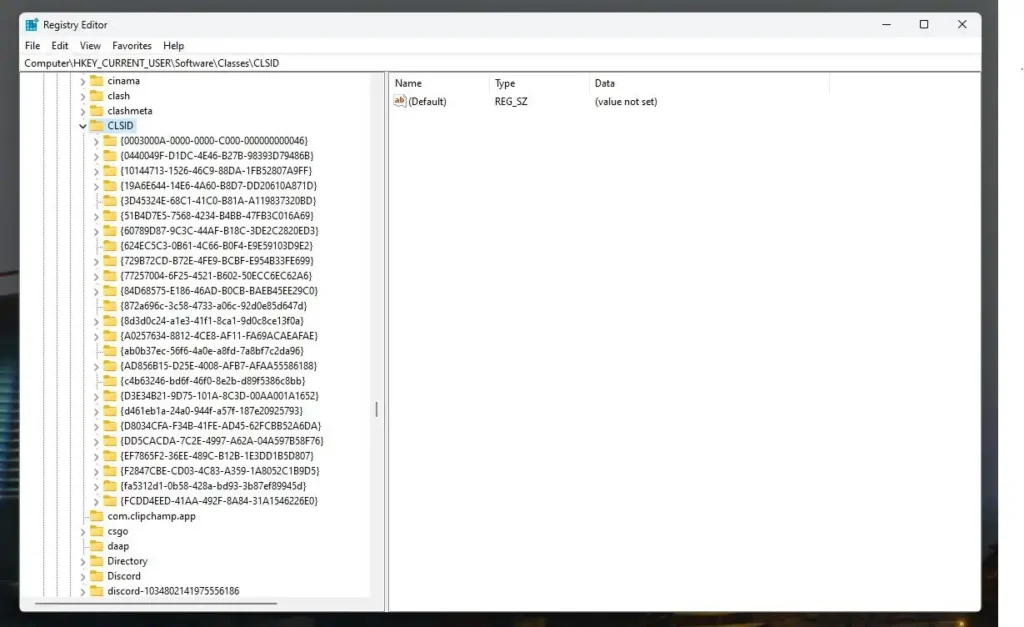
Кликнете с десния бутон на мишката върху CLSID, отидете на New и изберете Key. Дайте следното име на този нов подключ: {86ca1aa0-34aa-4e8b-a509-50c905bae2a2}.
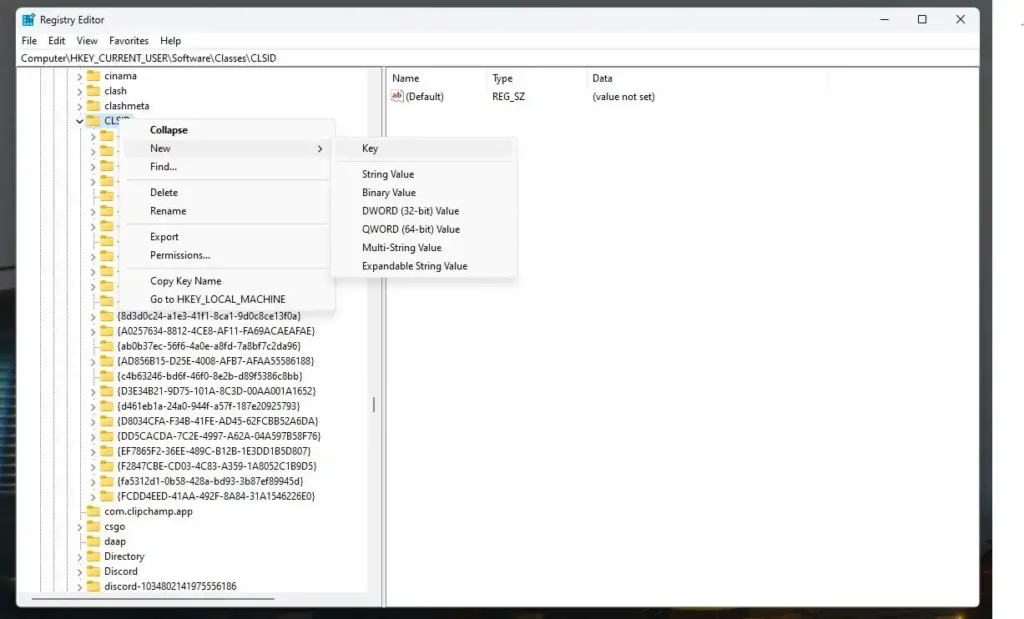
След това ще трябва да добавите подключ в рамките на този ключ. Кликнете с десния бутон на мишката върху новия ключ, изберете New > Key и му дайте името InprocServer32.
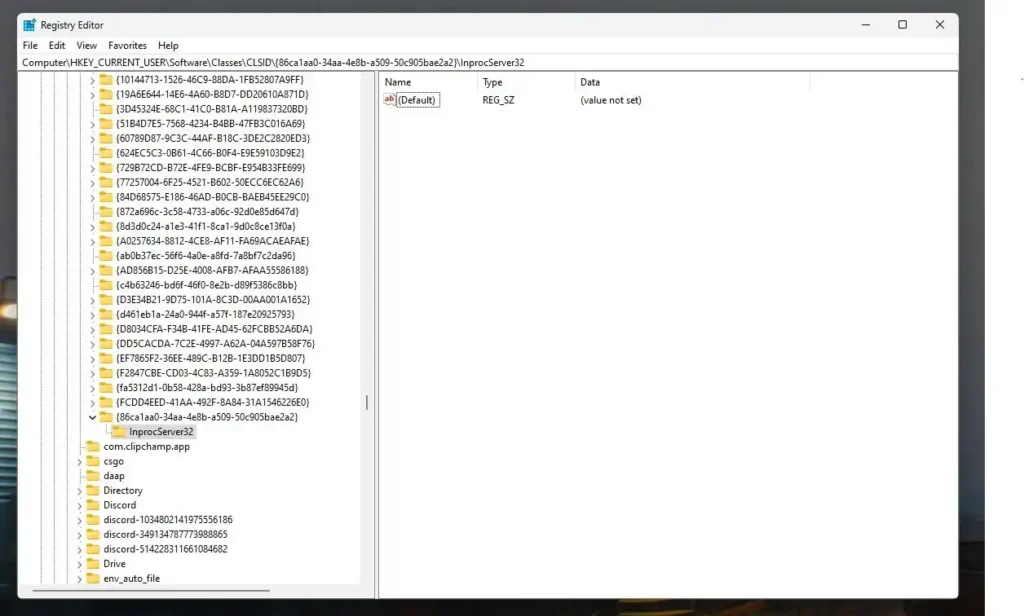
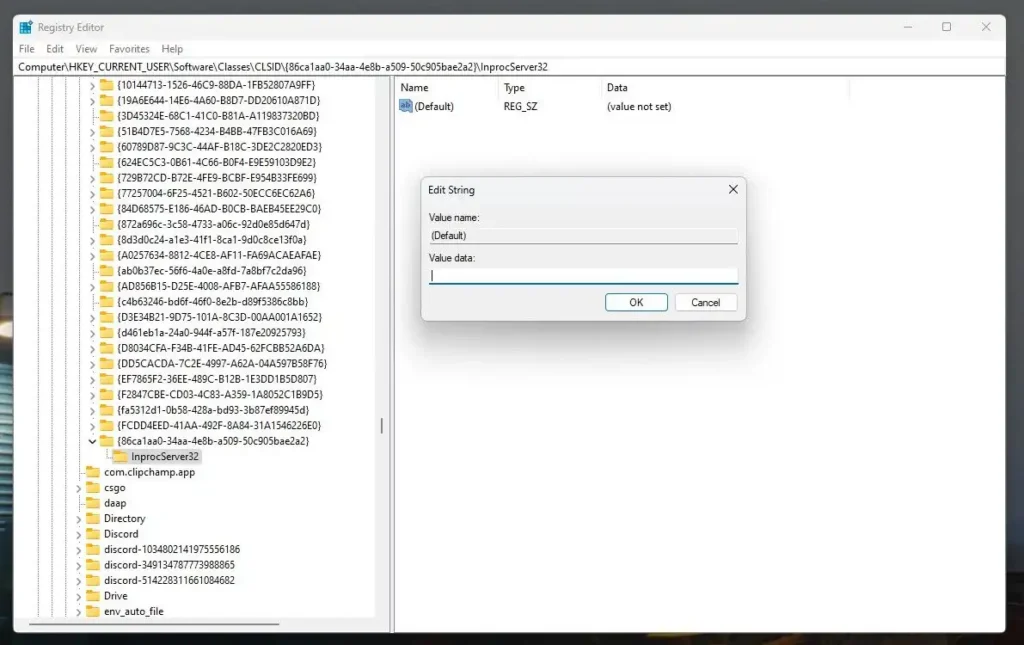
Сега изберете InprocServer32 в левия прозорец. Ще видите стойност по подразбиране, озаглавена Default в дясната част. Кликнете два пъти върху нея и натиснете OK, без да въвеждате никакъв текст. По този начин подключът се инициализира с празна стойност.
Това е всичко! За да приложите тези промени, ще трябва да рестартирате Windows Explorer. Отворете Task Manager, като натиснете Ctrl + Shift + Esc, намерете Windows Explorer, кликнете с десния бутон на мишката върху него и изберете Restart.
Сега, когато кликнете с десния бутон на мишката във Windows Explorer, трябва да видите доброто старо класическо контекстно меню.
 Всичко важно от света на технологиите, директно в пощата ти.
С абонирането приемате нашите Условия и Политика за поверителност. Може да се отпишете с един клик по всяко време.
Коментирайте статията в нашите Форуми. За да научите първи най-важното, харесайте страницата ни във Facebook, и ни последвайте в Google Новини, TikTok, Telegram и Viber или изтеглете приложението на Kaldata.com за Android, iPhone, Huawei, Google Chrome, Microsoft Edge и Opera!
