


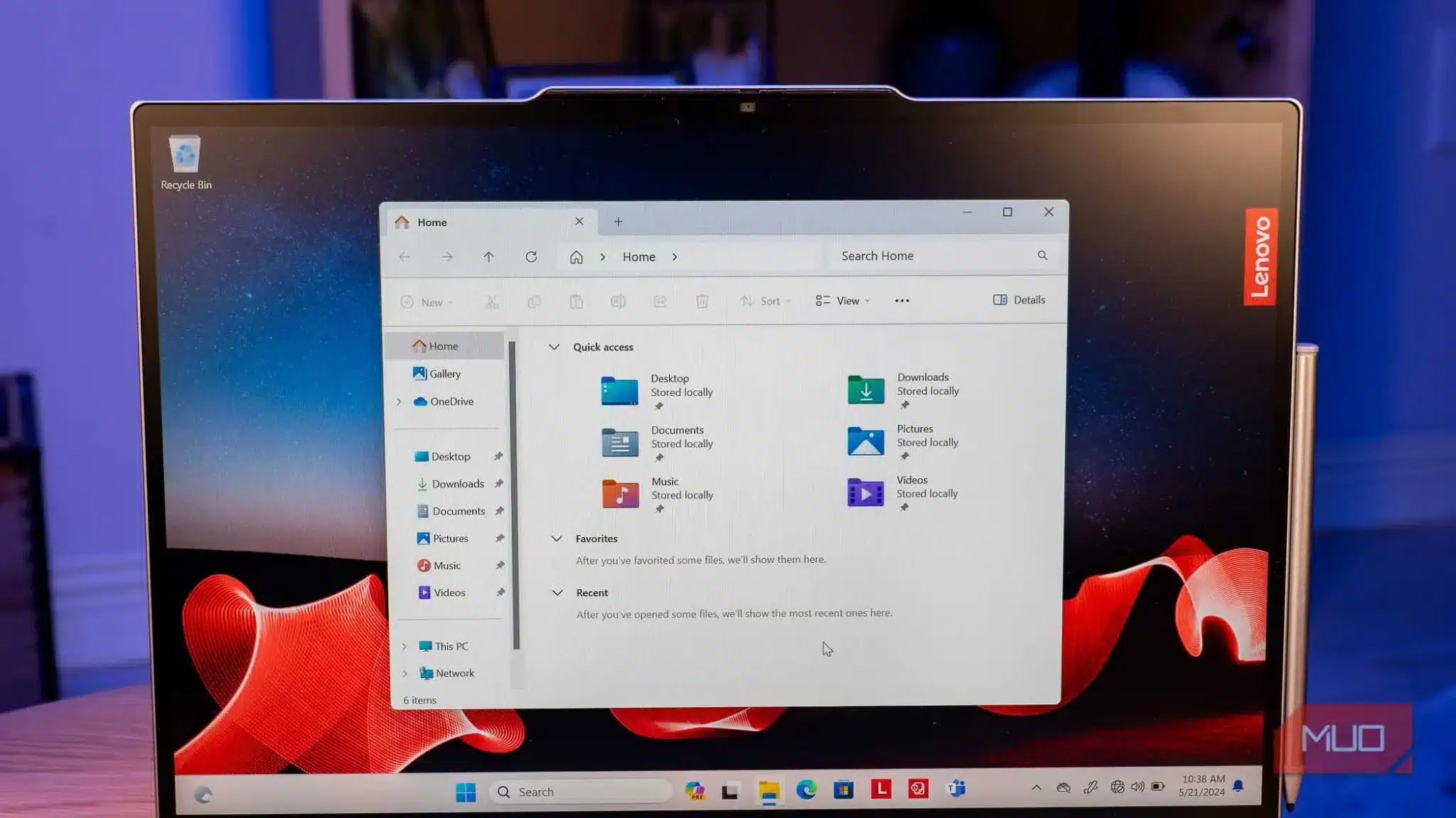

File Explorer е един от онези програмни инструменти, които използвате всеки ден. На пръв поглед той изглежда елементарен – кликвате, плъзгате и пускате и може би от време на време подреждате папката за изтегляне. Но всъщност в него има множество полезни функции, които могат да ускорят работния ви процес и да направят управлението на файловете много по-малко досадно.
6. Използване на филтри за търсене и запазване на търсенията
Намерете за броени секунди точно това, което ви трябва.
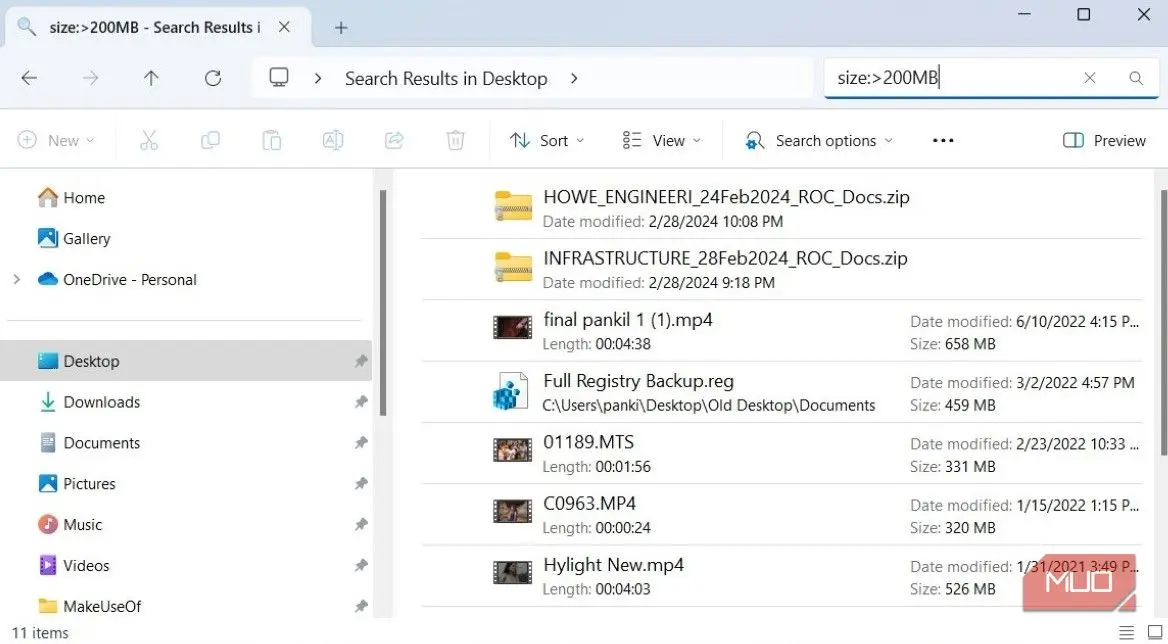
Ако преди време сте въвели име на файл във File Explorer и сте били затрупани от десетки резултати, има вероятност да не използвате пълния потенциал на инструмента за търсене. File Explorer предлага филтри, които могат да помогнат за стесняване на резултатите по тип на файла, размер, дата на модификация и дори по текст във файла. Това улеснява намирането на точно това, от което се нуждаете, и то за секунди.
Например, ако търсите конкретен тип файл, филтърът kind: е вашият приятел. Изписването на kind:spreadsheet (вид:таблица) веднага ще покаже файловете на Excel, а kind:video (вид:видео) ще покаже всичките ви видеоклипове. Ако се опитвате да освободите място, използвайте филтъра size: с параметри като size:>100MB, за да намерите файловете, по-големи от 100 MB. Истинската магия обаче се случва, когато комбинирате филтрите. Въведете kind:video size:>500MB datemodified:last week и File Explorer бързо ще извади големите видеоклипове, с които сте работили наскоро.
Но нещата стават още по-добри. Ако редовно търсите един и същи вид файлове, можете да запазвате търсенията си. Следващия път, когато ви трябват всички фактури от 2024 г. или всяка снимка, която сте редактирали миналия месец, няма да се налага да настройвате филтрите отново. Няколко кликвания и ще сте готови за работа.
5. Възползвайте се максимално от разделите Recent и Favorites
Незабавен достъп до най-използваните файлове.
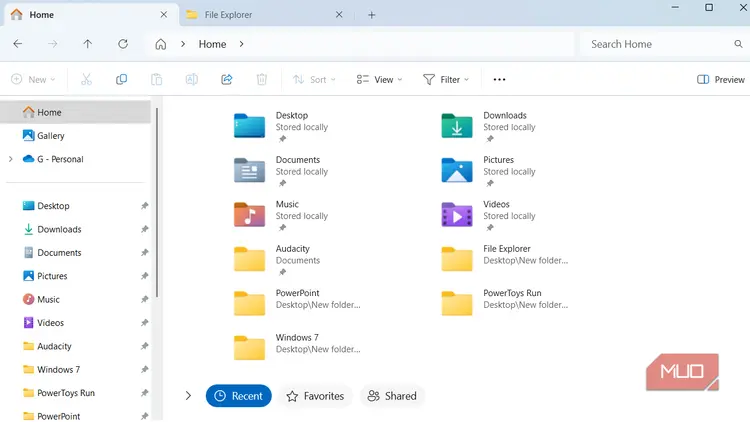
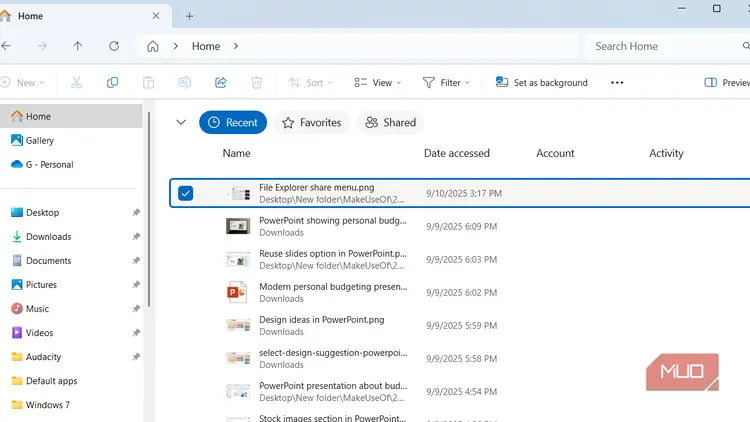
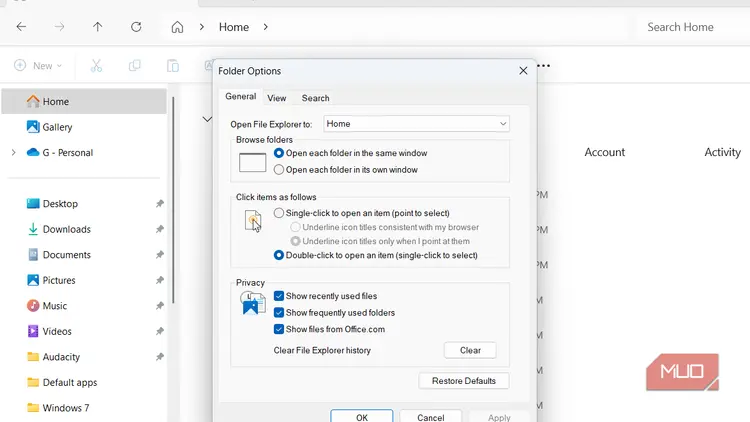
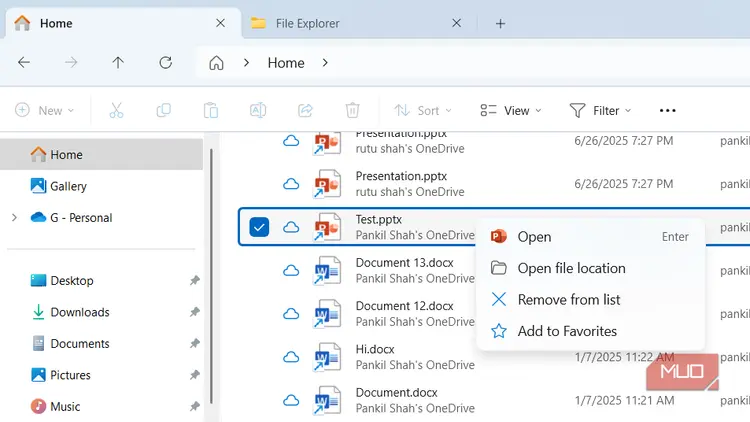
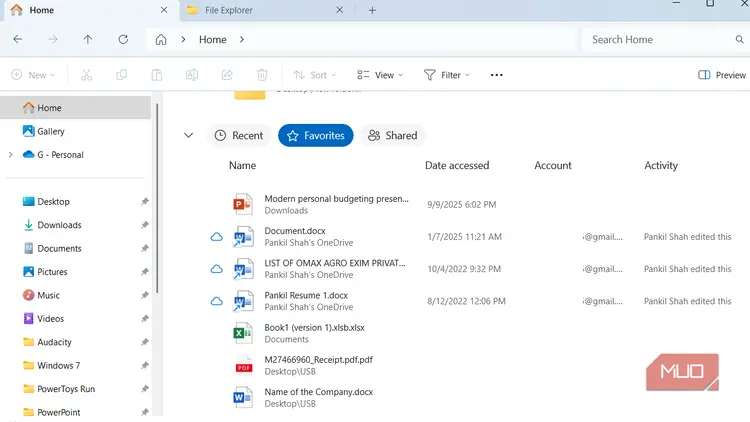
Не е необходимо винаги да претърсвате папките, за да намерите необходимите файлове. Разбира се, можете да прикрепяте елементи към Quick Access (бърз достъп) или да разпръснете преки пътища по работния плот, но това само създава безпорядък. По-добрият вариант е да разчитате на разделите Last и Favorites във File Explorer.
Разделът Recent (Последни) в раздела Home показва 20-те най-скорошни файла, до които сте имали достъп. Това е спасение, когато току-що сте работили с документ, изображение или електронна таблица, но не можете да си спомните къде сте ги запазили.
Забележка: Ако в раздела Recent (Последни) не се появява нищо, проверете File Explorer Options (Опциите на File Explorer) и се уверете, че опцията Show recently used files (Показване на последно използвани файлове) е разрешена.
Функцията Favorites (Любими) работи по подобен начин, но ви дава малко повече контрол. Можете да кликнете с десния бутон на мишката върху всеки файл в компютъра си и да изберете Add to Favorites. По този начин най-важните ви елементи са винаги на едно кликване разстояние и не е необходимо да ги търсите всеки път.
4. Интегриране на File Explorer с Google Drive
Управлявайте файловете в облака заедно с локалните си папки.
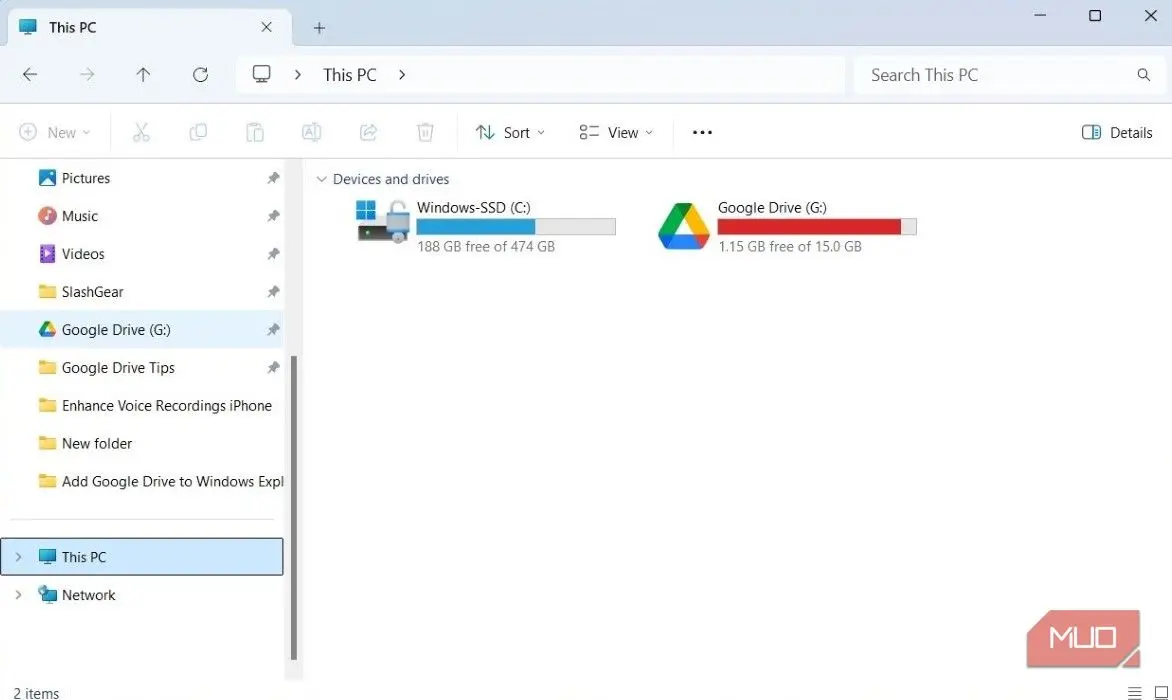
File Explorer не е само за локални файлове. Той може да служи и като център за съхранение в облака, така че да можете да управлявате всичко на едно място. OneDrive е вграден, но можете да добавите и Google Drive или Dropbox към File Explorer, като инсталирате техните приложения и следвате указанията за настройка.
Това е чудесно за хора като мен, които предпочитат да използват услугите на Google. Можете да плъзгате и пускате файловете, да организирате папките и дори да търсите във вашия Google Drive, без да отваряте браузър. С тази настройка работата с файлове в облака е също толкова безпроблемна, колкото и работата с локални файлове.
По подразбиране приложението Google Drive стриймва файловете във File Explorer, така че те не заемат място на вашия компютър. Ако имате нужда от определени файлове или папки офлайн, кликнете с десния бутон на мишката върху елемента, изберете Offline access (Офлайн достъп) > Available offline (Налични офлайн). По този начин можете да работите навсякъде, дори и без интернет връзка, а промените се синхронизират автоматично, след като отново се върнете онлайн.
3. Извлечете повече от менюто за споделяне
Изпращайте файловете незабавно, без да отваряте няколко приложения.
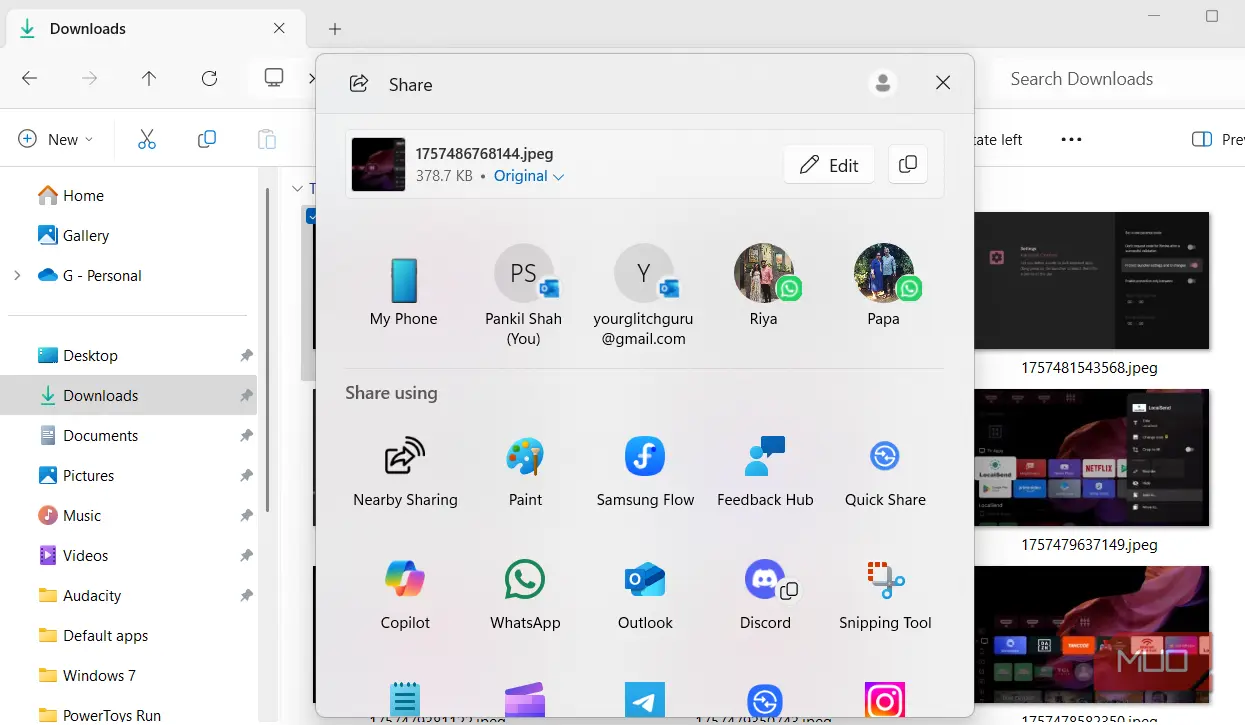
Менюто за споделяне на File Explorer е много по-мощно, отколкото повечето хора осъзнават. Лесно е да го пренебрегнете, но този малък раздел може да ви спести много време при изпращане на файлове или при преместването им между приложенията. Вместо да отваряте електронната си поща, приложенията за съобщения или облачните услуги и да търсите файла, който искате да изпратите, можете да направите всичко това директно от File Explorer.
Просто кликнете с десния бутон на мишката върху файла и изберете Share (Сподели). Незабавно се появява меню с опции като например Phone Link (Телефонна връзка), Email (Имейл), WhatsApp (WhatsApp) и Quick Share (Бързо споделяне), може да има и други – Discord, Teams и т.н., което ви позволява да изпратите файла точно там, където трябва, без да напускате работния процес. По този начин можете да изпратите файлове на телефона си, да изпратите документ по имейл на колега или да споделите снимки с контакт по WhatsApp само с няколко кликвания.
Това много прилича на менюто за споделяне на смартфоните, което навярно използвате всеки ден. Не е необходимо да преминавате от едно приложение към друго, да търсите отново файловете или да се занимавате с неудобните операции „плъзгане и пускане“.
2. Усвояване на бързите клавишни комбинации за по-бърза навигация
Навигирайте като професионалист.
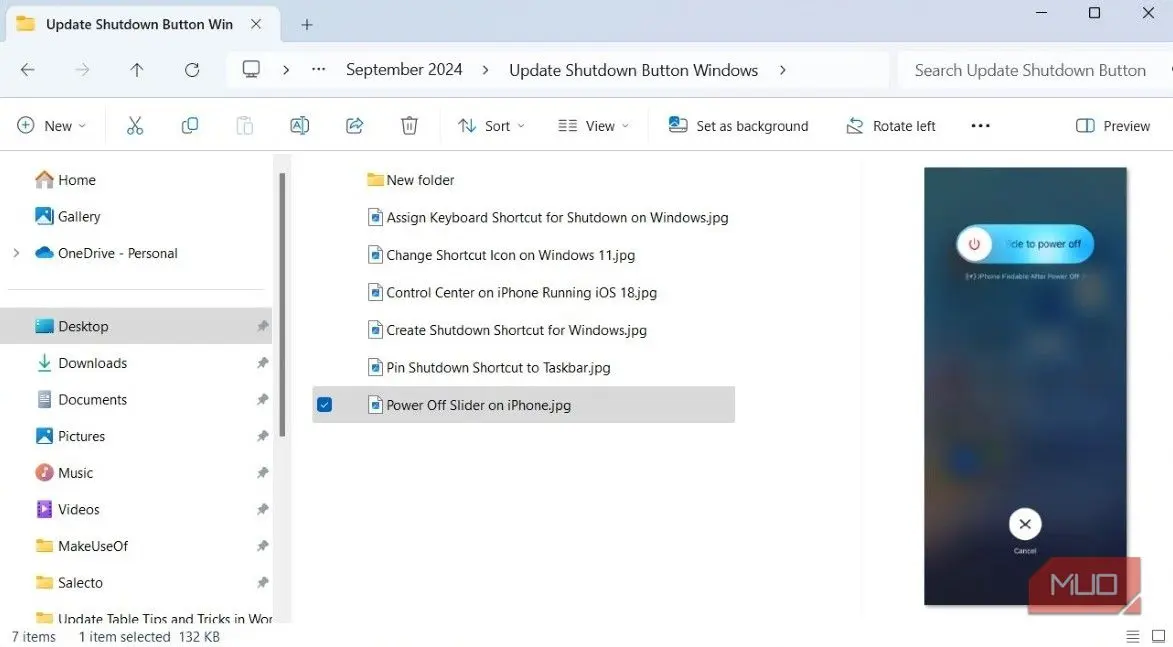
File Explorer става много по-мощен, след като усвоите само няколко бързи клавишни комбинации. Вместо да разчитате на мишката за всяко действие, тези клавишни комбинации ви позволяват да навигирате в папките, да отваряте табове и да управлявате вашите файлове със светкавична скорост.
Може би вече знаете основните, като Ctrl + A за избор на всички файлове или Delete за преместване на елементи в кошчето. Но има цял един свят от клавишни комбинации, които могат да ви спестят много време. Започнете ли да ги използвате ежедневно, няма връщане назад.
| Къс път | Действие |
|---|---|
| Alt + Enter | Показване свойствата на избрания елемент |
| Alt + Right arrow | Преминаване към следващата папка |
| Alt + Up arrow | Преместване на по-високо ниво в пътя на папката |
| Alt + Left arrow / Backspace | Преминаване към предишната папка |
| Alt + P | Показване или скриване на панела за предварителен преглед |
| Alt + Shift + P | Показване или скриване на панела с подробностите |
| Ctrl + Shift + N | Създаване на нова папка |
| Ctrl + T | Отваряне на нов раздел и преминаване към него |
| Ctrl + W | Затваряне на активния таб (затваря прозореца, ако е отворен само един таб) |
| Ctrl + Number (1–9) | Преместване към този номер на раздела |
| Ctrl + Tab | Преместване към следващия таб |
| Shift + Mouse right-click | Извеждане на контекстното меню „Покажи повече опции“ за избрания елемент |
Повишаване на производителността с полезни разширения
Усъвършенстване на File Explorer с инструменти, за които не сте и подозирали, че са ви необходими.
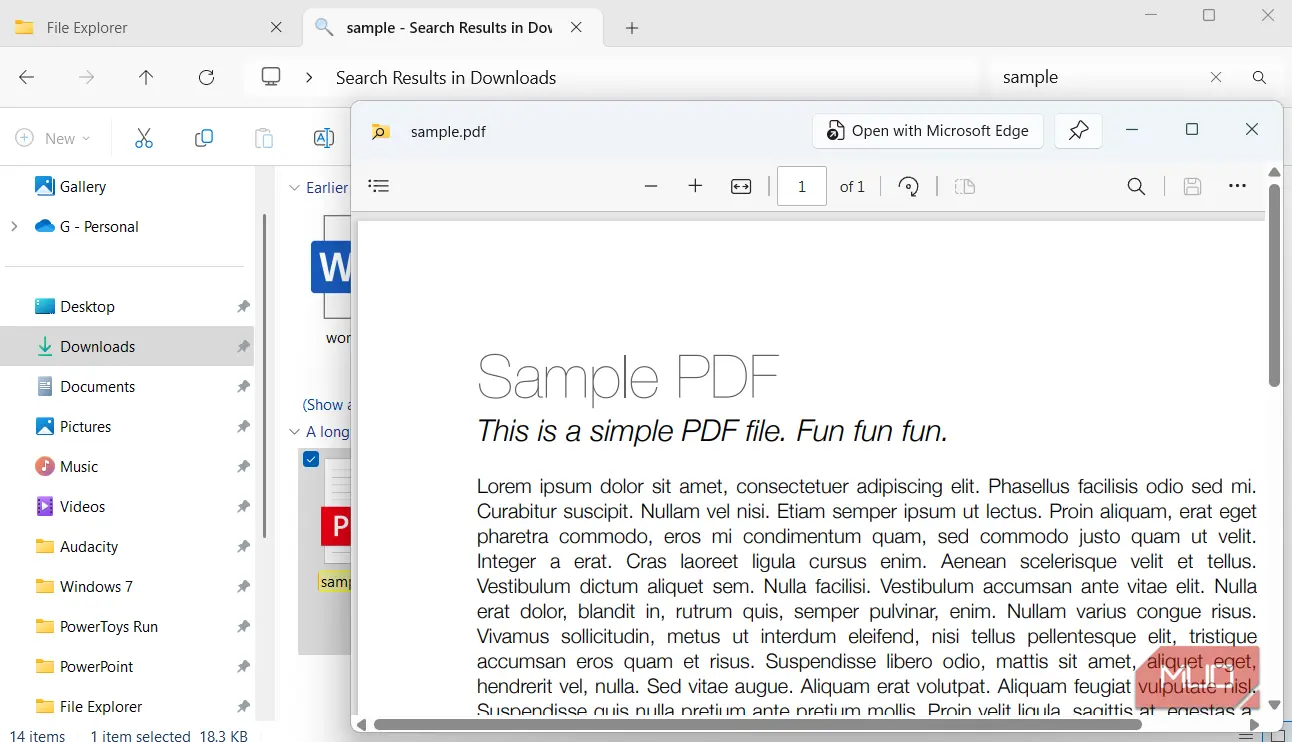
File Explorer и без това е мощен, но можете да го издигнете на следващо ниво с няколко интелигентни разширения. Тези леки инструменти се интегрират безпроблемно и улесняват ежедневните задачи.
Вземете например Quick Look. Вдъхновена от функцията на macOS, тази безплатна помощна програма ви позволява да преглеждате почти всеки файл, като натиснете интервала и го затворите с Esc. Не е необходимо да чакате приложения като Photos, Adobe Acrobat или Media Player да се заредят, преди да отворите файла.
Друг отличен продукт е DropIt – инструмент за автоматизиране на работата с файлове, който премахва грижите за организиране на изтеглянията. Вместо папката за изтегляне да се превърне в хаотично чекмедже за боклук, DropIt автоматично подрежда всичко на правилното място.
PDF файловете могат да отидат направо в „Документи“, изображенията – в „Снимки“ (подредени грижливо по дата), а инсталационните файлове могат дори да бъдат настроени да се изтриват автоматично след 30 дни. Определяте правилата веднъж, а програмата се справя с останалото. Има още много подобни добавки, които могат да превърнат File Explorer в мощна машина за повишаване на производителността.
File Explorer може да изглежда като един и същ стар инструмент, който използвате открай време, но щом започнете да разкривате скритите му функции, той се превръща в нещо съвсем различно. Трикът е да не се претоварвате – добавяйте по един нов навик. И преди да се усетите, ще прелиствате файловете и папките и ще се чудите как сте се справяли досега без тези трикове за пестене на време.
Оригиналът е на Pankil Shah
 Всичко важно от света на технологиите, директно в пощата ти.
С абонирането приемате нашите Условия и Политика за поверителност. Може да се отпишете с един клик по всяко време.
Коментирайте статията в нашите Форуми. За да научите първи най-важното, харесайте страницата ни във Facebook, и ни последвайте в Google Новини, TikTok, Telegram и Viber или изтеглете приложението на Kaldata.com за Android, iPhone, Huawei, Google Chrome, Microsoft Edge и Opera!
