


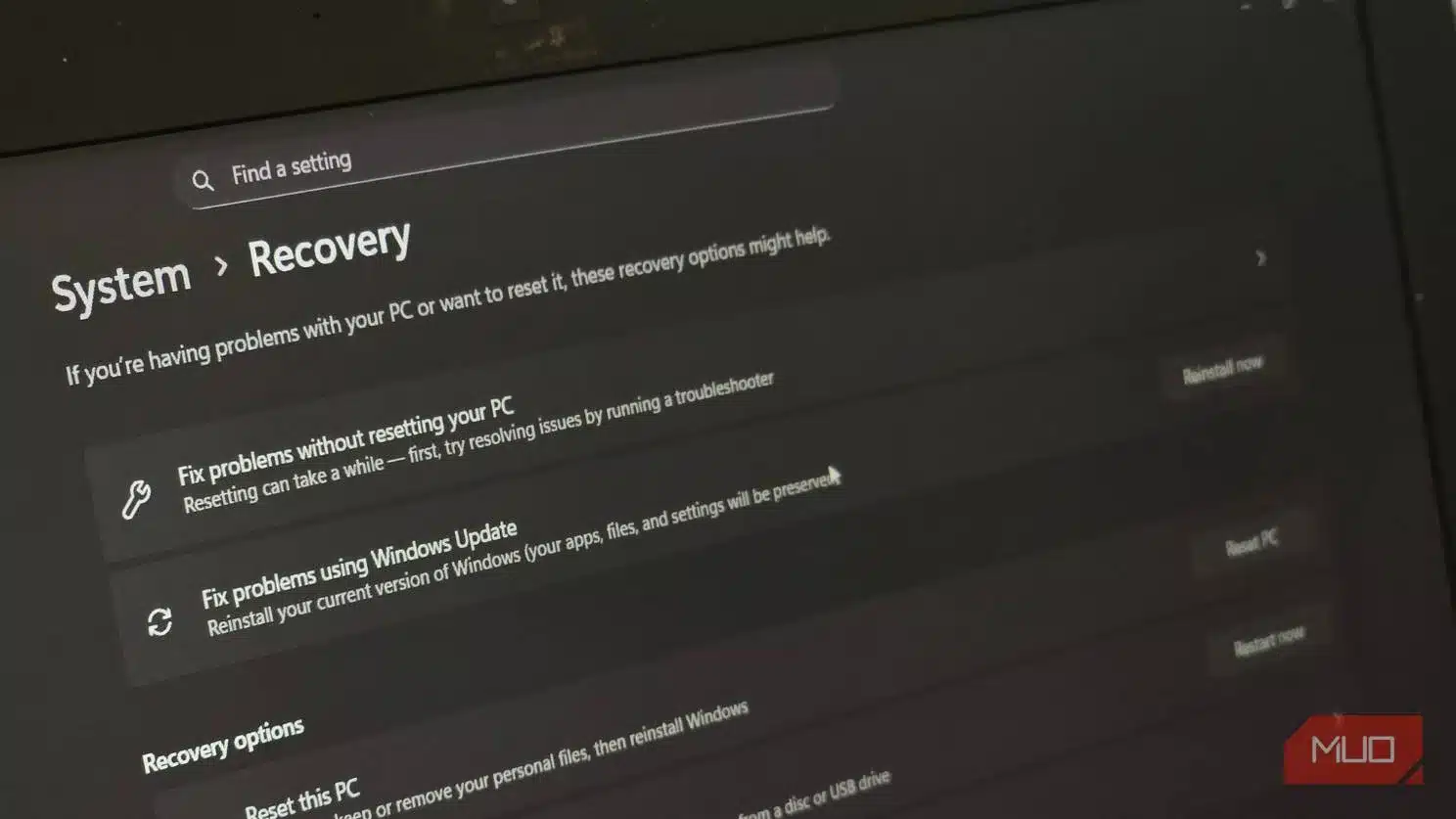

Всички сме попадали в такава ситуация. Лаптопът ви започва да се бави, отварянето на приложенията отнема цяла вечност и често се появяват грешки от типа „син екран на смъртта“. Години наред решението ни за отстраняване на подобни проблеми беше просто да преинсталираме операционната система Windows и да се върнем към работата си. Преинсталирането на всичко това беше златен съвет в технологичната общност и ние бяхме приучени да вярваме, че за всеки проблем най-добрият вариант е нов старт на вашия лаптоп.
Но нека бъдем честни. Преинсталирането на операционната система Windows е не само мъчителен и продължителен процес, но и изисква много работа след приключване на инсталацията. Трябва да възстановите файловете си, да издирите лицензионните ключове за софтуера, който сте използвали, да ги преинсталирате, да преконфигурирате настройките по свой вкус и т.н. След като проведох проучване, установих, че преинсталирането на Windows често е излишно и че има много по-прост начин да поправите лаптопа си (компютъра си).
Митът за чистата инсталация
Решение, което използваме за почти всички проблеми с нашата компютърна система.
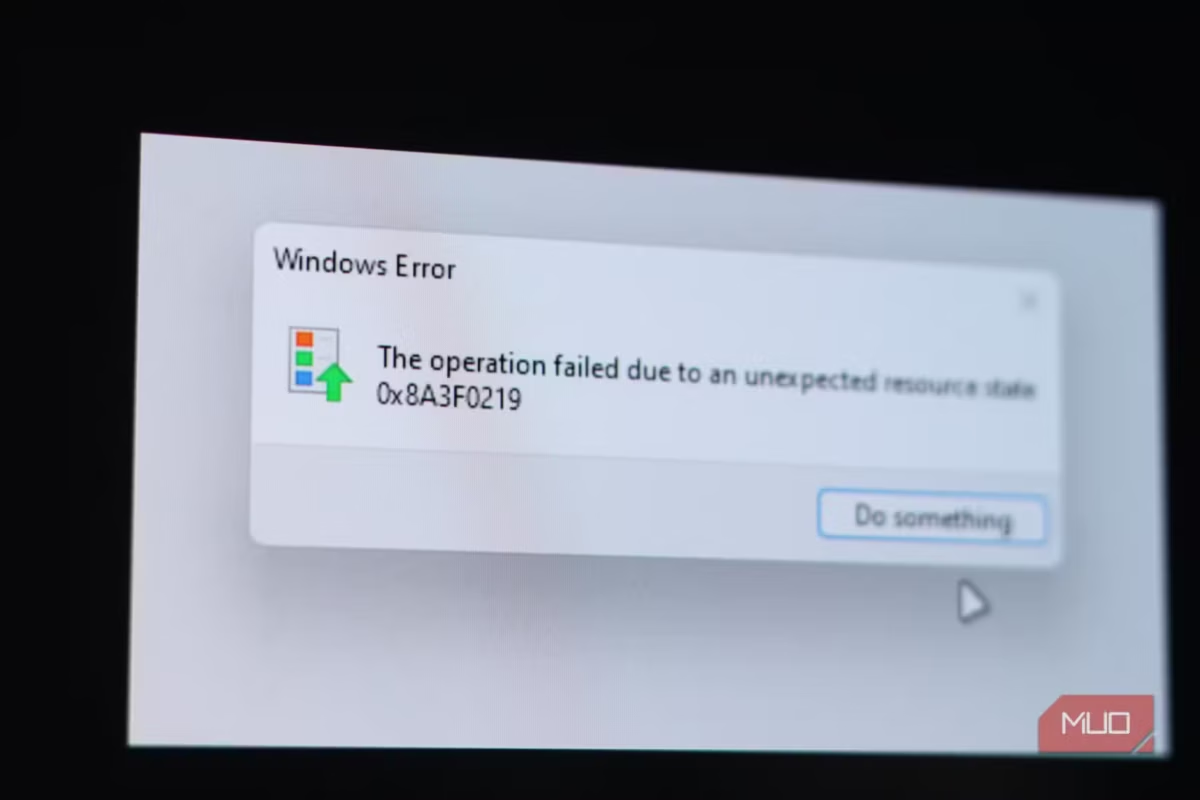
Windows е известен с това, че има много бъгове и проблеми (разбира се, с известен принос от наша страна). Повечето от нас прибягват до извършване на преинсталация, защото, първо, това е добре познато и чудесно решение, и второ, макар и продължително, ние се опасяваме, че всяка друга настройка може да създаде повече проблеми. Ако проблемът е в софтуера, решението трябва да бъде премахването му; това предлагаме ние и нашето техническо общество.
Този подход обаче пренебрегва факта, че повечето проблеми с Windows не са причинени от самата операционна система, а от конфликтни драйвери, претрупани стартиращи елементи или повредени системни файлове и записи в системния регистър.
На всичкото отгоре преинсталирането на операционната система означава, че трябва да започнете всичко отначало. Болката от изчакването на инсталирането на операционната система Windows и първото й зареждане, след това преинсталирането на всички програми и инструменти, които използвам, калибрирането на операционната система по мой вкус, отнема часове.
Освен това това прекъсва работния процес и увеличава риска от загуба на малки, но важни файлове, които може да не сте синхронизирали с облака.
Repair Install е простият трик
Това е най-добре пазената тайна в Windows 11, която поправя почти всичко



Бързо проучване показа, че има много по-прост начин за отстраняване на всички досадни грешки, които виждате в операционната система Windows. Функцията е най-добре пазената тайна в Windows 11 и Windows 10, която ви позволява да преинсталирате операционната система, без да премахвате никакви свои файлове, настройки и приложения.
Това означава, че всички ваши файлове и настройки ще останат точно такива, каквито са. На практика това е обновяване на операционната система, при което процесът заменя повредените системни файлове със здрави.
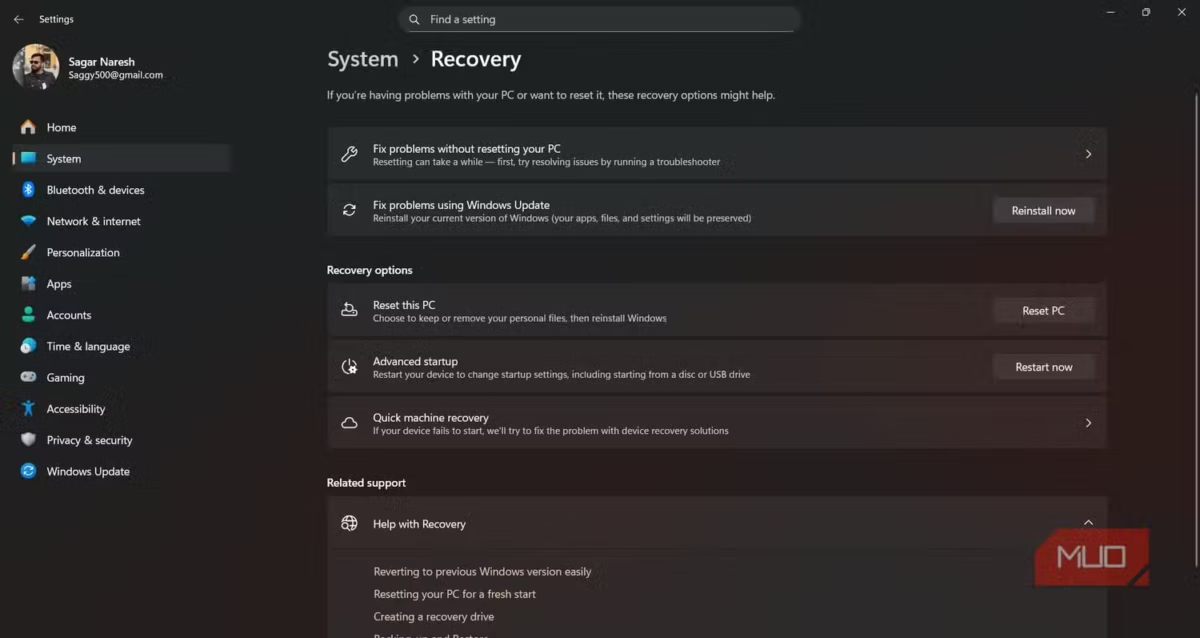
Microsoft е добавила новата функция директно в менюто с настройки на Windows, наречена Fix problems using Windows Update. Този прост трик е решението, което трябва да изпробвате, преди да пристъпите към някоя друга важна стъпка.
Това, което прави решението, е да инсталира нова версия на операционната система върху текущата. Разберете го по следния начин: това е като да трансплантирате сърцето на компютъра си, докато той все още работи. Това решение отстранява по-голямата част от проблемите със стабилността и производителността.
Ето как можете да преинсталирате Windows по описания начин:
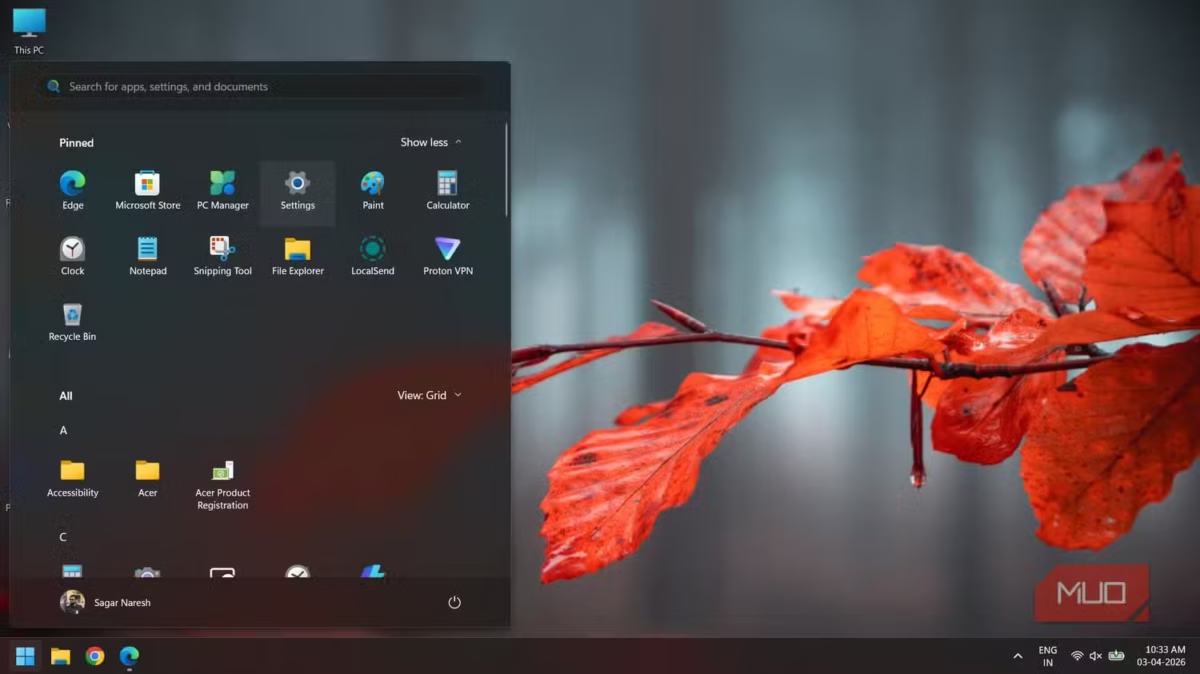
- Натиснете едновременно клавишите Win + I, за да отворите Settings (Настройки). Като алтернатива можете да постъпите по обичайния начин, като кликнете върху бутона на менюто Start и потърсите Settings (Настройки) и след това го отворите.
- В левия панел щракнете върху System.
- Изберете опцията Recovery от дясната страна.
- Кликнете върху бутона Reinstall Now за опцията Fix problems using Windows Update (Отстраняване на проблеми чрез Windows Update).
- В прозореца Fix problems using Windows Update можете да изберете опцията да разрешите на компютъра да се рестартира автоматично 15 минути след приключване на инсталацията.
- Натиснете бутона OK, за да стартирате процеса.
След това преинсталирането ще ви върне на страницата Windows Update в Settings (Настройки). Тя ще започне да изтегля възстановителната версия на последната актуализация на операционната система, която е била успешно инсталирана на вашия компютър. След като изтеглянето приключи, възстановителната версия ще се инсталира и автоматично ще рестартира компютъра ви.
По-добре е, отколкото да изтриете всичко и да започнете наново
Процесът на поправяне на операционната система Windows с помощта на актуализацията се различава от преинсталирането на компютъра, тъй като това засяга само файловете на операционната система и нищо повече. По време на този процес има известно време на забавяне, преди да можете действително да започнете да използвате компютъра си. Но това е много по-добре, отколкото да започнете отначало, което трябва да направите, когато преинсталирате компютъра си.
Ако се сблъсквате с проблеми, свързани с конкретни грешки, а не с общо забавяне, можете да стартирате две стари команди: SFC и DISM, които все още вършат чудеса. Преинсталирането на Windows трябва да бъде последната опция, а не първата ви стъпка. Вградените инструменти за поправка могат да ви спестят часове на разочарование и да ви върнат към това, което всъщност е важно.
Забележка: Към оригиналната статия има коментар, че този процес продължава доста дълго и е по-добре да се стартира извън работно време.
 Всичко важно от света на технологиите, директно в пощата ти.
С абонирането приемате нашите Условия и Политика за поверителност. Може да се отпишете с един клик по всяко време.
Коментирайте статията в нашите Форуми. За да научите първи най-важното, харесайте страницата ни във Facebook, и ни последвайте в Google Новини, TikTok, Telegram и Viber или изтеглете приложението на Kaldata.com за Android, iPhone, Huawei, Google Chrome, Microsoft Edge и Opera!
