


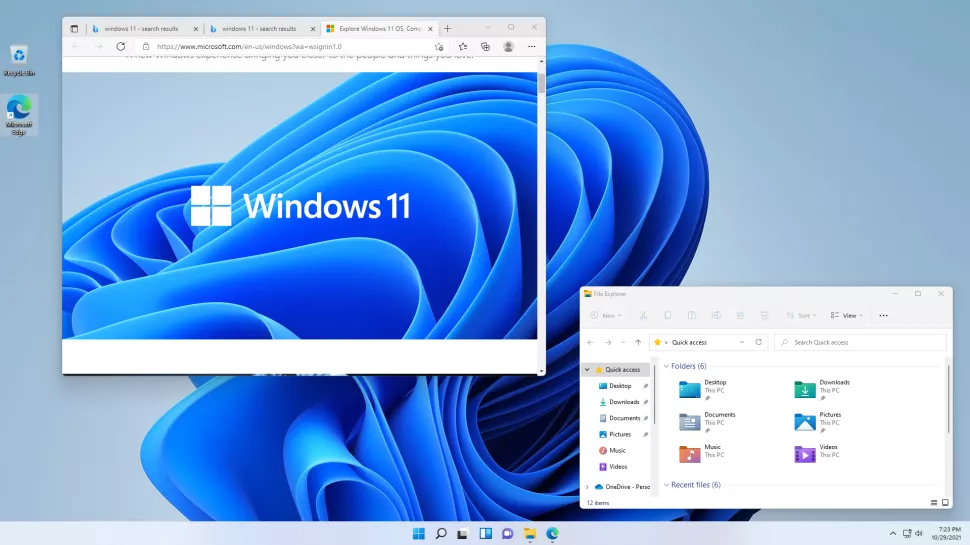

Windows 11 предизвиква смесени чувства. От една страна много хора биха останали с Windows 10. От друга страна има редица причини за обновяване до 11-тата версия на операционната система на Microsoft. Това са подобреното превключване между програмните прозорци, подобреният контрол на виртуалните десктопи, новите дизайнерски решения и още много други.
Но когато се обновите до Windows 11, независимо дали това става от вашата работна система или правите инсталация от нулата върху празен диск, няма начин да не забележите няколко дразнещи особености. Такива са например контекстното меню, което ви принуждава много по-често да кликвате с мишката, недообмисления таскбар, използваното по подразбиране меню за браузърите, заради което отказът от Edge стана доста по-сложен и други подобни.
Нека да се спрем върху някои не особено добри черти на Windows 11 и на начините за тяхното оправяне или поне за тяхното смекчаване.
Орязаното контекстно меню ви принуждава да кликвате два пъти
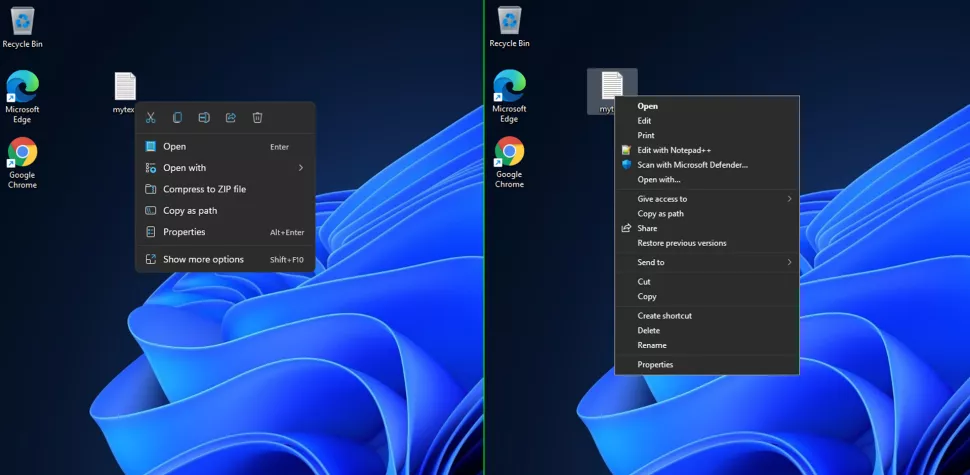
През цялата история на съществуване на операционната система Windows корпорацията Microsoft така и не можа да реши, дали тази ОС е предназначена предимно за по-напредналите потребители, или за по-начинаещите. И ето че сега компанията направи стъпка, която би трябвало да се хареса на хората, които все още имат имейл адрес на AOL: да намали броя на точките в контекстното меню на операционната система.
Във Windows 10 при десен клик с мишката върху файл излиза списък с всички програми, които могат да го отворят, както и редица други опции и действия в зависимост от инсталираните в компютъра програми. При Windows 11 се виждат не повече от пет опции за избор при клик върху файловете, като това съвсем не са най-необходимите опции. Ако искате да видите всички варианти, ще трябва да кликнете върху „Покажи ми още опции“ (Show more options) или да натиснете Shift + F10.
Така например, при десен клик с мишката върху текстов файл аз не мога да видя опцията за неговото отваряне с моя любим текстов редактор Notepad++. Вариантът с Notepad++, както и няколко други важни опции, от рода на сканиране с Microsoft Defender, мога да намеря чрез допълнителен клик. Благодаря за допълнителния клик Microsoft.
Явно софтуерният гигант е решил, че след толкова много години, през които всички опции за избор веднага излизаха пред вашия поглед, сега вече вашият мъничък мозък не е в състояние да обработва толкова мощен поток информация. Шегувам се разбира се, но може би програмистите на Microsoft са прегледали клиповете на Marie Kondo и са решили вместо нас, че пълната функционалност не носи радост.
Така или иначе всичко може да бъде върнато обратно чрез една съвсем обикновена настройка на системния регистър. Необходимо е да се премине към:
HKEY_CURRENT_USER\SOFTWARE\CLASSES\CLSID\
И там да се създаде новия ключ:
{86ca1aa0-34aa-4e8b-a509-50c905bae2a2}
След това в него трябва да се създаде допълнителния подключ InprocServer32, в него да се отвори опцията (Default), която вместо да показва значението (value not set), трябва да остане празна. Необходимо рестартиране на компютъра.
Новият дизайн на File explorer
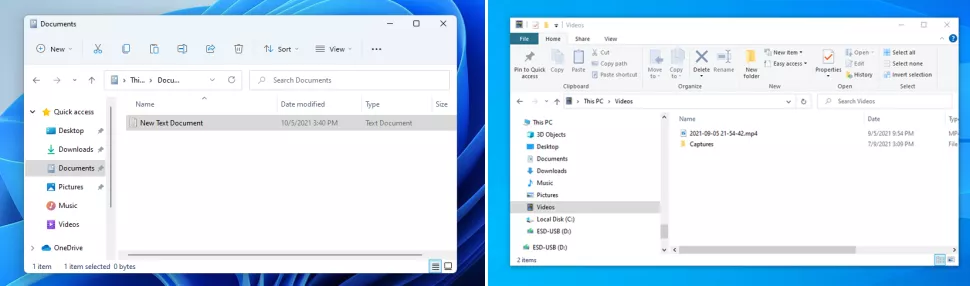
Microsoft явно е на мнение, че няма да можем да се оправим с реда с настройките. Във File explorer на Windows 11 компанията е решила да махне този ред, а повечето настройки са скрити дълбоко в приложението и тяхното намиране съвсем не е интуитивно.
Имаме добра новина: във Windows 11 все още може да се върне същия дизайн на File Explorer от Windows 10 чрез неголяма корекция в системния регистър. Необходимо е да се премине към следния ключ:
HKEY_LOCAL_MACHINE\SOFTWARE\Microsoft\Windows\CurrentVersion\Shell Extensions
В него трябва да бъде създадена стойността Blocked. Вътре в нея трябва да бъде създаден следния низ:
{e2bf9676-5f8f-435c-97eb-11607a5bedf7}
Необходимо е рестартиране на системата.
Старт-менюто заема твърде много място
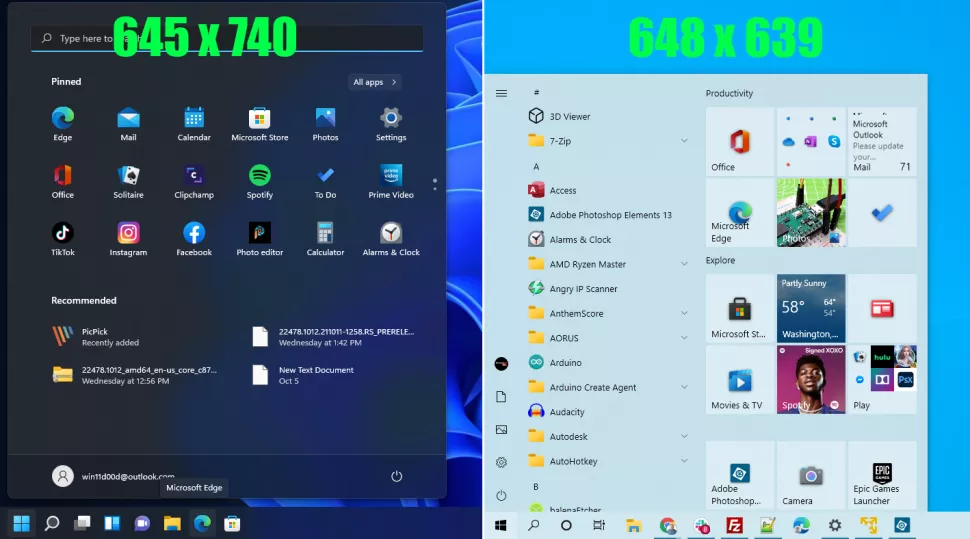
Аз сравних размерите на старт менюто в двете операционни системи при резолюция на дисплея 1920х1080 пиксела. Височината на менюто е почти една и съща, но при Windows 11 старт-менюто заема 645х740 пиксела и включва 18 твърдо закрепени иконки на приложения и четири „препоръчителни“ или общо 22 иконки. Там има място за още две иконки и по този начин в новото меню могат да се съберат 24 бройки.
Windows 10 менюто заема 648×639 пиксела и събира 30 иконки. При Windows 10 може веднага да се види подредения по азбучен ред списък на приложенията. При Windows 11 първоначално трябва да се кликне върху бутона за показване на всички приложения.
За щастие мога да предложа три начина за решаване на този проблем. Това става с помощта на безплатната програма Open-Shell (предишната Classic Shell), както и чрез платените StartAllBack и Start11, всяка от които струва по $4,99.
Не може да се променя размера на таскбара
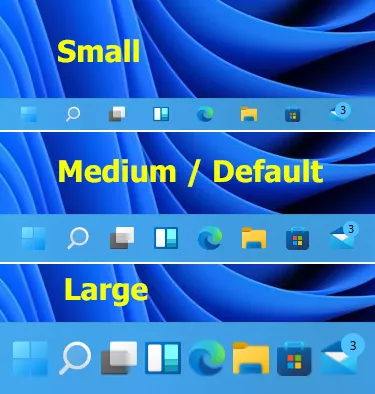
Това е все едно дълги години да сте карали велосипед, след това да сте си купили нов и да видите, че към неговата рама са заварени колелца за малки деца, а превключване на скоростите изобщо няма. Такова впечатление създава таскбара на Windows 11, понеже са махнати настройките, които си бяха там от дълги години.
Една от тях е възможността да се промени размера на таскбара. Има начин това да стане чрез системния регистър, като този метод не е особено гъвкав, а другият начин е да се използват платените програми StartAllBack или Start11.
В системния регистър трябва да се премине към ключа:
HKEY_CURRENT_USER\Software\Microsoft\Windows\CurrentVersion\Explorer\Advanced
Там да се създаде 32-битова DWORD променлива с име TaskbarSi и стойност 0, 1 или 2, което означава малък, среден или голям размер на таскбара. Необходимо е рестартиране на компютъра.
Няма възможност за преместване на таскбара
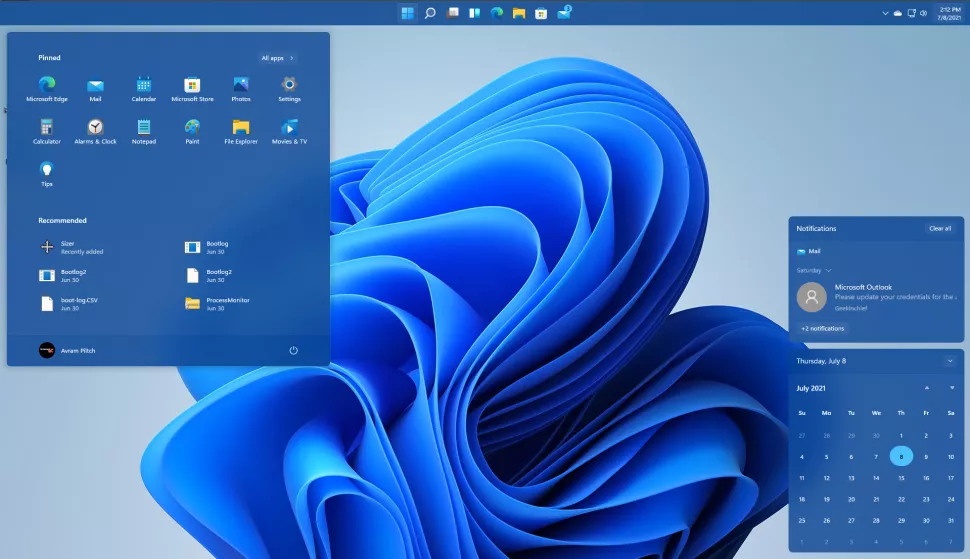
При Windows 11 корпорацията Microsoft е решила че таскбарът трябва да бъде долу, а ако искате да го преместите отляво или горе, много жалко, но няма как.
Все пак има начин това да стане чрез системния регистър, само че в този случай уведомленията, календарът и иконката за регулиране на звука си остават в долния десен ъгъл, а старт менюто, въпреки че е отгоре, се подравнява по лявата страна на екрана.
Програмата Start11 за замяна на старт менюто няма подобни недостатъци, но не е безплатна.
Що се отнася до системния регистър трябва да се отиде към ключа:
HKEY_CURRENT_USER\Software\Microsoft\Windows\CurrentVersion\Explorer\StuckRects3
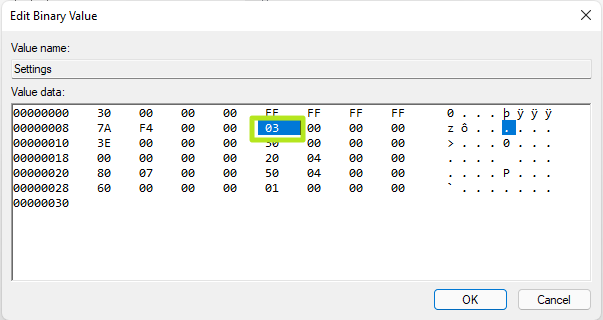
Там трябва да се създаде променливата Settings, с двоен клик върху нея да се премине в режим на редактиране и да се промени петото значение във втория ред от 03 на 01:
Прекалено твърди изисквания към хардуера и задължително наличие на TPM модул
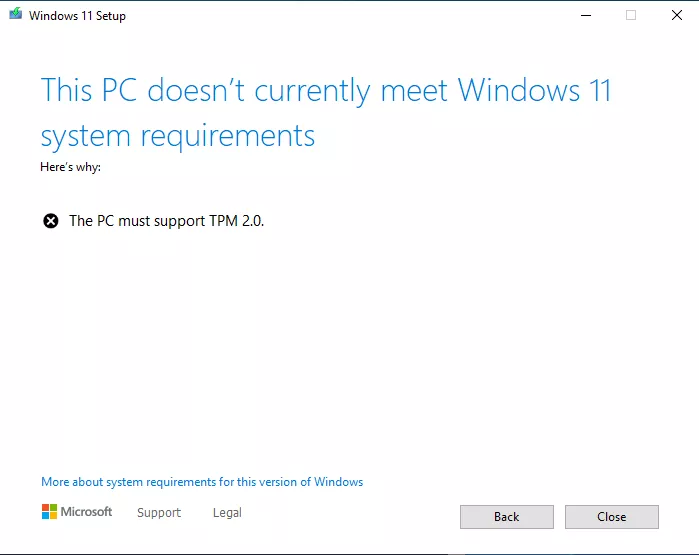
Microsoft просто трябваше да има изключително строги изисквания към хардуера за новата Windows 11. Предишните версии на тази операционна система работеха на практика на всякакви персонални компютри излезли през последните 10, че и 15 години. Но инсталационната програма на Windows 11 не позволява инсталирането на тази операционна система на компютър, ако неговият процесор не е включен в доста краткия списък с поддържани чипове. При това в този списък ги няма редица процесори, излезли само преди две години, каквито са например процесорите Ryzen от първо поколение.
Нещо повече, Microsoft настоява да се използва по-новия TPM 2.0 модул, който го няма на всички дънни платки. При това, не е важна скоростта на работата, а информационната безопасност, поне според Microsoft. Само че как така Windows 10 може да работи без TPM? Не би ли могла и Windows 11 да работи без него? Наистина, това ограничение също може да бъде заобиколено. Да започваме.
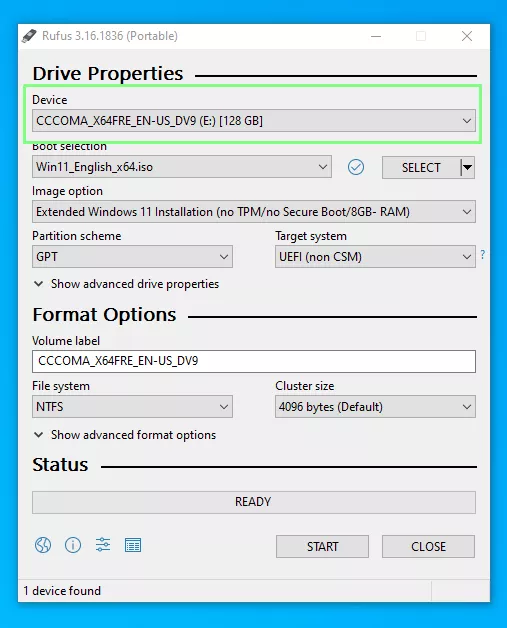
Необходимо е да бъде изтеглена инсталирана програмата Rufus за съвсем лесното създаване на зареждащи USB стикове и дискове. Необходимо е и да притежавате флаш-стик с капацитет не по-малко от 16 гигабайта. Поставете го в USB порта и изберете флаш стика:
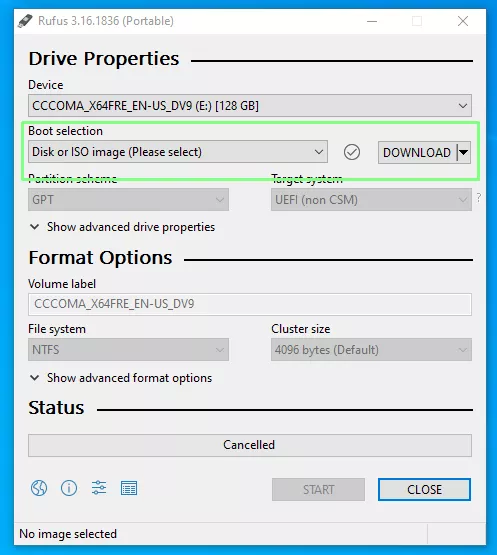
Убедете се, че в опцията Boot Selection е избрано Disk or ISO image и кликнете върху DOWNLOAD:
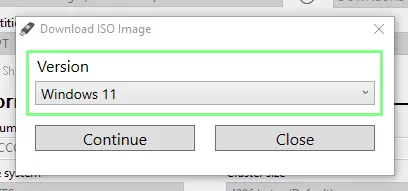
Сега изберете Windows 11:
След това изберете най-новата версия:
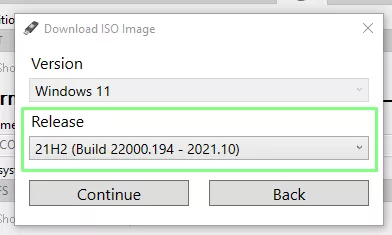
Сега изберете изданието:
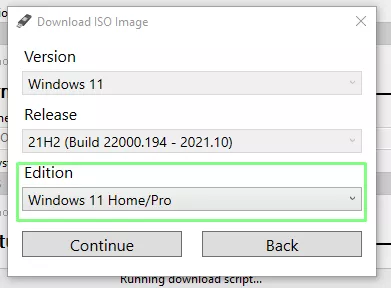
Следва избиране на езика:
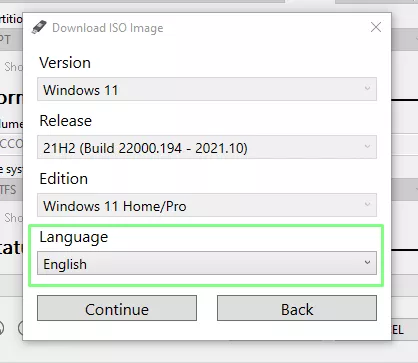
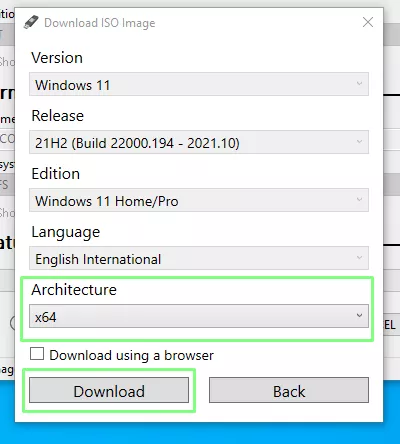
Сега трябва да бъде избрана архитектурата, която най-вероятно е x64 и да се кликне върху Download. Изберете къде да бъде записан ISO образа на инсталационния диск:
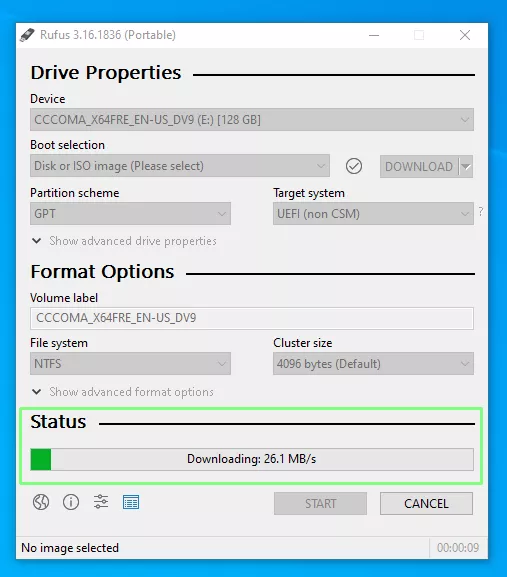
Изтеглянето ще отнеме известно време:
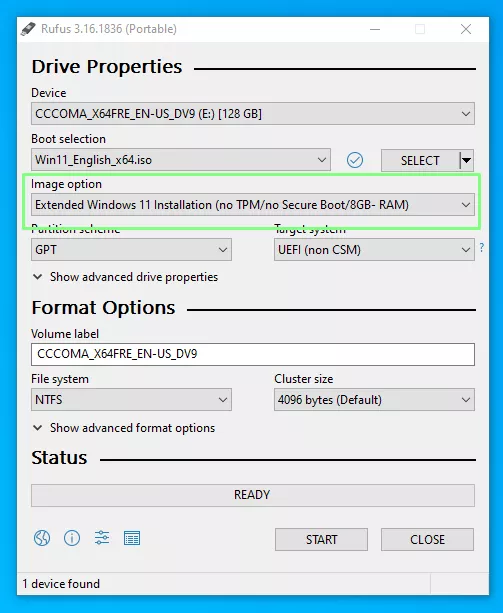
В точката Image option изберете Extended Windows 11 Installation:
Още веднъж проверете дали е избран правилния диск и започнете записа:
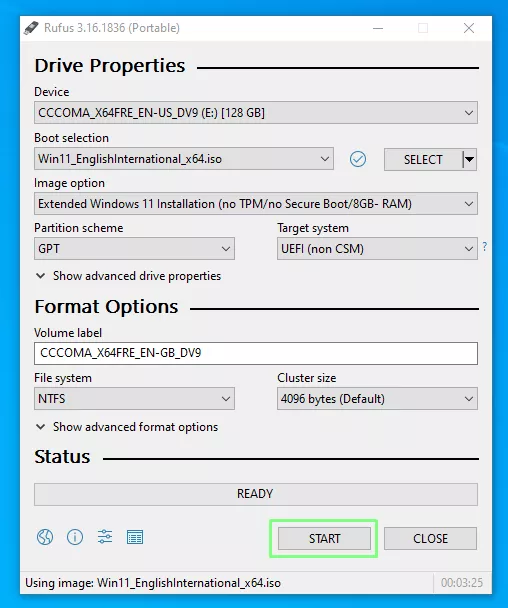
Вече трябва да имате инсталационен флаш стик, от който можете да инсталирате Windows 11 с намалени изисквания към TPM модула.
Твърде трудно се променя браузъра по подразбиране
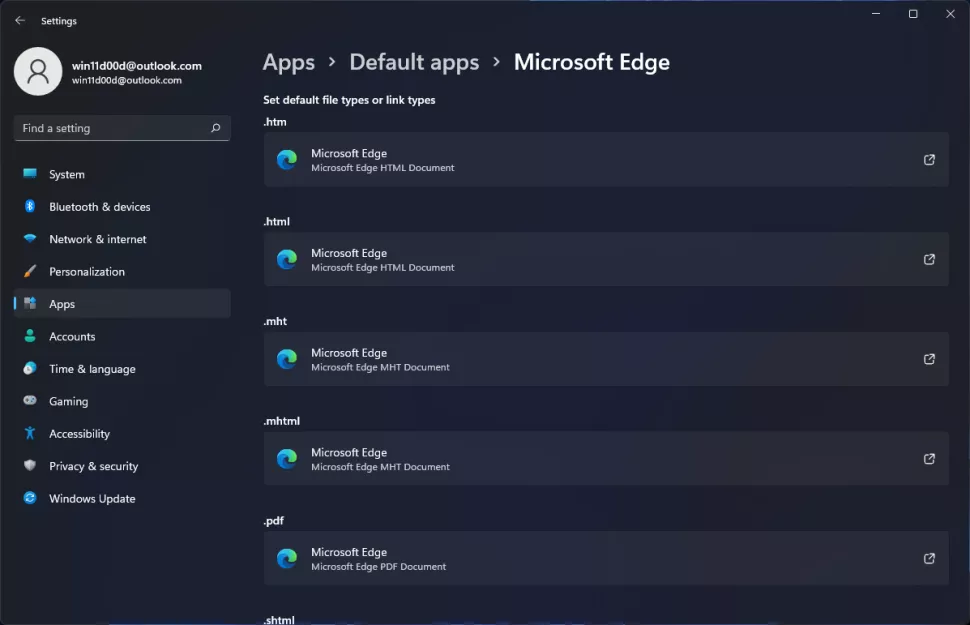
Никак не е за учудване, че в ОС Windows 11 браузър по подразбиране е Microsoft Edge. Само че твърде много дразни фактът, че за да се избере друг браузър по подразбиране, е необходимо ръчно да бъдат променени един куп настройки.
При Windows 10 прехвърлянето към алтернативен браузър може да стане още при инсталирането на операционната система. Във Windows 11 нищо подобно няма и новият браузър не може лесно да се използва по подразбиране. Налага се ръчно да се променят програмите за отваряне на различните файлове, като например .htm, .html, .pdf, .shtml и т.н. Но дори и това да бъде направено, при кликване например върху линк при търсене във Windows, отново се отваря Edge. За щастие това може да бъде променено.
За тази цел е необходимо да се намерят настройките на използваните по подразбиране приложения (Settings->Apps->Default apps):
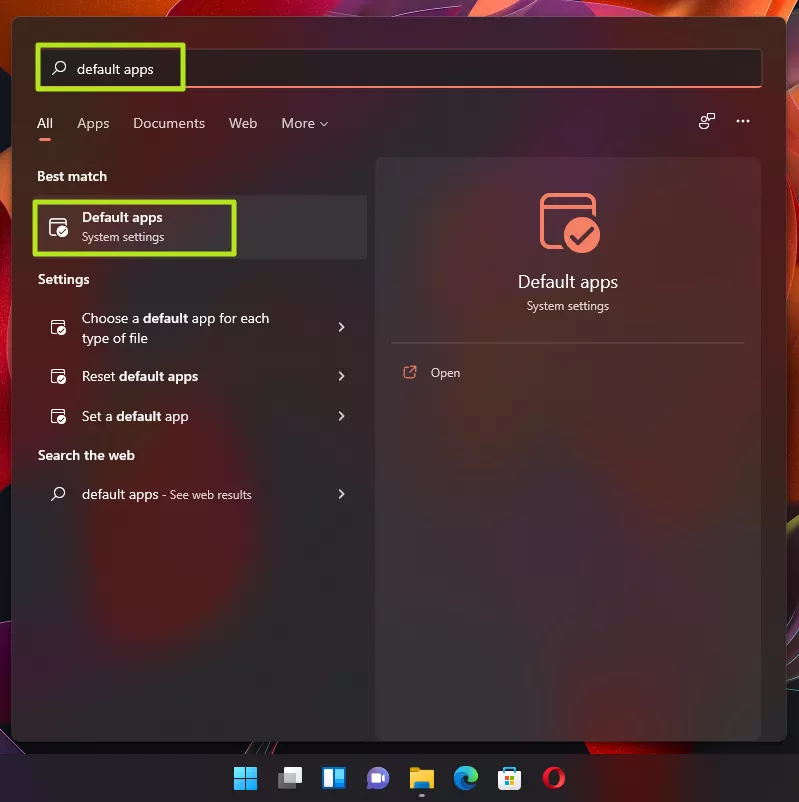
Трябва да скролнем надолу и да изберем браузъра по подразбиране:
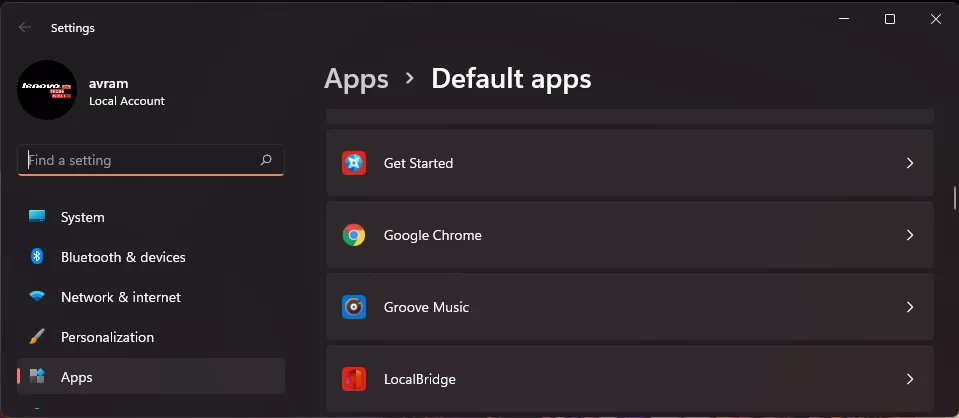
Необходимо е да превъртим надолу до HTTPS, да кликнем върху Microsoft Edge и в отвореното падащо меню да изберем новия браузър:
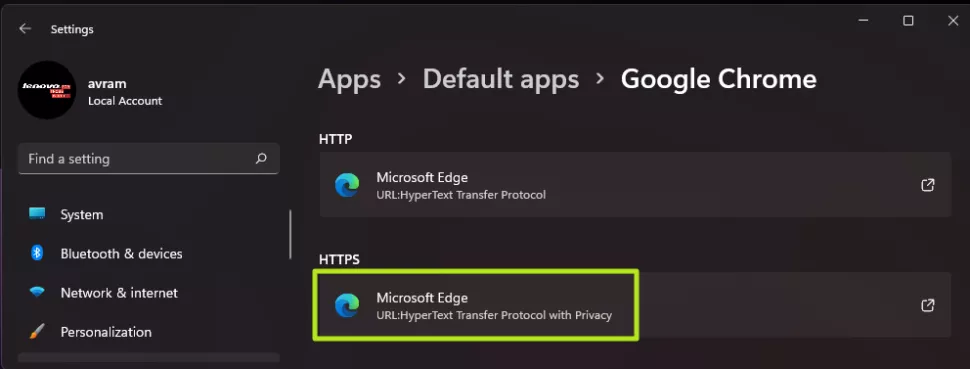
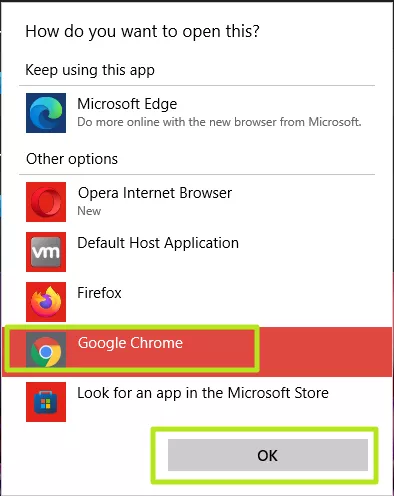
По всичко личи, че настройките за HTTP и HTTPS са свързани помежду си и се променят заедно. Но ако това не е станало, необходимо е за HTTP да бъде извършена същата операция:
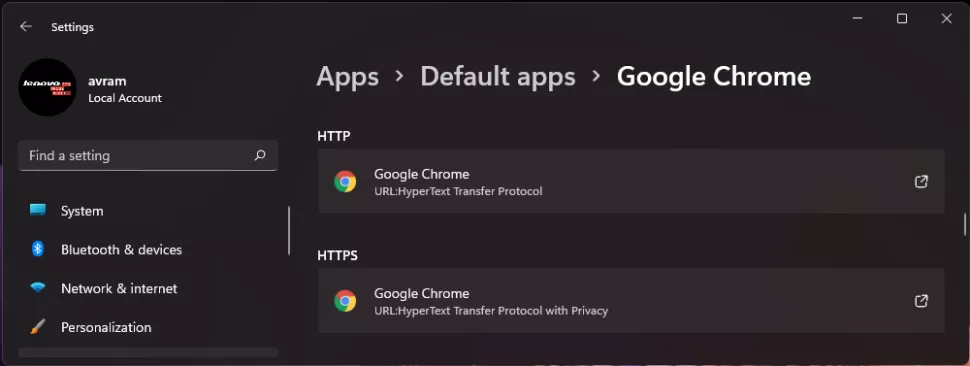
Същите стъпки трябва да бъдат направени и за разширенията html и htm. Ако ви е необходимо, същото трябва да се направи и за форматите XHTML, SHTML, както и за PDF, ако разглеждате този тип файлове с помощта на своя браузър. Сложно нали?
Но дори и след всичко това, след като кликнете върху линк от търсачката или от различните уиджети, Windows 11 отново ще ви изпрати в Edge. За да може да се промени дори и това поведение може да се използва безплатната помощна програма EdgeDeflector. Интересното тук е, че браузърът Microsoft Edge се съпротивлява на изтеглянето на тази програма твърдейки че тя не е безопасна. След рестартирането на операционната система, тя отново ще се опита да ви убеди да не инсталирате това приложение:
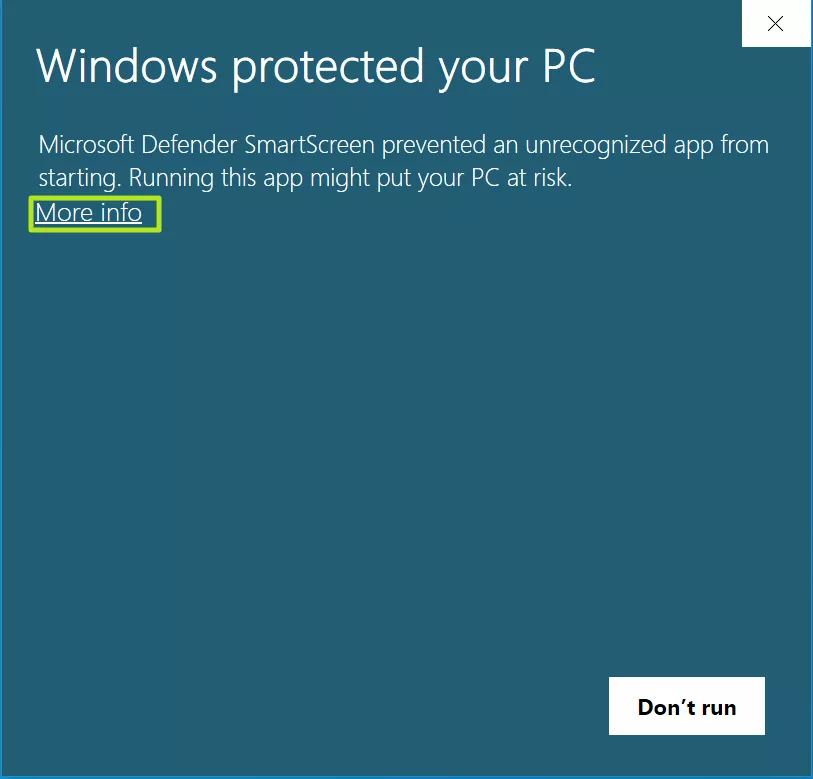
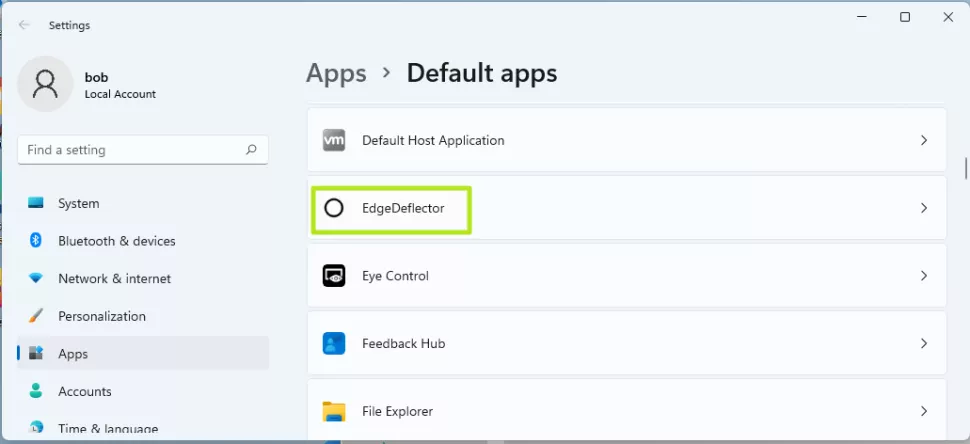
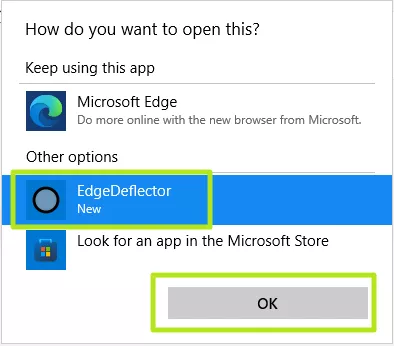
Ако игнорирате всички тези предупреждения и инсталирате програмата, то ще можете да се прехвърлите в разширените настройки на използваните по подразбиране приложения и оттам да изберете EdgeDeflector:
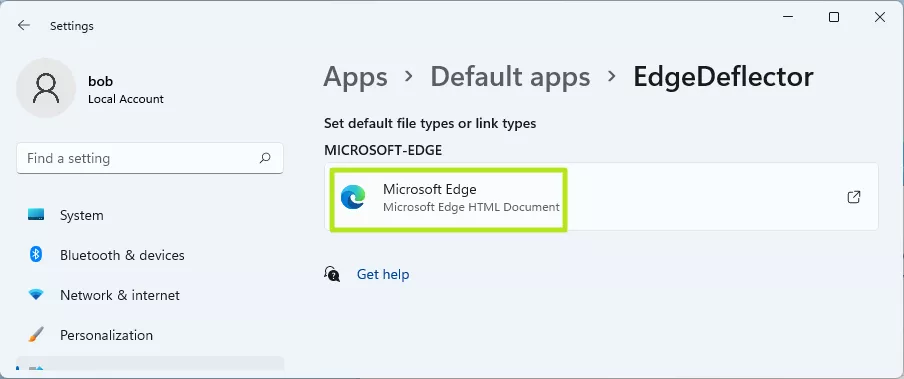
В тази подпапка е необходимо да се избере Microsoft Edge:
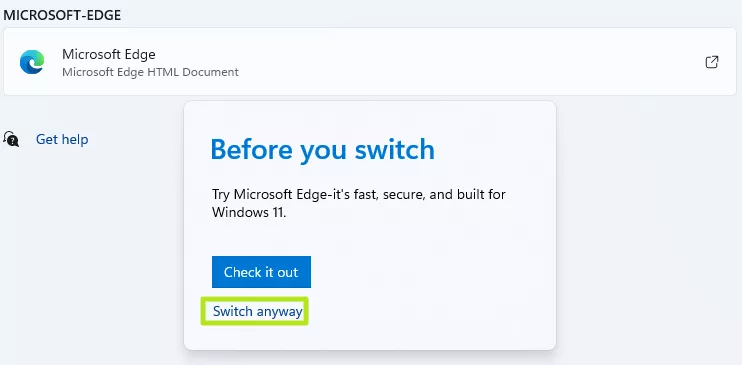
И след това да бъде заменен с EdgeDeflector:
Това е.
 Всичко важно от света на технологиите, директно в пощата ти.
С абонирането приемате нашите Условия и Политика за поверителност. Може да се отпишете с един клик по всяко време.
Коментирайте статията в нашите Форуми. За да научите първи най-важното, харесайте страницата ни във Facebook, и ни последвайте в Google Новини, TikTok, Telegram и Viber или изтеглете приложението на Kaldata.com за Android, iPhone, Huawei, Google Chrome, Microsoft Edge и Opera!
