


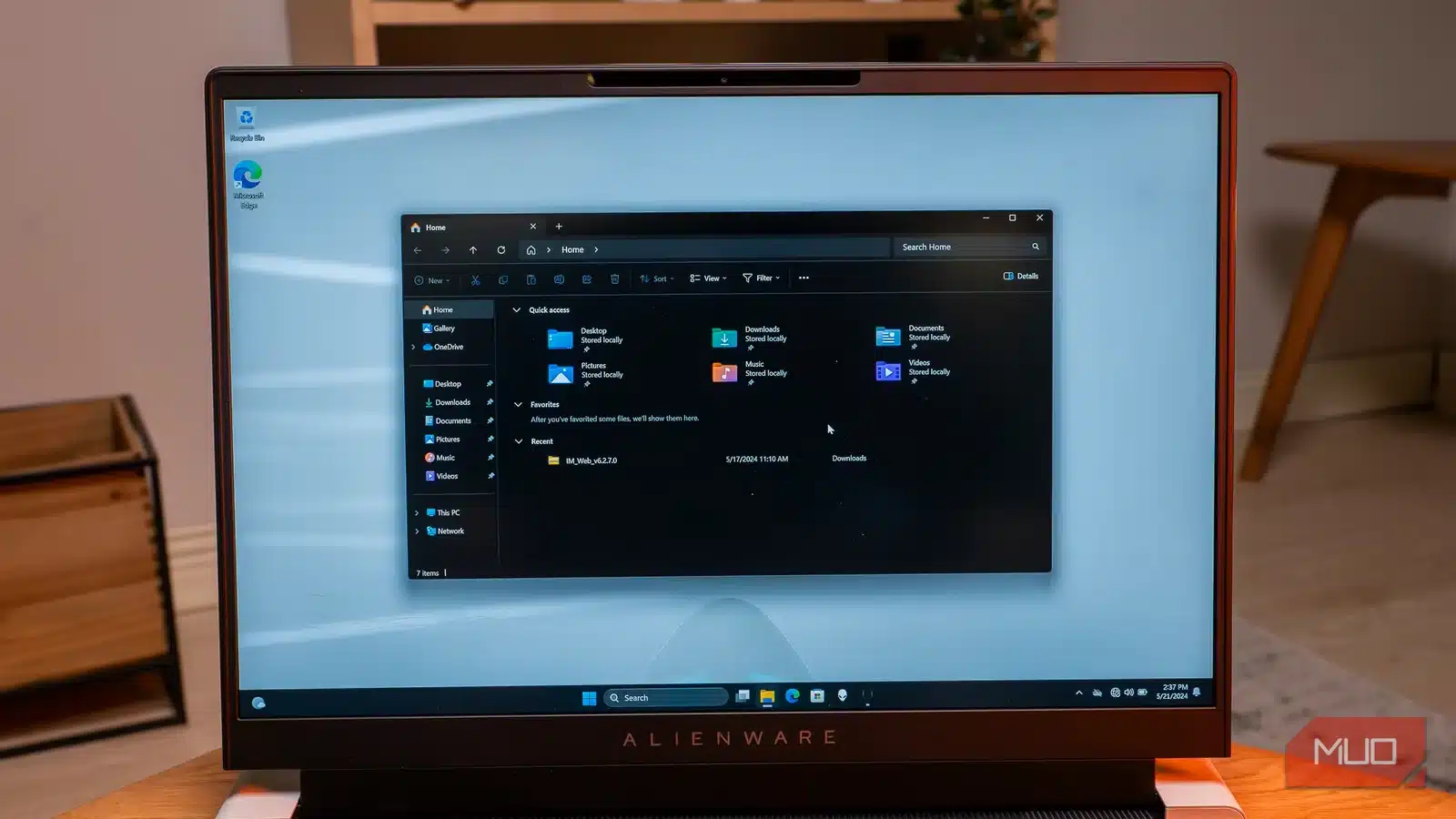

Ако File Explorer в Windows 11 ви се струва бавен, особено при отваряне на папки, претъпкани с документи, снимки или видеоклипове, не сте си измислили нищо. Функцията по подразбиране, наречена автоматично откриване (auto-discovery), сканира съдържанието на папките, за да определи оптималните настройки на изображението, и въпреки че на теория звучи полезно, тя води до хаос в производителността още от времето на Windows XP.
За щастие, една простичка настройка на регистъра може да предотврати губенето на време за сканиране на файлове от File Explorer и да осигури забележимо по-бърза навигация в папките.
Какво прави автоматичното откриване на типа на папката в Windows 11
Това е „интелигентна“ функция, която се предлага от File Explorer.

За да разберем защо това решение работи, трябва да разгледаме какво всъщност прави Windows зад кулисите. Когато кликнете два пъти върху дадена директория, Windows 11 не просто прочита имената на файловете и не ги показва. Вместо това тя спира, за да извърши проверка на съдържанието. Тя яростно анализира заглавията на файловете, за да отговори на въпрос, който всъщност никога не сте задавали: дали папката е пълна с музика, снимки, документи или видеоклипове. Ако открие MP3 файлове, превключва изгледа в режим „Музика“; ако открие JPEG файлове, превключва в режим „Снимки“, за да даде приоритет на миниатюрите.
Макар да звучи интуитивно, това всъщност е кошмар за производителността. При папки с хиляди елементи, като например папката за изтегляне или голям работен проект, този „тест за претърсване“ отнема значително време за обработката им. По-лошото е, че Windows има навика да забравя тези предпочитания, което означава, че често претърсва една и съща папка многократно в един безкраен цикъл на амнезия. Забавянето между отварянето на папката и решението на операционната система как да я изобрази води до това стряскащо, неприятно визуално забавяне.
Като приложим настройката по-долу, която е един от най-ефективните начини за поправяне на бавния File Explorer на Windows, ние по същество казваме на Windows да спре да гадае и просто да ни покаже файловете. Налагаме универсалния изглед „Generic“, който се зарежда незабавно, независимо от съдържанието на папката.
Как да реализираме надстройката „NotSpecified“
Нека да забраним откриването на типа на папката и да ускорим работата на File Explorer.
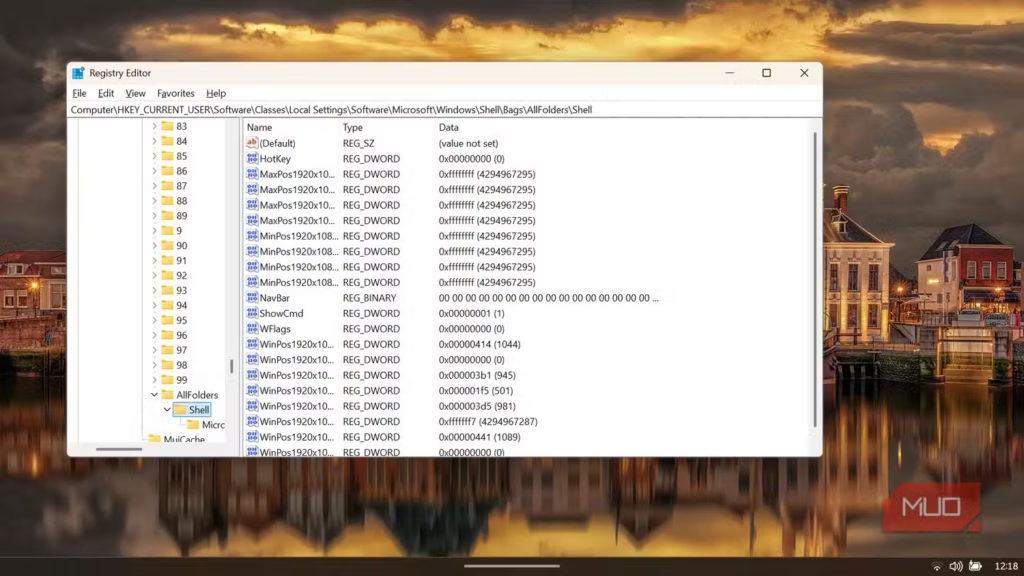
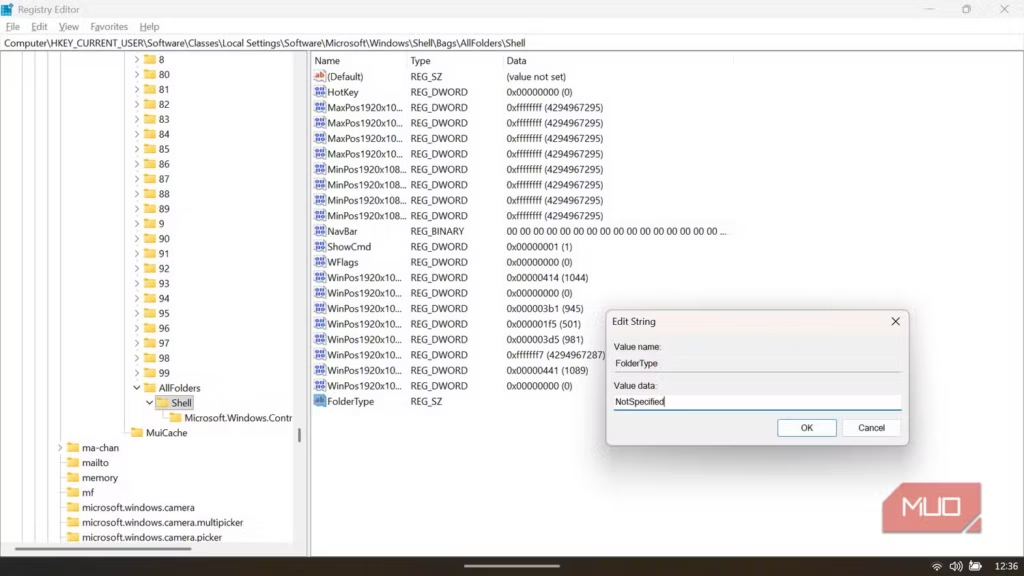

За да се справим с това, е необходим хирургическа намеса в Registry Editor на Windows. Въпреки че Registry често плаши хората, които смятат, че е предназначен само за компютърни специалисти, той всъщност е просто база данни с настройки. Стига да следвате стъпките правилно, той е напълно безопасен.
Ще искате да започнете, като отворите диалоговия прозорец Run, като натиснете Win+R на клавиатурата. Въведете regedit в полето, което се появява, след което натиснете Enter, за да приемете подканата с искане за разрешение за извършване на промени.
Забележка: За да сте сигурни, преди да правите каквито и да било промени в регистъра, създайте резервно копие. В Редактора на системния регистър кликнете върху File (Файл) > Export (Експортиране), изберете All (Всички) под Export Range (Обхват за експортиране), изберете местоположение и запишете файла с резервното копие.
След като редакторът е отворен, отидете до местоположението, което контролира начина, по който Windows създава изгледите на папките си. Можете да кликнете върху папките вляво, но е много по-лесно просто да копирате пътя по-долу и да го поставите в адресната лента в самия връх на прозореца на Registry.
HKEY_CURRENT_USER\Software\Classes\Local Settings\Software\Microsoft\Windows\Shell\Bags\AllFolders\Shell
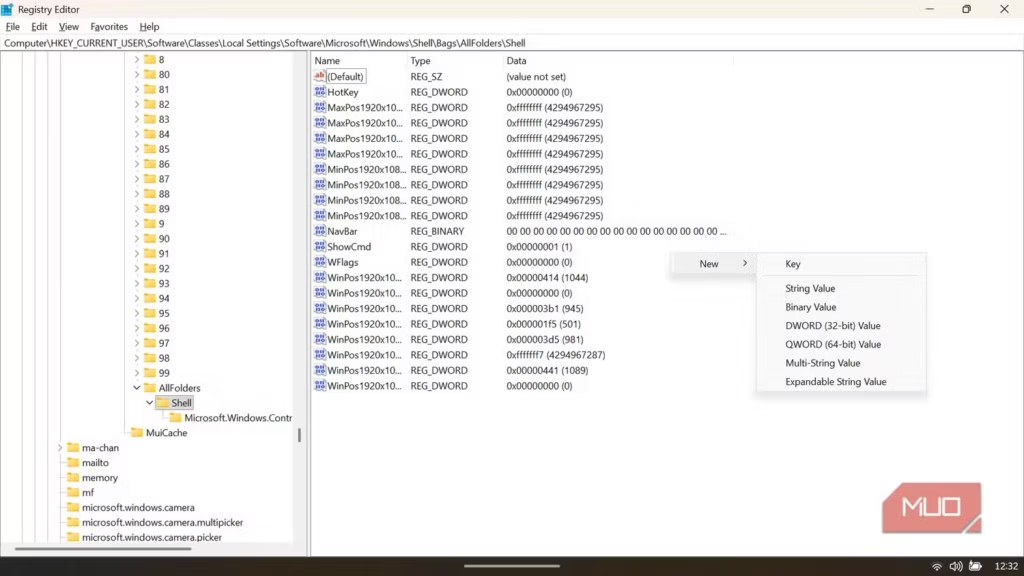
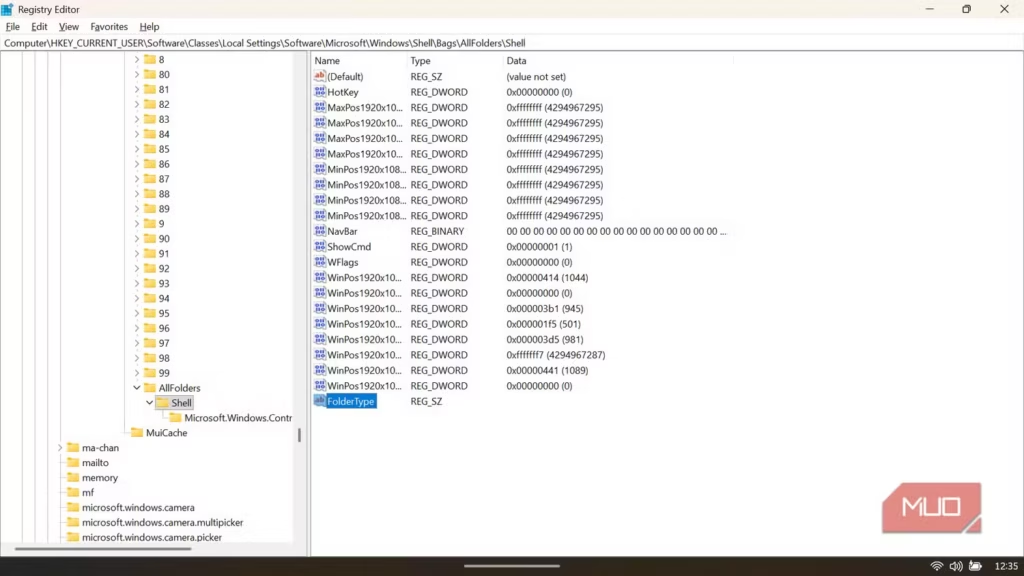
Ако поставите това и натиснете Enter, трябва да попаднете в папка с име Shell. След като се озовете в крайната папка Shell, погледнете голямото празно бяло пространство в дясната част на прозореца. Кликнете с десния бутон на мишката някъде в това празно пространство, поставете курсора върху New (Нов) и изберете String Value (Стойност на низ). Трябва да наименувате тази нова стойност на FolderType – уверете се, че изписвате F и T с главни букви, без интервали.
След като стойността вече съществува, трябва да ѝ зададете команда. Кликнете два пъти върху новосъздадения запис FolderType. В полето с надпис Value data (Данни за стойността) въведете думата NotSpecified (Не е посочено). Отново това трябва да бъде една дума с главно N и главно S. Щракнете върху OK, за да я запазите. Сега ефективно сте създали спирачка за процеса на откриване на папките.
За да видите резултатите, дори не е необходимо да рестартирате наново вашия компютър. Просто трябва да рестартирате процеса на преглеждане на файлове. Съществуват начини да рестартирате File Explorer без пълно рестартиране; обикновено това става чрез отваряне на мениджъра на задачите, намиране на Windows Explorer в списъка на изпълняваните процеси, кликване с десния бутон на мишката върху него и избиране на Restart. Лентата на задачите ви може да помръкне за момент, но бързо ще се появи отново.
Има и по-бързи начини да го направите
Ако не обичате да се мотаете много.

За по-бърз начин отворете PowerShell като администратор и изпълнете следната команда:
Set-ItemProperty -Path „HKCU:\Software\Classes\Local Settings\Software\Microsoft\Windows\Shell\Bags\AllFolders\Shell“ -Name „FolderType“ -Value „NotSpecified“ -Type String
След като изпълните командата, отворете Task Manager (Ctrl + Shift + Esc), намерете Windows Explorer под Processes, кликнете с десния бутон на мишката върху него и изберете Restart, за да приложите промените без пълно рестартиране на системата.
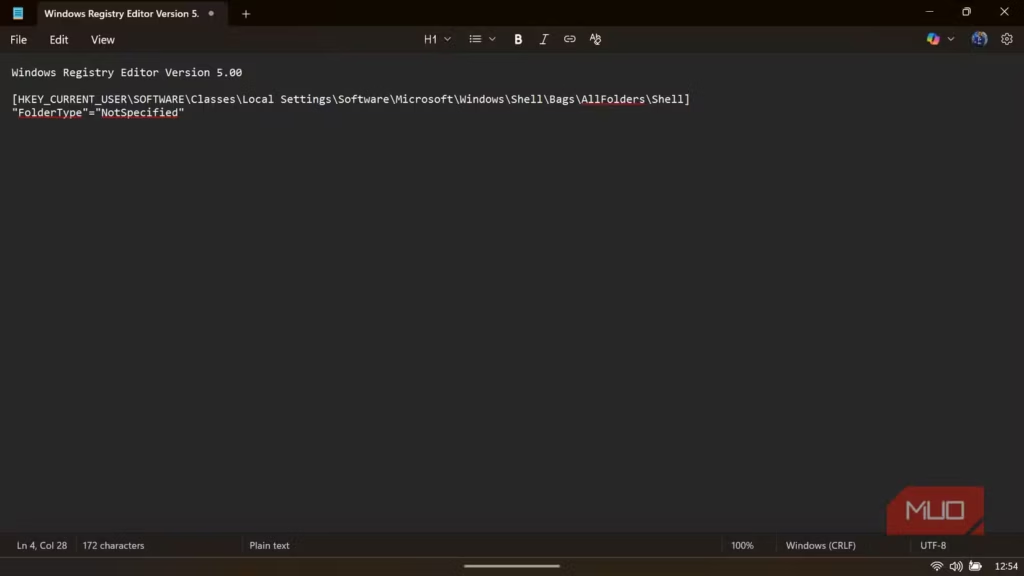
Можете също така да създадете и използвате .reg файл, като поставите следното в Notepad:
Windows Registry Editor Version
5.00[HKEY_CURRENT_USER\SOFTWARE\Classes\Local Settings\Software\Microsoft\Windows\Shell\Bags\AllFolders\Shell]
„FolderType“=„NotSpecified“
Запазете го с разширение .reg, кликнете двукратно върху файла и потвърдете подканата за сигурност, за да обедините промените.
Сега трябва да имате по-бърза навигация
След като приложите тази корекция, всички ваши папки ще се показват с последователен, общ изглед. Няма да виждате специализирани оформления за музика, снимки или видеоклипове, освен ако не промените изгледа на папките глобално или не конфигурирате предпочитанията за отделните папки в опциите за изглед на File Explorer. За повечето потребители този компромис е незначителен в сравнение с повишаването на производителността.
Ако искате да възстановите функцията за автоматично откриване на папките, просто изтрийте ключа от регистъра FolderType от същия път в Registry Editor. Windows ще се върне към поведението си по подразбиране за автоматично анализиране на съдържанието на папките и коригиране на изгледите.
 Всичко важно от света на технологиите, директно в пощата ти.
С абонирането приемате нашите Условия и Политика за поверителност. Може да се отпишете с един клик по всяко време.
Коментирайте статията в нашите Форуми. За да научите първи най-важното, харесайте страницата ни във Facebook, и ни последвайте в Google Новини, TikTok, Telegram и Viber или изтеглете приложението на Kaldata.com за Android, iPhone, Huawei, Google Chrome, Microsoft Edge и Opera!
