


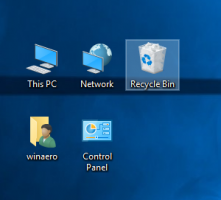

Много потребители забелязаха странен бъг в новата операционна система Windows 10. В някои случаи след обновяване от предишни версии на ОС Windows , разположението и размера на иконките на десктопа, а също така и потребителските настройки на външни вид на папките автоматично се нулира при следващо влизане в системата. Проблемът се наблюдава както при локалните, така и в мрежовите акаунти на Microsoft.

Най-често причина за възникването на този проблем са външни антивирусни програми. Забелязва се, че с този проблем се сблъскват потребителите с инсталиран пакет ESET NOD32 или ESET Smart Security. За щастие, има лесно решение на този проблем.
1. В полето за търсене въведете regedit и натиснете Enter, като по този начин ще стартирате редактора на системния регистър.
2. Отворете следния клон на регистъра:
– за 32-битовата Windows 10 – HKEY_CLASSES_ROOT\CLSID\{42aedc87-2188-41fd-b9a3-0c966feabec1}\InProcServer32
– за 64-битовата версия – HKEY_CLASSES_ROOT\Wow6432Node\CLSID\{42aedc87-2188-41fd-b9a3-0c966feabec1}\InProcServer32
3. Дайте администраторски достъп до този клон – десен клик върху InProcServer32 – Permissions в контекстното меню и в новия програмен прозорец – Advanced. В раздела Собственик (Owner), задайте например Administrator и отбележете чекбокса за замяна на всички подобекти и контейнери (Replace all child object permissions with inheritable permissions from this object).
4. Отворете споменатия вече клон на системния регистър и кликнете върху (Default) в дясната страна. В отворилия се програмен прозорец, под (Default), въведете:

%SystemRoot%\system32\windows.storage.dll
5. Рестартирайте Windows 10
След извършване на тази процедура проблемът с автоматичното позициониране на иконките и изчезването на зададения от вас вид на папките ще остане далечен спомен. А за да се избегне възникването на грешки е най-добре да се направи архив на системния регистър или само на този клон чрез възможностите на regedit.
 Всичко важно от света на технологиите, директно в пощата ти.
С абонирането приемате нашите Условия и Политика за поверителност. Може да се отпишете с един клик по всяко време.
Коментирайте статията в нашите Форуми. За да научите първи най-важното, харесайте страницата ни във Facebook, и ни последвайте в Google Новини, TikTok, Telegram и Viber или изтеглете приложението на Kaldata.com за Android, iPhone, Huawei, Google Chrome, Microsoft Edge и Opera!
