



Един лош драйвер. Една проблемна актуализация на Windows. Една експериментална настройка. Това е всичко, което е необходимо, за да се превърне един стабилен компютър в бавна и нестабилна каша. Ако имате късмет, ще откриете проблема и ще го отстраните за минути, но това не винаги е така. Когато нещата се объркат и виновникът не е очевиден, възстановяването на системата може да се окаже жизненоважното спасение.
Какво всъщност прави System Restore (и защо е важно)
Функцията за безопасност, за която навярно не сте знаели, че ви е толкова необходима.
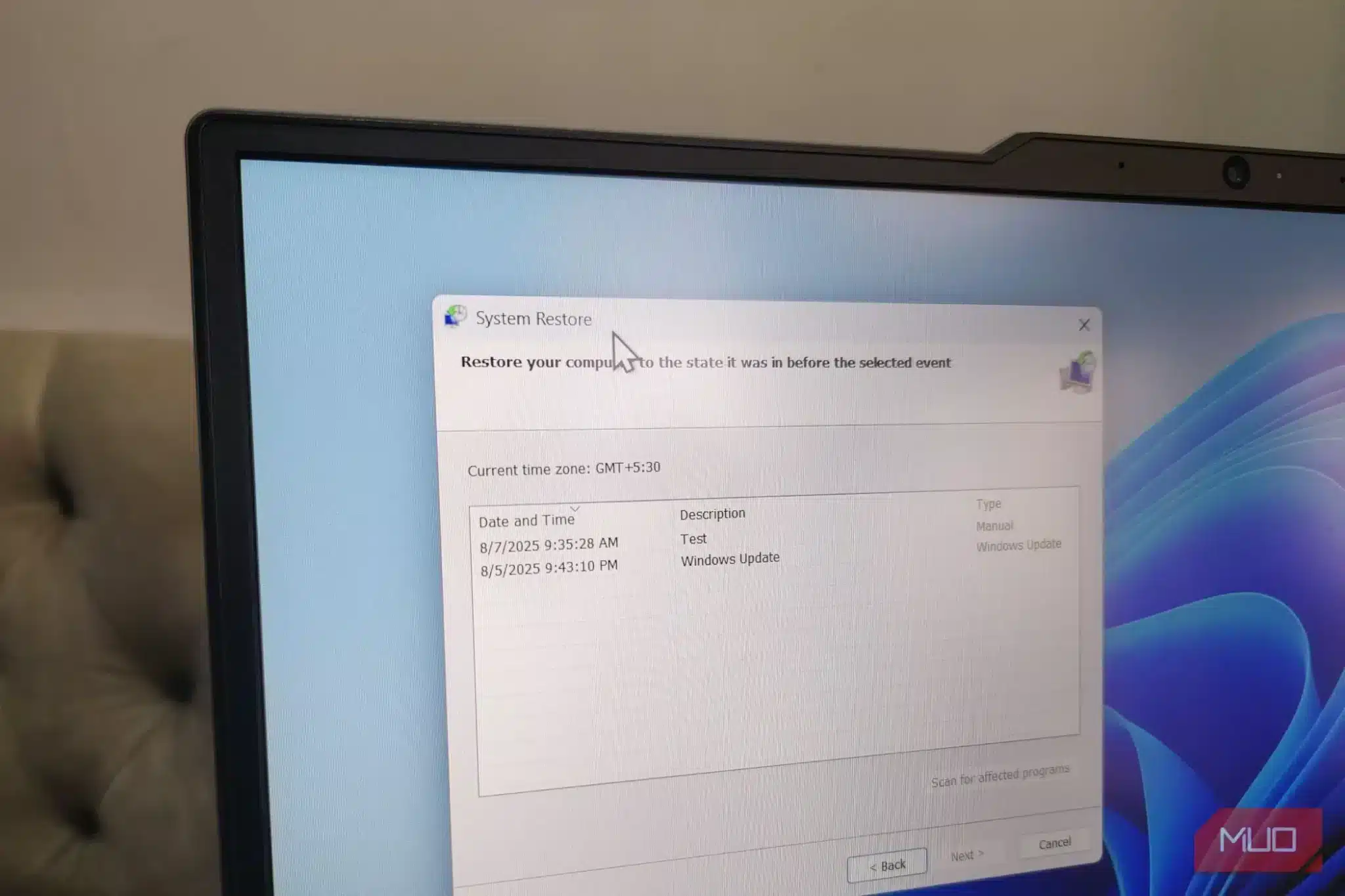
System Restore (Възстановяване на системата) е вградената машина на времето на Windows за вашите системни файлове и настройки. Тя автоматично прави „моментни снимки“ на операционната ви система в ключови моменти, обикновено преди големи промени като актуализации на драйвери, актуализации на Windows или инсталации на нов софтуер. Тези снимки се наричат точки на възстановяване. Когато нещо се обърка, можете да използвате точката за възстановяване, за да върнете системата си в по-ранно състояние и ефективно да премахнете промяната, която е причинила проблема.
Това, което прави възстановяването на системата безопасно за използване, е, че то не засяга личните ви данни. Вашите снимки, документи и други файлове остават незасегнати, когато извършвате възстановяване на системата. Вместо това то се фокусира само върху системните файлове и настройките на системния регистър. При това всички програми, които междувременно сте инсталирали, се премахват, в случай че някоя от тях е причина за проблема.
Когато компютърът ви започне да се държи зле след актуализация на драйверите или след някоя експериментална настройка, не е необходимо да прекарвате часове в търсене на непонятни промени в настройките или да преинсталирате Windows. С помощта на System Restore (Възстановяване на системата) можете да се върнете към стабилното състояние за броени минути. Това е като да имате бутон „Отмяна“ за цялата си операционна система.
Накратко, възстановяването на системата действа като предпазна мярка. То не предотвратява проблемите, но ви дава лесен начин да се избавите от тях. И все пак е шокиращо, че вашият компютър с Windows се предоставя с изключена защитна система.
Използването на System Restore е съвсем лесно
Бърза настройка, гарантирано спокойствие.
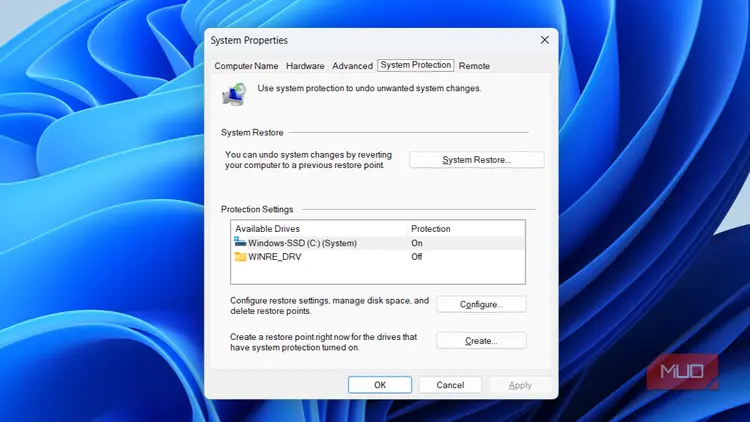
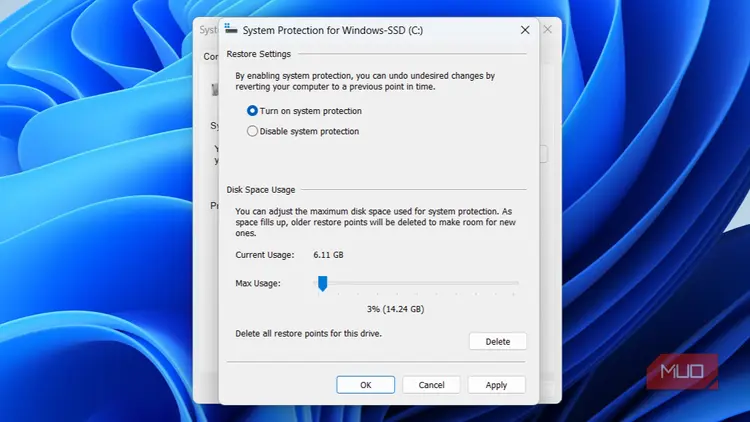
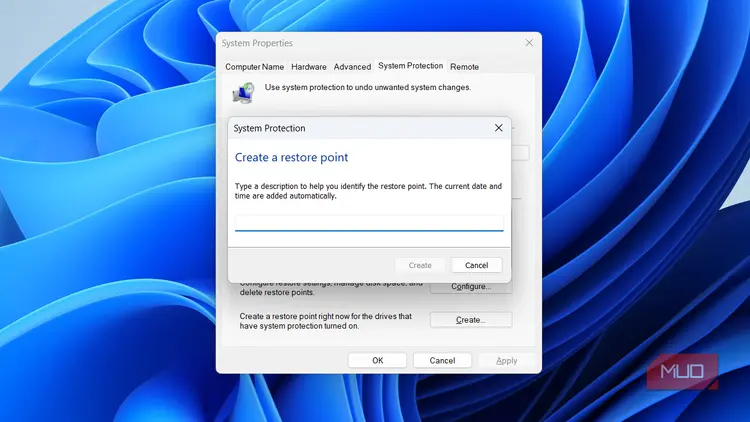
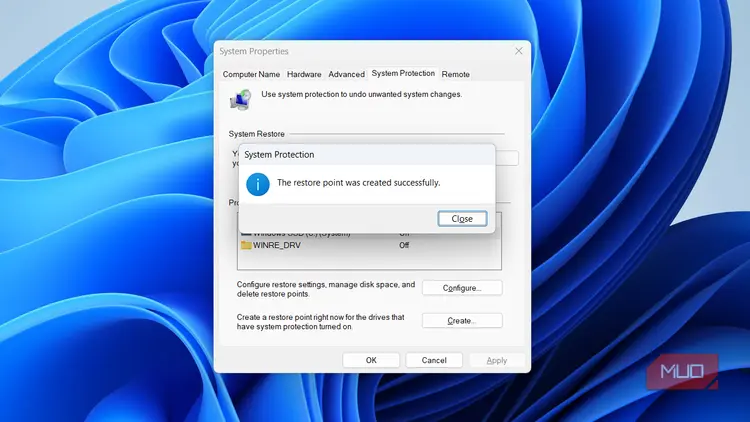
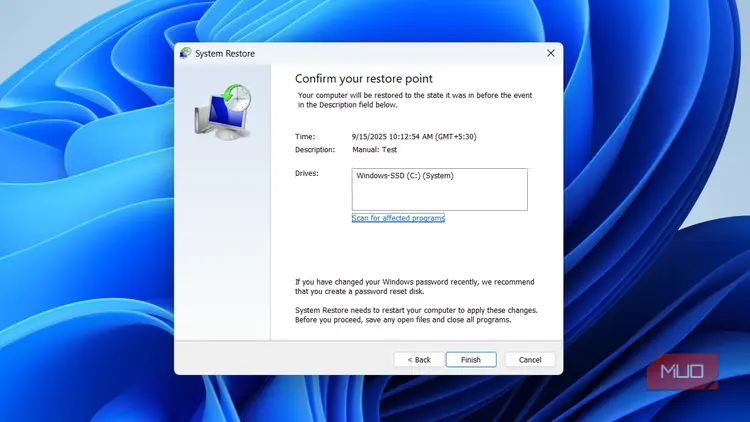
Активирането на функцията за възстановяване на системата е една от най-простите задачи за техническата поддръжка на Windows. Не е необходимо да сте опитен потребител или да се ориентирате в неясни командни редове. Всъщност целият процес отнема по-малко от минута.
- Отворете менюто за търсене на Windows, напишете Create a restore point (Създаване на точка за възстановяване) и изберете първия резултат, който се появи.
- В раздела Protection Settings (Настройки на защитата) изберете системния си диск.
- Кликнете върху бутона Configure (Конфигуриране).
- Изберете опцията Turn on system protection (Включване на защитата на системата).
- Използвайте плъзгача Max Usage (Максимално използване), за да определите колко място трябва да запази Windows за точките за възстановяване.
- Кликнете върху Apply (Приложи), последвано от OK.
От този момент нататък Windows автоматично създава точки за възстановяване преди големи промени в системата и не е необходимо да се притеснявате за нищо друго. Ако планирате да редактирате регистъра или да променяте настройки, които могат да повлияят на стабилността, добре е първо ръчно да създадете точка за възстановяване. Просто кликнете върху бутона Create (Създаване) в раздела System Protection (Защита на системата), дайте й приемливо име и Windows незабавно ще създаде моментна снимка на вашата система.
Струва си да се отбележи, че не е необходимо да отделяте огромна част от дисковото пространство за възстановяване на системата, особено ако компютърът ви има само 512 GB или 1 TB вътрешна памет. Това е така, защото Windows автоматично изтрива по-старите точки за възстановяване, за да освободи място за новите, така че винаги ще имате използваема история, без да жертвате твърде много място за съхранение на ежедневните си файлове.
Най-хубавото нещо при възстановяването на системата е нейната гъвкавост. Дори ако компютърът ви не се стартира нормално, пак можете да го използвате. Можете да приложите точка за възстановяване директно от средата за възстановяване на Windows (Windows RE), което е изключително удобно при решаването на сериозни проблеми със стартирането.
System Restore е предпазна система, а не магическа пръчка
Интелигентно резервно копие, а не чудодейно решение.
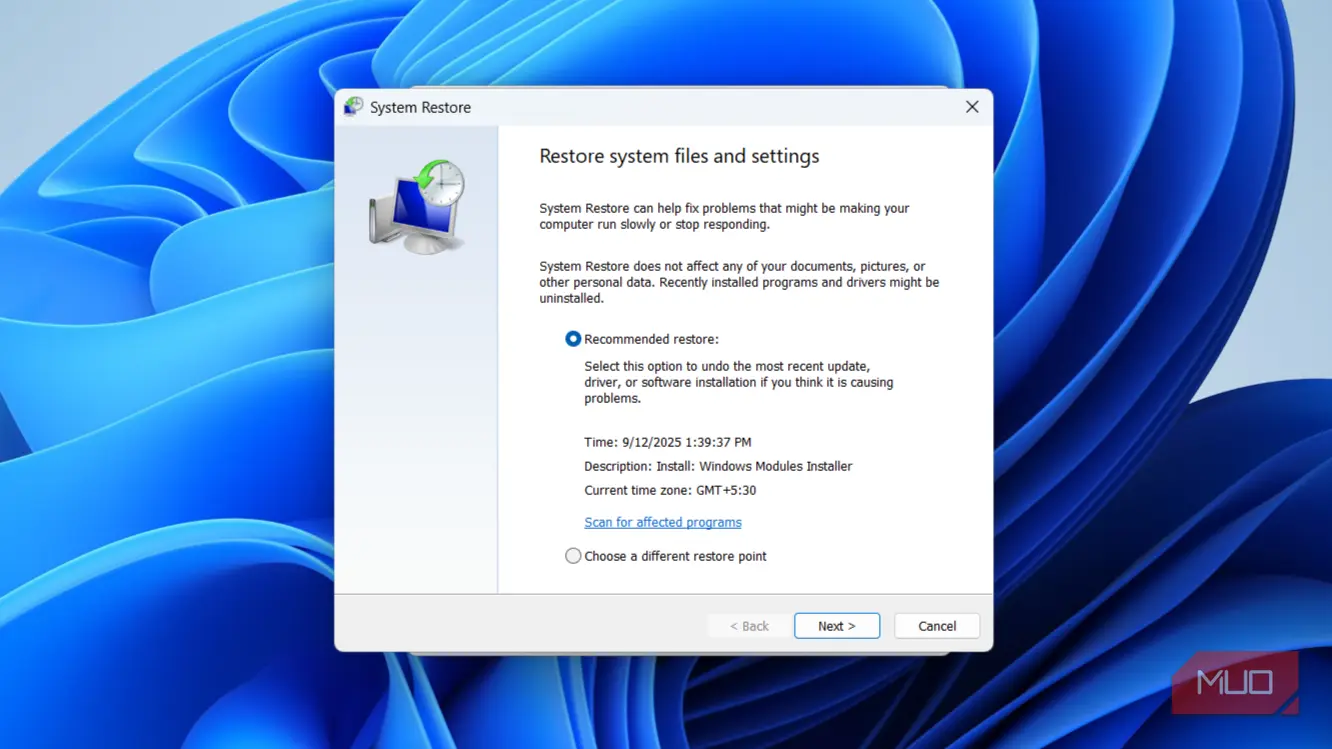
В този момент е изкушаващо да си мислим, че възстановяването на системата е панацея за всички проблеми на Windows, но това не е така. Това не е точно магическа пръчка, която може да реши всеки проблем. Когато лош драйвер, неуспешна актуализация или рискована промяна накарат системата ви да се обърка, System Restore (Възстановяване на системата) може да помогне и да върне нещата в работещо състояние. Но то няма да върне всичко и със сигурност не може да поправи силно повредените операционни системи или заразяване със зловреден софтуер.
Когато System Restore (Възстановяване на системата) не успее – което може да се случи, ако повредата се разпространи твърде много или точката за възстановяване стане неизползваема – вероятно ще трябва да възстановите фабричните настройки на компютъра си като крайна мярка. Ето защо поддържането на надеждно резервно копие на важните ви файлове е от съществено значение. Възстановяването на системата е чудесна първа линия на защита, но резервните копия са истинската гаранция за незаменимите ви данни.
Windows е пълен с мощни инструменти, за които почти никой не знае, защото са заровени под слоеве от менюта или почти не се рекламират. System Restore (Възстановяване на системата) е само един от тези инструменти. Надявате се, че никога няма да ви потрябва, но когато това се случи, ще бъдете доволни, че я има.
 Всичко важно от света на технологиите, директно в пощата ти.
С абонирането приемате нашите Условия и Политика за поверителност. Може да се отпишете с един клик по всяко време.
Коментирайте статията в нашите Форуми. За да научите първи най-важното, харесайте страницата ни във Facebook, и ни последвайте в Google Новини, TikTok, Telegram и Viber или изтеглете приложението на Kaldata.com за Android, iPhone, Huawei, Google Chrome, Microsoft Edge и Opera!
