


Task Manager (Мениджърът на задачите) е един от онези елегантни инструменти на Windows, които са наистина полезни, когато трябва да видите кои процеси заемат ценните системни ресурси. Но освен прекратяването на замразени процеси и проверката на това кои приложения влияят на производителността на системата, има много неща, за които може би не подозирате, че Task Manager може да прави.
Дори и да сте разгледали различните раздели в помощната програма, вероятно не сте разбрали, че можете да използвате Task Manager, за да оцените консумацията на енергия от различните приложения. Функцията е скрита в една от многото опции за колоните, които можете да активирате, и е полезна, когато трябва да разберете какво изразходва батерията на лаптопа ви или кара компютъра ви да консумира повече енергия.
Как да активирате изгледа за използването на енергия в Windows Task Manager
Ключът се крие във вашите колони.
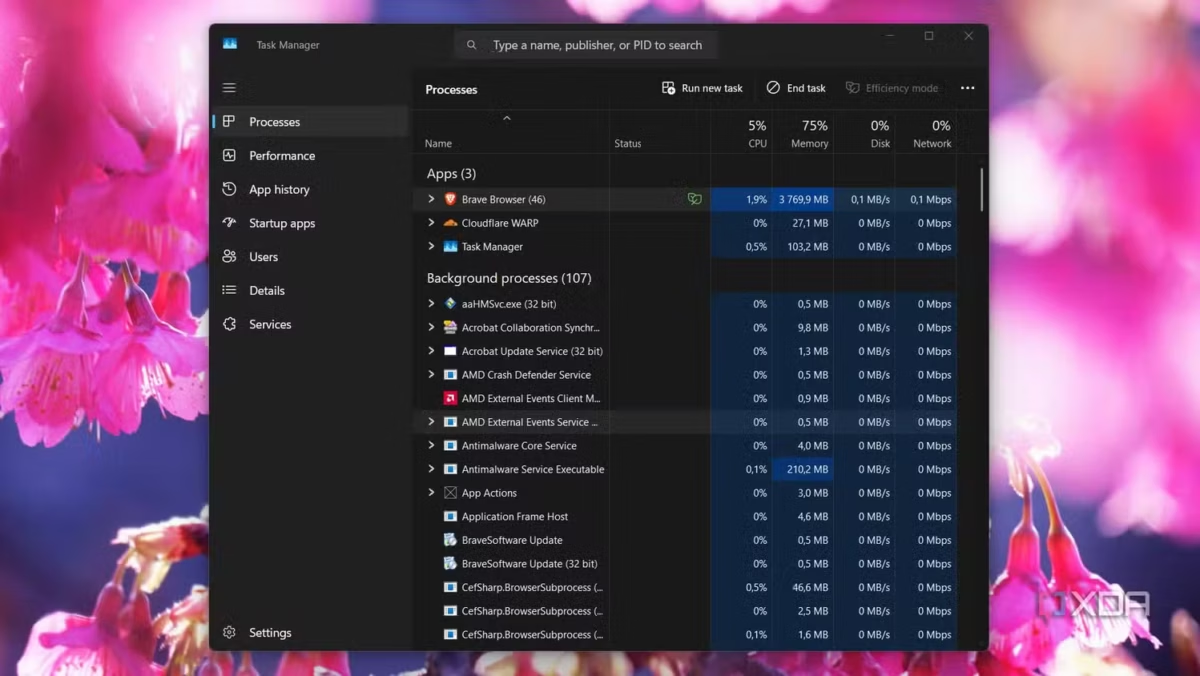


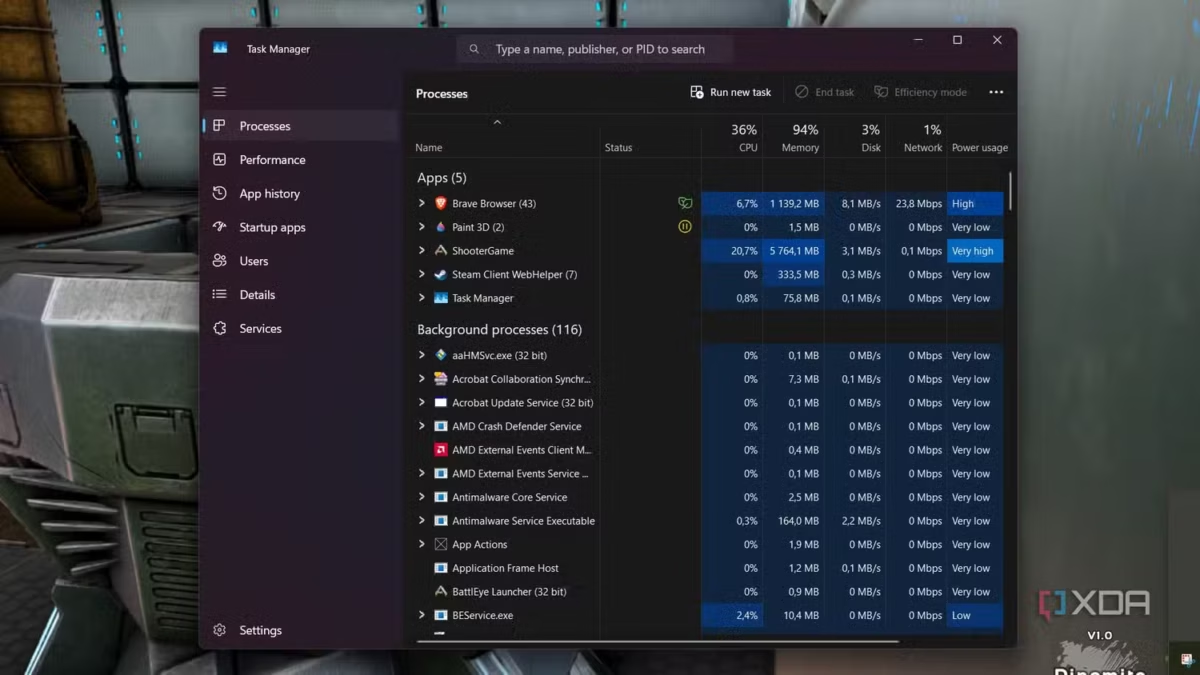
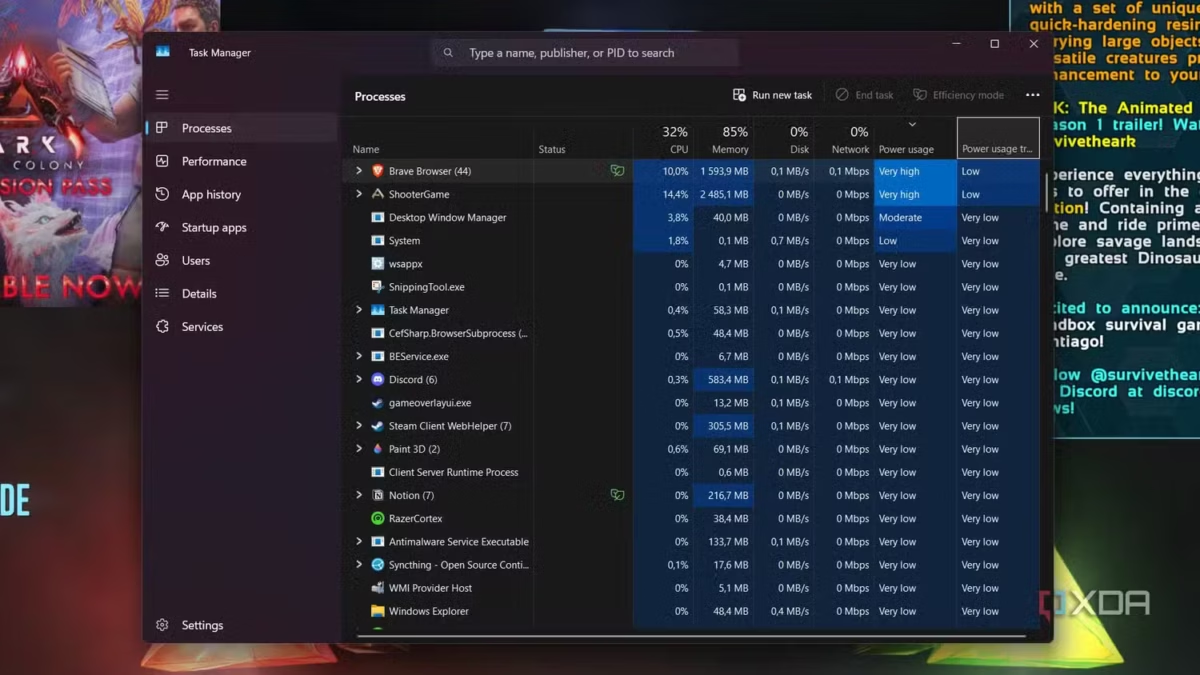
За да проследите консумацията на енергия от различните приложения и процеси с помощта на Task Manager, трябва да активирате неговата колона в главния раздел Processes (Процеси). Колонките по подразбиране включват CPU (процесор), Memory (памет), Disk (диск) и Network (мрежа). Но ако кликнете с десния бутон на мишката върху някое от заглавията на тези колони, можете да добавите допълнителни колони.
За да проследите използването на енергия, кликнете с десния бутон на мишката върху една от колоните по подразбиране и изберете Power usage (Използване на енергията) от падащото меню. Можете също така да изберете да активирате Power usage trend (Тенденцията на използване на енергия), ако искате да проследите използването на дадено приложение с течение на времето.
Уверете се, че сте разширили изгледа на Task Manager, като кликнете и плъзнете ъгъла, за да се покажат допълнителните колони. Windows ще категоризира използването на мощността на процесите, като използва термините Very low (Много ниско), Low (Ниско), Moderate (Умерено), High (Високо) и Very High (Много високо). Тази оценка на използването на енергия се основава на използването на CPU, GPU и диска от страна на приложението.
Power Usage ви помага да идентифицирате проблемните приложения и процеси
То е по-полезно, отколкото навярно си мислите.

Когато за пръв път чух за функцията, не бях сигурен доколко тя ще бъде полезна. Но след това осъзнах, че има много сценарии, в които тя ще помогне на мен и на други хора.
Един от случаите на употреба е, когато използвате компютъра си на резервна мощност, тъй като може да не знаете как някои задачи увеличават консумацията на енергия. Разбрах това по-отблизо по време на прекъсванията на електрозахранването в моята страна, когато трябваше да използвам резервни източници на енергия. Моят източник на захранване не издържаше толкова дълго, когато изпълнявах дейности като гейминг.
Но най-полезното му приложение би било, когато използвам лаптопа си, когато той не се зарежда. Напоследък забелязвам, че понякога батерията му се изтощава много по-бързо от очакваното, въпреки че имам отворени само няколко раздела в браузъра си и ограничавам броя на приложенията, които използвам.
С помощта на Task Manager обаче вече мога да разбера какво точно причинява изтощаването на батерията. Разбрах, че понякога причината е в конкретен раздел, който използвам, което може да е трудно да се установи без помощта на Task Manager.
Така например, когато работех по тази статия, консумацията на енергия на Brave се промени от ниска на много висока, въпреки че имах отворени подобен брой раздели. Не броят на отворените табове беше от значение, а това, което правеше един конкретен таб. Разширих процесите на Brave и видях, че само един таб е причинил високото потребление на енергия. Прекратих задачата за този конкретен таб, което ми помогна да разбера кой е той (таб за игра, която играя). Това дори не беше панелът като цяло, а конкретно достъпът до функцията за преминаване на сражения, която увеличаваше използването на енергия.
Това помогна и на моя лаптоп, когато конкретен таб увеличи използването на браузъра Firefox. Макар да очаквах, че моят раздел YouTube ще бъде виновникът, оказа се, че това е съвсем друг раздел. Без Task Manager нямаше да мога правилно да идентифицирам процеса, който е виновен за това.
Благодарение на функцията за използване на мощността мога също така да преценя ефекта на две различни приложения върху моята система, ако планирам да заменя едно от тях. Например, мога да видя, че Files използва малко повече енергия от File Explorer. Въпреки че все още се придържам към алтернативата на File Explorer с отворен код, това ме кара да осъзная, че ще трябва да бъда по-внимателен при използването му на моя лаптоп.
Съчетайте това с Windows Battery Use Tool за по-добра представа
Получете по-добра представа за това какво влияе на живота на вашата батерия.

Едно от предимствата на използването на Task Manager за проследяване на консумацията на енергия е, че той работи както при настолните компютри, така и при лаптопите. Но ако използвате лаптоп, можете да го съчетаете и с инструмента за използване на батерията, за да разберете кои приложения влияят най-много на живота на батерията ви.
За да получите достъп до този инструмент, можете да кликнете върху иконката на батерията в лентата със задачи на Windows, след което да изберете отново иконката на батерията в изскачащото меню. Ще се отвори прозорецът Power & battery (Захранване и батерия). Изберете Battery usage (Използване на батерията) и превъртете надолу, за да видите информацията Battery usage per app (Използване на батерията по приложения), за да получите по-добра представа за това кои приложения използват най-много от вашата батерия.
Можете също така да използвате Task Manager, за да активирате режим Efficiency за приложенията, които изразходват повече енергия, отколкото бихте искали. Като цяло използването на вградените помощни програми може да ви помогне да намалите консумацията на енергия на компютъра си.
Понякога се налага да се разровите за да достигнете до най-добрите инструменти на Windows
Windows разполага с множество чудесни функции, вградени в операционната система, но някои от тези възможности за потребителите остават сравнително скрити. Бих искал да бъдат по-лесни за намиране, тъй като са полезни за различните случаи на употреба.
Понякога си заслужава да се разровите из различните менюта в помощните инструменти в Windows 11. Въпреки това, дори ако прекарате значително време в проучване на функциите му, удобни инструменти като Power Use в Task Manager все още могат лесно да бъдат подминати.
 Всичко важно от света на технологиите, директно в пощата ти.
С абонирането приемате нашите Условия и Политика за поверителност. Може да се отпишете с един клик по всяко време.
Коментирайте статията в нашите Форуми. За да научите първи най-важното, харесайте страницата ни във Facebook, и ни последвайте в Google Новини, TikTok, Telegram и Viber или изтеглете приложението на Kaldata.com за Android, iPhone, Huawei, Google Chrome, Microsoft Edge и Opera!
