


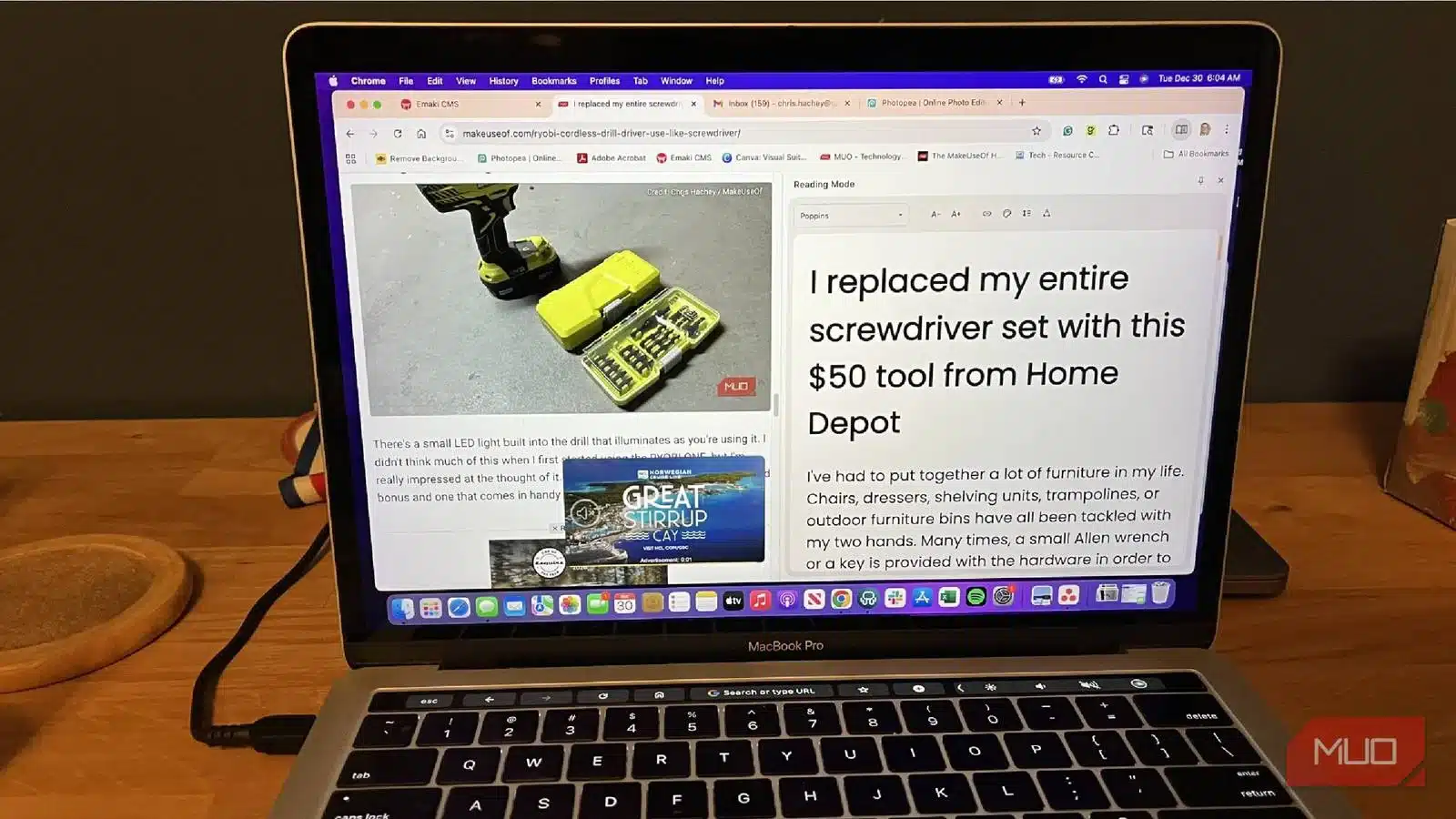

На всички ни се е случвало да четем нещо в интернет и да бъдем затрупани от реклами. Може да е неприятно да се преборите с това, когато се опитвате да прочетете статия, а изведнъж се появява видеоклип, който блокира това, което искате да прочетете. Високоговорителят ви започва да възпроизвежда музика или аудио от някъде на страницата и вие трябва да се мъчите да превъртите и да откриете откъде идва, за да го спрете.
Рекламите са практически неизбежни, когато използвате интернет, тъй като доходите от реклама поддържат уеб сайтовете в работно състояние. Но като потребител понякога не искате да се занимавате с реклами. Има сайтове, които ви позволяват да преминете към платена версия, която ви избавя от рекламите.
Ако не искате да се възползвате от този начин, има начин да премахнете рекламите в Google Chrome, за да се съсредоточите върху това, което искате да четете. Режимът за четене (Reading Mode) е една слабо използвана функция, която може да ви спести неприятностите, свързани с рекламите.
Reading Mode е функцията, за която навярно не сте знаели, че ви е необходима
Тя ви помага да се съсредоточите върху информацията, която ви интересува.


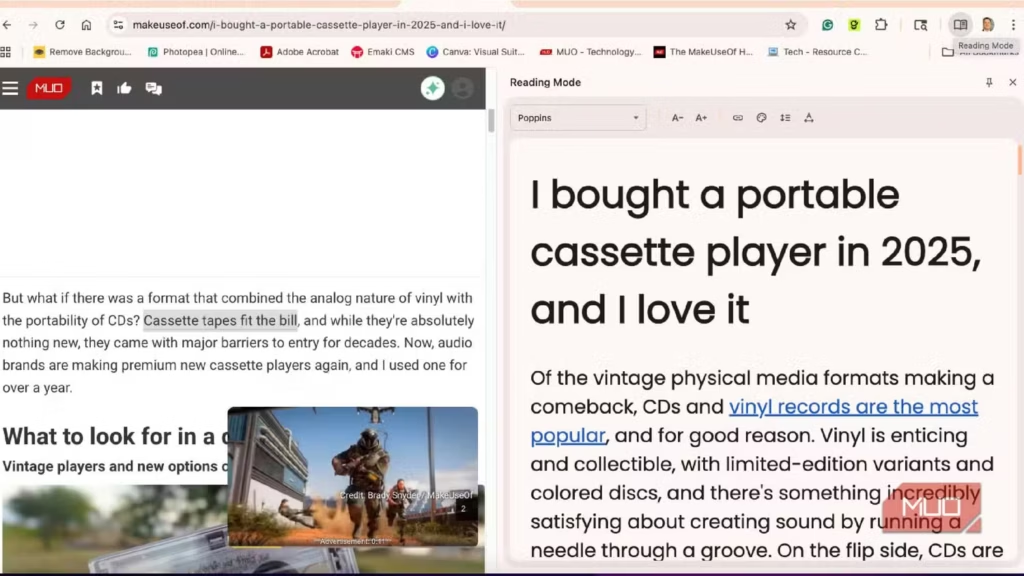
При използване на режима за четене в Google Chrome се премахват всички реклами, видеоклипове и снимки в статията, като се оставят само думите. Така очите ви остават насочени към написаното, а не към разсейващи реклами или изскачащи прозорци. Това е дар от Бога за всеки, който се опитва да изучава или чете статия в уебсайт.
Обичам да правя това всеки път, когато искам да се впусна в задълбочена работа и да си припомням това, което чета. За съжаление понякога ми е трудно да се съсредоточа върху моето писане. Използвам функцията много често в работата си, когато чета други сайтове или се опитвам да разбера повече за тема, която не познавам. Мога да пропусна всички излишни видеоклипове и други разсейващи елементи, докато се опитвам да се информирам.
Reading Mode може да се активира, като кликнете с десния бутон на мишката върху дадена уебстраница в Chrome и изберете Open in reading mode (Отвори в режим за четене). Можете да го отворите и като кликнете върху менюто с три точки в горния десен ъгъл на браузъра, след което изберете Още инструменти, последвано от Режим на четене.
Можете също така да изтеглите приложението Reading mode от Google Play Store. То е достъпно само за Android телефоните и ви позволява да получите достъп до съдържание в същия режим на четене, който получавате от Chrome на настолен компютър.
Начини за персонализиране на режима за четене
Има много методи да го направите по свой начин.

Когато за първи път отворите режима за четене, той се отваря в оформлението Split View на Chrome, показвайки оригиналната страница отляво и режима за четене отдясно. Но не е задължително да запазите режима на четене такъв, какъвто сте го видели: можете да го персонализирате така, че да отговаря на начина, по който обичате да четете.
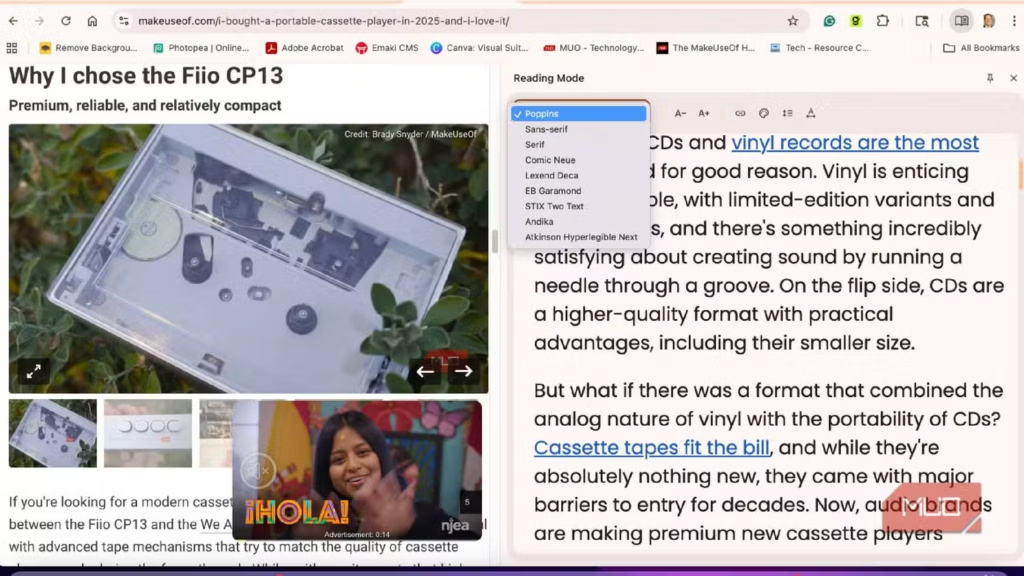
Освен основното – да направите страницата само текстова, можете да промените и начина, по който изглежда. Възможностите ви за шрифта са:
- Poppins
- Sans-serif
- Serif
- Comic Neue
- Lexend Deca
- EB Garamond
- STIX Two Text
- Andika
- Atkinson Hyperlegible Next
Но шрифтът не е единственият аспект, който можете да промените; размерът и цветът на шрифта могат да се настройват. Обичам да променям цвета в зависимост от осветлението и времето на деня. Също така регулирам ширината на режима за четене, така че да заема по-голяма част от екрана, отколкото разпределението по подразбиране 50/50. Предпочитам да виждам коригирания и персонализиран текст, а не оригиналния с реклами и видеоклипове.
Можете също така да деактивирате линковете, ако не искате да се занимавате с тях. Това е особено полезно, ако вземате информация от статия и я поставяте в страница на Notion, Word doc или нещо подобно, за да учите за изпит. Също така е удобно за копиране и поставяне на части от статия в имейл, за да ги споделите с някого.
Промяната на височината на реда също така дава по-персонализиран изглед; изберете от Standard (Стандартен), Loose (Свободен) или Very Loose (Много свободен). По-свободните изгледи поставят по-голямо разстояние между текста, което го прави по-лесен или по-труден за четене.
Улеснете използването на режима за четене
Добавете го в лентата на задачите си.

Ако не искате всеки път да използвате метода на кликване с десния бутон на мишката или менюто с три точки, можете и по-бързо да влезете в режим на четене. Това е възможно, като го прикрепите към горната дясна лента с инструменти на Chrome.
Когато имате отворен режим на четене, ще видите щифт в горния десен ъгъл на прозореца му (до знака X, който затваря режима). Кликването върху бутона поставя режима за четене като постоянен елемент вдясно от разширенията в лентата с инструменти.
Сега можете да отворите някой уеб сайт и да кликнете върху иконата на режима за четене, при което ще се отвори неговият прозорец. Оценявам това, защото за мен вече е рефлекс да кликна и да го отворя.
Накарайте режима за четене да ви прочете текста
Преобразуването на текст в реч улеснява всичко.

Докато сте в режим на четене, функцията може да ви прочете текста с помощта на преобразуване на текст в реч. В режим Reading (Четене) може да видите бутона Play (Възпроизвеждане) сред функциите в горната част (както аз направих, използвайки Chrome на моя лаптоп с Windows). Можете да маркирате текст от лявата страна на разделения екран, за да ви бъде прочетен отдясно, или да кликнете върху бутона Play, за да започне компютърът да ви чете.
Ако не виждате тази опция, както беше в моя MacBook, кликнете с десния бутон на мишката върху текста в дясната част на режима за четене и в появилото се меню натиснете бутона Speech. Кликнете върху Start Speaking (Започнете да говорите) и той ще започне да го прави. Това е чудесна функция за всички, които искат да работят многозадачно, докато осмислят това, което четат.
Можете да регулирате извеждането на четенето, като използвате стрелките нагоре и надолу на клавиатурата, както и да променяте езиците и гласа на говорещия. Пробвайте и вижте кои опции ви харесват най-много.
Режимът на четене може да премахне шума
Използването на режима за четене в Google Chrome е чудесна функция, защото ви оставя с основното съдържание на страницата. Не е необходимо да се справяте с рекламите, когато четете някоя история. А режимът за четене ви позволява да персонализирате начина на представяне на текста.
Можете да влезете в Reading Mode по няколко различни начина и да го поддържате винаги готов, като го прикрепите към лентата на задачите си. Добавете Speech (Реч) и го накарайте да ви прочете и уебстраницата. Това е бърз скрит инструмент в Google Chrome, който може да оптимизира разбирането на дадена статия.
 Всичко важно от света на технологиите, директно в пощата ти.
С абонирането приемате нашите Условия и Политика за поверителност. Може да се отпишете с един клик по всяко време.
Коментирайте статията в нашите Форуми. За да научите първи най-важното, харесайте страницата ни във Facebook, и ни последвайте в Google Новини, TikTok, Telegram и Viber или изтеглете приложението на Kaldata.com за Android, iPhone, Huawei, Google Chrome, Microsoft Edge и Opera!
