



Какво е Ahead DVD Copy?
Ahead DVD Copy е програма, която e предназначена за създаване на напълно идентични копия на DVD-та. Програмата създава 1:1 копия с всичките менюта, субтитри и др. Ahead DVD Copy подържа много DVD устройства, качеството на записа е превъзходно, бързодействието добро. Копира цялото DVD на твърдия диск с висока скорост или го записва на DVD без загуба на качество или екстри само с три прости стъпки, може да се използва и като Shrinker. Дублира DVD с качество като на оригинал, разделя DVD9, за да съответства големината му на две DVD5, или намаля оригиналните DVD-та във всякакви размери, за постигане на съвместимост със записващите устройства и дискове. Обработва цялото съдържание на DVD-тата като менюта, самия филм и екстрите, прави необходимите изменения в IFO таблиците. Има приятен и изчистен интуитивен интерфейс, който няма ви да затрудни с нищо при работата ви с програмата.
Някои от възможностите на програмата
• Високо качество и висока скорост на трансфер, прави резервно копие на DVD-то само за 10 минути.
• 100% DVD резервно копие. Както при оригиналният DVD филм. Без загуба на качество, менюта, аудио, субтитри, езици и т.н.
• Компресира DVD-та – от DVD9(8.5GB) към DVD5(4.7GB), DVD10(9.5GB) към DVD5(4.7GB).
• Копиране на DVD-та (NTSC и PAL) директно върху твърдия диск.
• Предлага предварителен преглед преди компресията.
• Прави резервно копие на DVD само с 3 стъпки. Много е полезно за начинаещите.
• Изтрива презаписваеми DVD +RW и -RW дискове.
• Поддръжка на двуслойни DVD+R.
• Поддържа почти всички записващи устройства.
Информация за програмата & изтегляне?
• Официална страница: http://www.aheaddvd.com
• Лиценз: Платен (Shareware)
• Линк за изтегляне: Ahead DVD Copy
• Размер: 1.79 MB
Какви са изисквания към системата?
• Операционна система: Microsoft Windows 98/ME/2000/2003/XP/Vista
• Оперативна памет: RAM 256 MB или повече
• Свободно пространство: ~5 MB Свободно пространство
Как протича инсталация?
Преди да започнете работата с програмата, трябва да изтеглите и инсталирате последната версия на софтуера. Тя е максимално опростена и е достатъчно да следвате стъпките на помощника, за да я завършите успешно.
След като я изтеглите, стартирайте инсталационният файл. Показва се този прозорец:
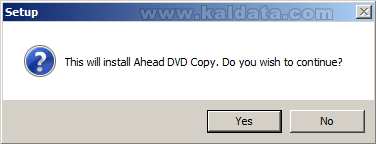
Тук трябва да потвърдите дали наистина искате да инсталирате програмата. За да продължите натиснете върху бутона Yes (Да).
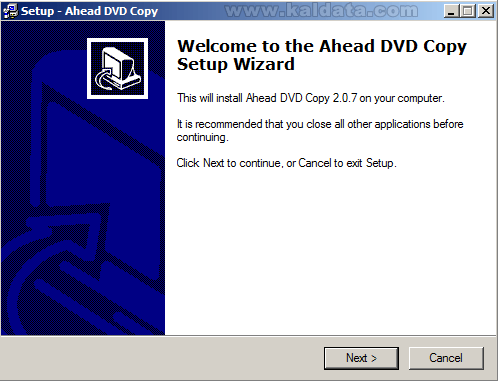
Този помощник ще ви помага през цялата инсталация на програмата.
Препоръчвам да затворите всички други приложения, преди да започнете с инсталацията. Това се прави за да се избегнат нежелани конфликти.
Натиснете върху Next > (Следващ > ) за да продължите, ще видите следната фигура:
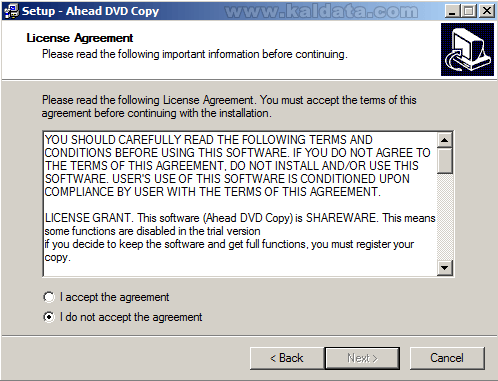 Това е (License Agreement) Лицензно споразумение на програмата. Прочетете го, и ако сте съгласни с него, маркирайте I accept the agreement (Приемам условията на лицензното споразумение).
Натиснете върху I do not accept the agreement (Не приемам условията на лицензното споразумение), ако не приемате условията на лиценза.
Бележка: Ако искате да инсталирате Ahead DVD Copy, трябва задължително да приемете лицензното споразумение.
Натиснете върху Next > (Следващ > ) за да продължите. Ще видите следният прозорец:
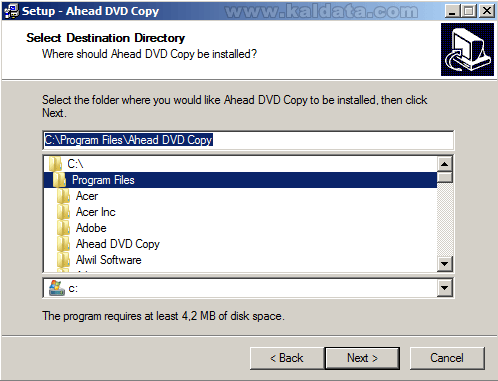
От тук помощникът за инсталиране на програмата показва, че Ahead DVD Copy ще се инсталира в директорията C:Program FilesAhead DVD Copy. Ако искате да я промените използвайте диалоговия прозорец за да зададете друга директория.
Бележка 1: Трябва да имате поне 5 MB свободно пространство на твърдия диск.
Бележка 2: Ако ще инсталирате програмата на Windows Vista, трябва да я инсталирате от потребителски акаунт, който има администраторски права, а също така трябва да бъде в различен дял от този, в който е инсталирана операционната система, за да се избегнат нежелани конфликти.
Натиснете върху Next > (Следващ > ) за да продължите. Ще видите следният прозорец:
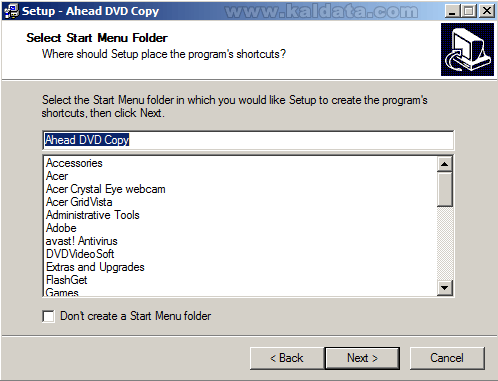
В този прозорец трябва да изберете с какво име да фигурира програмата в старт менюто. По подразбиране, директорията ще се казва Ahead DVD Copy.
• Don’t create a Start Menu folder – Маркирайте отметката ако искате да не се създава пряк път към програмата в старт менюто.
Натиснете върху Next > (Следващ > ) за да продължите. Ще видите следният прозорец:
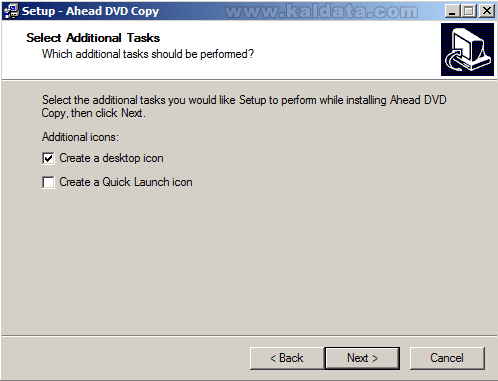 Тук може да зададете някои допълнителни опции:
• Create a desktop icon – Създаване на пряк път към програмата на работния плот.
• Create a Quick Launch icon – Създаване на пряк път към програмата при програмите за по-бърз достъп.
Натиснете Next (Следващ > ) за да продължите.
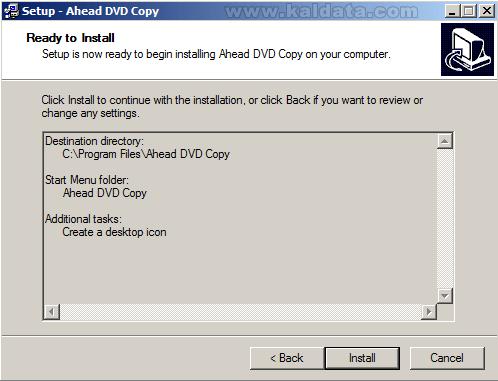
Инсталатора е готов да инсталира програмата. Това са последните настройки преди инсталиране на програмата. Ако нещо не е както трябва, може да го промените като се върнете назад чрез < Back (< Назад), а ако всичко е наред, може да започнете с инсталацията, като натиснете върху бутона Install (Инсталиране).
Ще видите следният прозорец:
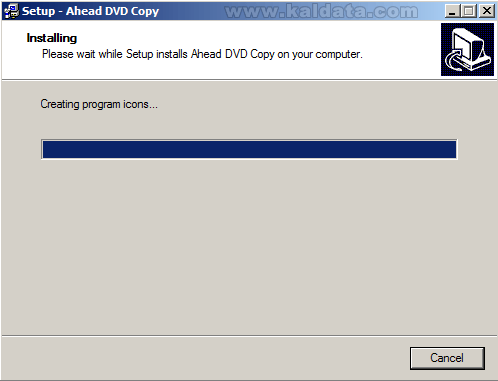
След натискането на бутона, програмата ще започне да се инсталира на вашият компютър. Процеса на отнема около 5 секунди. След завършването на процеса, ще видите следният прозорец:
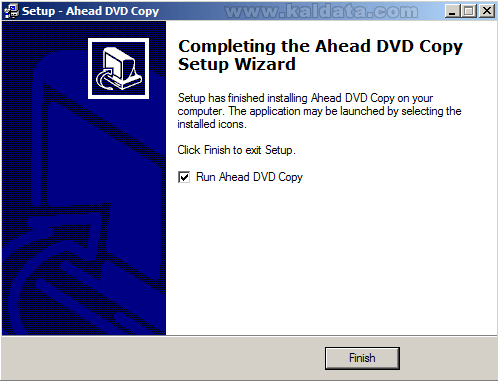
Ако ви се появи този прозорец, може да бъдете сигурни, че Ahead DVD Copy се е инсталирал успешно на компютъра ви. Имате още една финална настройка, преди да приключите:
• Run Ahead DVD Copy – Стартиране на програмата след излизане от инсталатора.
Натиснете върху Finish (Финал). Инсталацията завърши!Главен прозорец на програмата:
След като затворите инсталационният помощник ще се стартира програмата:
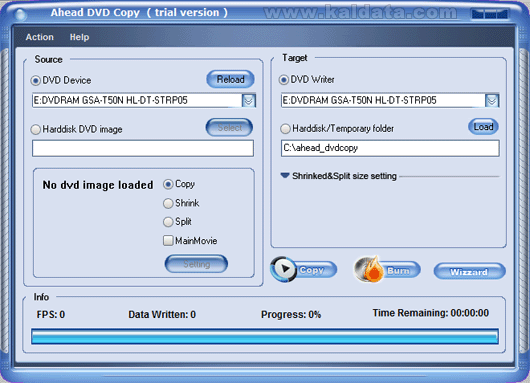
Ето така изглежда програмата! Предполагам, че ще ви хареса доста опростеният и интуитивен дизайн на програмата. Програмата е предназначена както за начинаещи, така и за напреднали потребители.
Работа с програмата
Копиране на DVD-та
Стъпка 1: Изберете източника от който искате да копирате.
Може да изберете DVD от дисковото устройство или от твърдия диск.
Програмата веднага ще ви покаже информация за DVD-то, които сте задали.
Стъпка 2: Копиране или компресиране на DVD
Ако изберете Copy, по DVD-то няма да се извършат промени. Копието ще е абсолютно същото като оригинала.
Ако изберете Shrink, това означава, че искате да компресирате DVD-то до дадена големина.
Ако изберете Split означава, че искате да разделите DVD филма.
Маркирайте отметката MainMovie за да отхвърлите менюто, което е зададено на оригиналното DVD.
Стъпка 3: Изходен файл
Вече може да изберете какво да се прави с изходния файл:
1. Да го запишете директно на диск.
2. Да го запишете върху на твърдия диск.
Натиснете върху бутона Copy за да започне копирането.
Записване на DVD-та
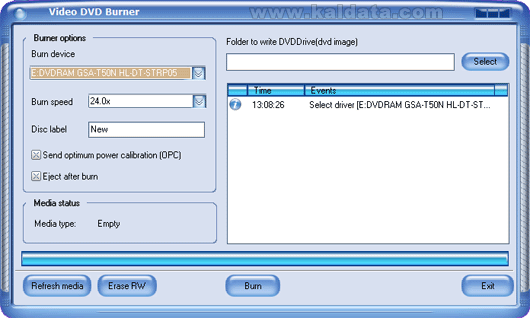
Стъпка 1: От началния прозорец натиснете върху бутона Burn и изберете dvd изображението, което искате да го запишете.
Video DVD изображението е директория във вашия твърд диск, която съдържа цялата DVD структура включваща VIDEO_TS и AUDIO_TS директория.
Стъпка 2: Изберете DVD устройството
Ако записващото устройство открие поставен диск, може да изберете скоростта с която да се записва.
Стъпка 3: Натиснете върху бутона Erase RW за да изтриете презаписваем DVD диск.
Стъпка 4: Натиснете върху бутона Burn за да започне копирането.
Казано накратко
Ако търсите малък и лесен за използване инструмент, с който бързо искате да направите копия на вашите DVD-та, то тогава Ahead DVD Copy е за вас! Програмата се справи повече от добре с поставените задачи. Единствения недостатък на програмата е, че няма българска локализация. За съжаление, програмата не е безплатна.
 Всичко важно от света на технологиите, директно в пощата ти.
С абонирането приемате нашите Условия и Политика за поверителност. Може да се отпишете с един клик по всяко време.
Коментирайте статията в нашите Форуми. За да научите първи най-важното, харесайте страницата ни във Facebook, и ни последвайте в Google Новини, TikTok, Telegram и Viber или изтеглете приложението на Kaldata.com за Android, iPhone, Huawei, Google Chrome, Microsoft Edge и Opera!
