



Въведение:
FreeRIP е безплатен, полезен и практичен инструмент за конвертиране на audio дискове в различни audio формати (като например MP3, Ogg Vorbis, WMA). Също така програмата ви дава възможността да конвертирате файлове от един аудио формат в друг. Поддържа доста широк набор от функции и възможности – настройка на качеството, автоматично писане на тагове, база данни и др. С FreeRIP се работи лесно и не се изискват твърде задълбочени познания в областта на аудиообработката. Все пак е добре да сте наясно с някои основни неща, най-малкото за да настроите оптимално програмата за работа. Опростеният и удобен интерфейс, преведен на няколко езика, я прави идеална за потребителите.
Отличителни черти на FreeRIP:
– Извличане на аудио от CD-дискове в MP3, WAV, WMA, FLAC, OGG Vorbis.
– Възможност за извличане на специфични части от аудио дискове.
– Конвертира аудио файлове и ви позволява да променяте техните свойства.
– Възможност за регулиране на силата на звука.
– Извлича metadata от аудио CD-та, която ще се използва за тагове на файловете. Metadata – това е описателна информация, която се съдържа във файл. Tя може да бъде, както въведена в последствие, така и автоматично генерирана по време на създаването на файла от софтуера или хардуера, който го създава. Целта на метадатата е бързо и лесно намиране на файла по ключови думи, коментари и информация за самия файл, както на вашия твърд диск, така и в най-големите търсачки.
– Интегрирана поддръжка за онлайн база от данни – FreeRip CD DB.
– Изгражда база от данни на компакт-диск за свръх-бързо извличане на информация от CD.
– Поддръжка на ID3 v1 и v2 редактиране.
– Поддръжка на Wav, WMA, Ogg Vorbis и FLAC формати.
– Интегриран плейлист генератор (M3U, PLS, B4S, HTML, CSV).
– Интегриран бутон за търсене на картинки, видео, текстове на песни за вашата музика.
– Поддръжка на множество езици на интерфейса.
– Много лесна за използване.
– Поддържа се от всички версии на Windows.
Изтегляне:
• Oфициална страница: http://www.mgshareware.com/
• Лиценз: Freeware (Безплатен)
• Линк за изтегляне: FreeRip 3.05
• Размер: 1.73 MB
Инсталация:
Едва ли ще срещнете някакви затруднения при инсталирането на FreeRIP.
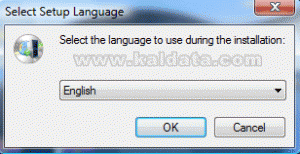
След като изтеглите програмата, стартирайте инсталационният файл. Ще видите следният прозорец:
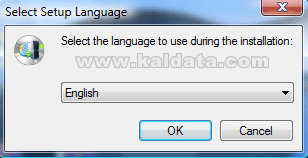
Препоръчително е да затворите всички други приложения преди да започнете с инсталацията. По този начин ще избегнете появата на различни конфликти и рестартиране, след инсталацията.
Тук трябва да изберете език за инсталацията. За съжаление, българският не присъства. Когато сте готови, натиснете ОК за да продължите или натиснете върху Cancel (Прекрати), за да се откажете от инсталирането.
След натискането върху бутона ОК, ще видите следната картина:
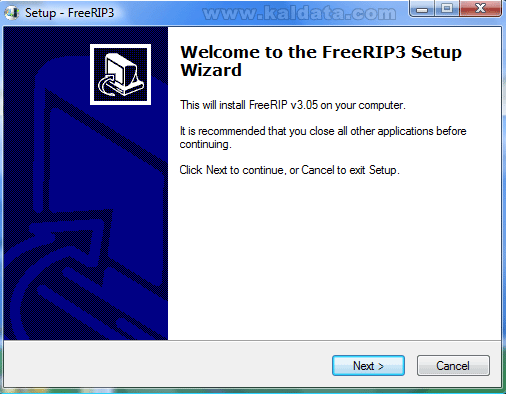
Този помощник ще ви помага през цялата инсталация. Натиснете върху Next > (Напред) за да продължите. Ще се появи следното:
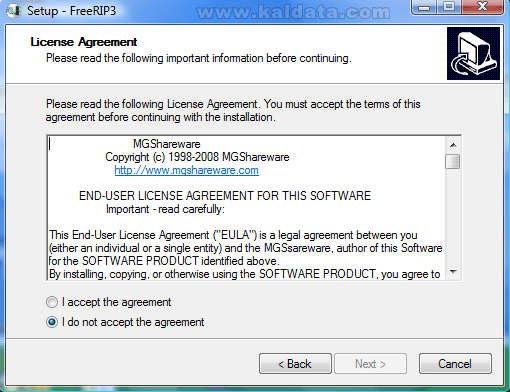
Това е (License Agreement) Лицензно споразумение на програмата. Прочетете го и ако сте съгласни, натиснете върху I accept the agreement (Приемам лицензното споразумение). Натиснете върху Cancel (Не приемам лицензното споразумение), ако не приемате условията на лиценза.
Бележка: Ако искате да инсталирате FreeRIP трябва задължително да приемете лицензното споразумение.
Натиснете върху Next (Следващ > ) за да продължите. Ще видите следният прозорец:
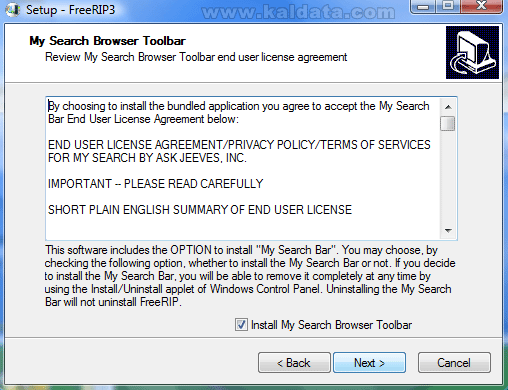 Инсталационния помощник ви предлага да инсталирате My Search Browser Toolbar заедно с FreeRIP.
Ако не желаете да го инсталирате, трябва просто да махнете отметката пред Install My Search Browser Toolbar, след което може да продължите спокойно с инсталацията на FreeRIP.
Натиснете Next > (Напред> ).
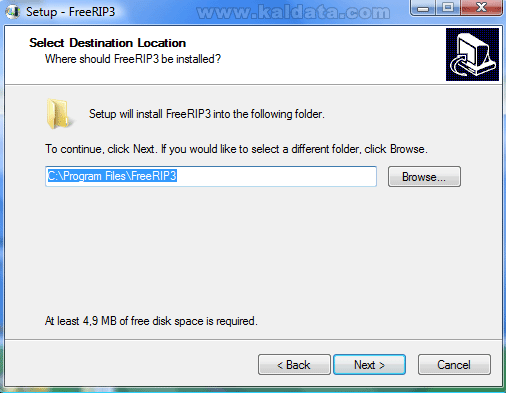
Тук трябва да изберете къде да се инсталира FreeRIP. По подразбиране ще се инсталира в директорията C:Program FilesFreeRip . Ако искате да изберете друга папка, натиснете върху Browse…(Преглед…) и изберете място по ваш избор.
Бележка: Където и да инсталирате FreeRip трябва да имате поне 4.9 MB свободно пространство на твърдия диск.
Бележка 2: Ако ще инсталирате FreeRip на Windows Vista, трябва да го инсталирате от потребителски акаунт, който има администраторски права, а също така трябва да го инсталирате в различен дял от този, в който е инсталирана операционната система, за да се избегнат нежелани конфликти.
Натиснете Next (Напред> ) за да продължите. Ще видите следната фигура:
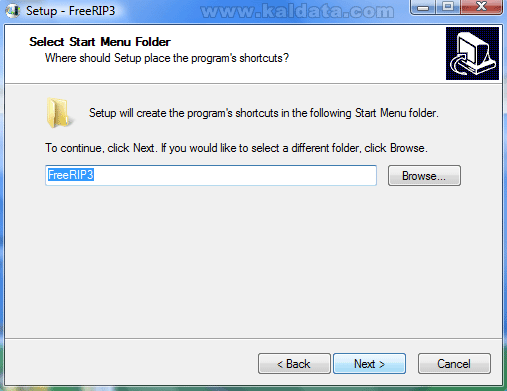
Тук трябва да изберете папка в старт менюто, където да се инсталират някои преки пътища на FreeRIP. По подразбиране е в Start Menu/Programs/FreeRip. За да продължите, натиснете Next > (Напред > ).
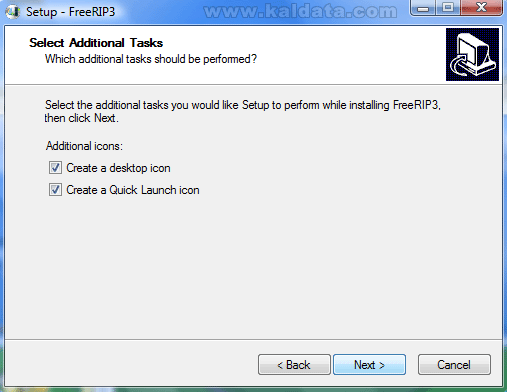
Трябва да изберете къде да се създадат преки пътища:
• Create a desktop icon – Създаване на пряк път до FreeRip на работния плот.
• Create a quick launch icon – Създаване на пряк път до програмата в лентата за бързо стартиране(quick launch).
Когато сте готови с избора си, натиснете Next > (Следващ > ).
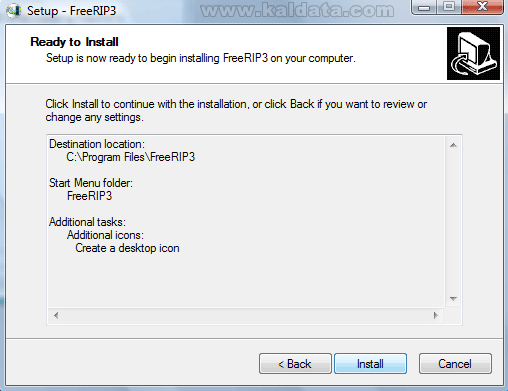
Това е последният прозорец преди да започне инсталирането на програмата. Инсталаторът е готов да инсталира FreeRIP на вашия компютър. Все пак, ако мислите че сте сбъркали или забравили нещо по инсталацията, трябва да се върнете назад и да поправите грешките чрез бутона < Back (< Назад). Но ако мислите, че всичко е добре, натиснете върху Install (Инсталирай > ) за да започне инсталацията:
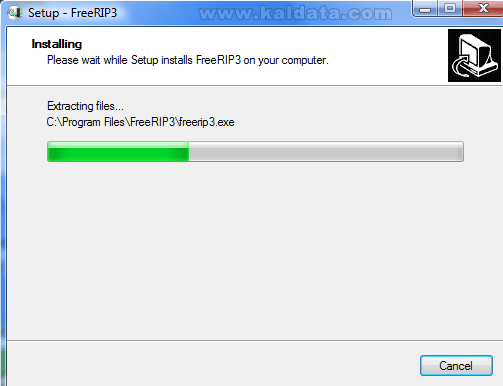
FreeRIP се инсталира. Инсталацията отнема не повече от една минута. Изчакайте процеса да завърши, ще видите следният прозорец:
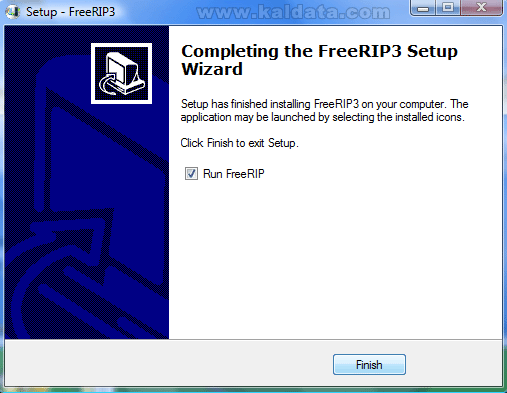
FreeRIP вече е инсталиран на вашия компютър. Ако маркирате отметката Run FreeRip, програмата ще се стартира автоматично, след натискането на бутона Finish (Финал). Натиснете Finish за да излезете от инсталатора и приключите с инсталацията.
Поздравления! вие вече инсталирахте FreeRIP.Може да стартирате програмата по два начина:
1. Изберете програмата FreeRIP от старт менюто: „Start->Programs->FreeRip->”
2. От иконата FreeRIP на вашият работен плот. Кликнете два пъти с левия бутон на мишката, за да стартирате програмата.
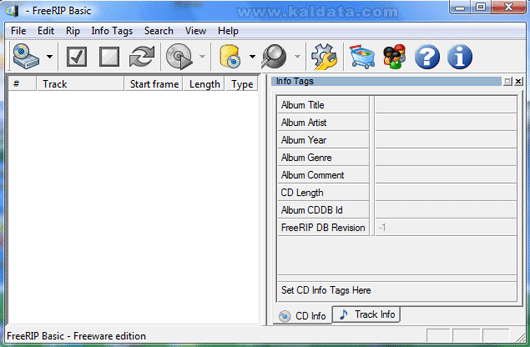
Интерфейсът на програмата е добре оформен и подреден, може да се каже, че е и повече от интуитивен. Това е особено важно за потребителите, които не се занимават професионално в тази област, но желаят да съхранят любимата си музика от аудио CD в MP3, WAV, WMA, Ogg Vorbis или FLAC формат.
Основните елементи са лентата с инструменти и двете работни полета. Върху лентата с инструменти са разположени бързи бутони към всички основни опции на програмата – бързо обновяване на съдържание, смяна на режима на работа (рипване или конвертиране), селектиране и отмаркиране на определени записи, директно конвертиране към формата, настроен по подразбиране, както и към останалите, поддържани от приложението, директен достъп до базите данни FreeRIP CD и freedb CD, търсене в интернет, достъп до конфигурационния панел, наръчник за работа с програмата и др.
В лявото работно поле се извежда променяща се информация в зависимост от избраното. Това могат да бъдат:
– данни за номера на записа, начална позиция върху носителя, продължителност и тип.
– избрания файл, името на песента, изпълнителя и типа.
Дясната половина е с два таба. Първият таб – CD Info, извлича и предоставя информация за основните данни на аудиодиска: име на aлбума, жанр, година, продължителност, допълнителна информация и др. В таба Track Info се извежда подробна информация за всяка избрана песен: име, име на албума, година, изпълнител, продължителност и т.н.
Конфигурация на FreeRIP
Преди да започнете същинската работа с приложението, е добре да прегледате конфигурационния панел, достъпните опции и ако е необходимо, да направите корекции.
Може да стигнете до конфигурацията на програмата по два начина:
1. Кликнете върху File (Файл)->Settings (Настройки)-> Options (Опции).
2. Чрез този бутон  – (Configuration Options Window), разположен върху лентата с инструменти.
Ще ви излезе този прозорец:
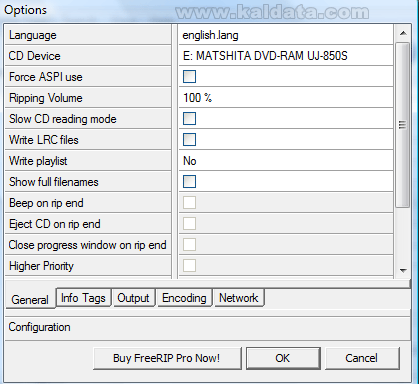
Налични са пет категории: General, Info Tags, Output, Encoding и Network, разположени под формата на табове.
General (Главни):
Language – Език на програмата. Може да променяте използвания език за интерфейса. За съжаления българският не присъства.
CD Device – Задавате CD/DVD устройство по подразбиране. Ако имате две дискови устройства на вашия компютър, може да изберете кое да използвате.
Force ASPI use – Използване на ASPI. ASPI отговаря за нормалната работа на периферните устройства. Advanced SCSI Programming Interface (Разширен програмен интерфейс за SCSI) – Стандартен софтуерен SCSI интерфейс, който изпълнява ролята на връзка между главни адаптери и драйвери за SCSI устройства. ASPI позволява на главните адаптери и драйверите на устройства да предоставят стандартен софтуерен SCSI интерфейс, което позволява разработката на SCSI-ware приложения, които са независими от главния адаптер.
Ripping Volume – Определяте нивото на звука при рипване. Усилване или намаляване на звука на рипнатите песни.
Slow CD reading mode – Режим на четене на файловете от диска.
Write LRC files – FreeRIP може да запише LRC файлове. LRC формат (изписва текста на песента в реално време). С помощта на този формат може да се показва текста на песента, едновременно с нейното възпроизвеждане.
Write playlist – Прави плейлист на файловете, които рипвате. Определяте дали да се създават плейлисти (налични са няколко различни формата).
Show full filenames – Показване на пълни имена на фаловете.
Beep on rip end – Издаване на звук след като завърши рипването.
Eject CD on rip end – Изваждане на диска след като завърши рипването.
Close progress window on rip end – Затваряне на прозореца с процеса, след като завърши рипването.
Higher Priority – Оттук става определянето на приоритета на работа на програмата.
Allow Multiple Instances – Разрешаване на многобройни процеси (стартирането на няколко копия наведнъж).
Show Splash Screen – Показва логото на програмата при стартиране.
Check for updates – Проверяване за актуализации. Избор за автоматично обновяване на FreeRIP.
Remind me to register every… – Напомняне за актуализации след (задавате желания интервал от време).
Info Tags (Информационни тагове):
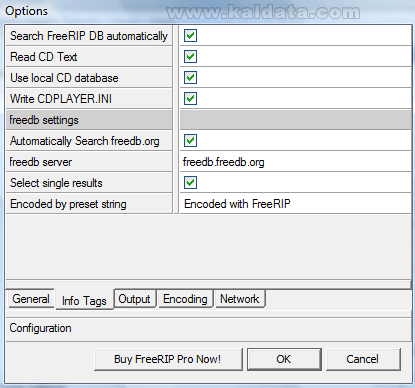
Kатегорията Info Tags позволява да се направят настройки, свързани с:
Search FreeRIP DB automatically – Търсене в базата данни на FreeRIP автоматично. Извличането на информация за диска от споменатите по-горе бази данни.
Read CD Text – Четене на текста от диска.
Use local CD database – Използване на локалната база данни от диска.
Write CDPLAYER.INI – Записване на CDPLAYER.INI. След като диска е разпознат в CDDB, копие се създава локално в CDPlayer.ini където се пази, и при повторно слагане на диска, системата ще види данните от CDPlayer.ini и зе ги вземе от там, а няма да търси наново из CDDB.
Automatically Search feedb.org – Автоматично търсене във feedb.org.
Freedb server – Сървър на Freedb.
Select single results – Показване на единични резултати.
Encoded by preset string – Какъвто текст въведете тук, това ще се изписва при детайлите на самата песен.
По подразбиране всички опции тук са активни, но имайте предвид, че е необходимо да разполагате с достъп до Интернет, за да се свържете със споменатите ресурси. Ако не желаете допълнителна информация или просто искате да го правите на ръка, махнете отметките пред Search FreeRIP DB automatically и Automatically Search freedb.org.
Output (Изходни файлове):
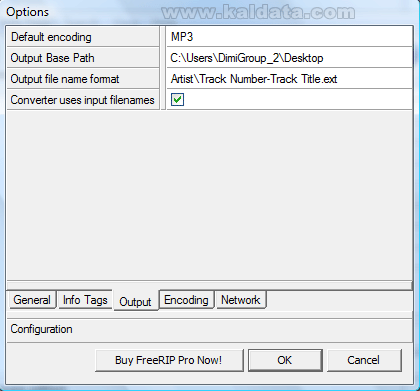
В категорията Output имате възможността да определите:
Default encoding – Трябва да изберете какъв да бъде форматът по подразбиране, в който да се рипват или конвертират дисковете и файловете. Може да избирате между WAV, MP3, Vorbis, WMA и FLAC.
Output Base Path – Изходен път на енкодираният файл. Тук трябва да посочите директория, където да се съхраняват изходните файлове.
Output file name format – Формат на името на изходния файл. Трябва да посочите какъв да бъде форматът на изписване на имената на файловете. В случая са налични няколко предварително дефинирани комбинации, така че отворете падащия списък и изберете най-подходящия за вас.
Converter uses input filenames – Конвертора ще използва името на добавения файл.Encoding (Енкодиране):
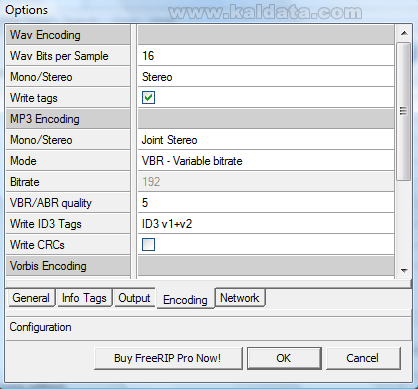
Най-съществено значение, поне що се отнася за качеството на прекодиране, имат настройките, направени в категорията Encoding. Тя е разделена на пет подкатегории, колкото всъщност са и поддържаните от приложението формати.
Може да променяте честотата, броя на каналите и битрейта, като достъпните стойности са в пряка зависимост от избрания аудиоформат. Също така тук трябва да определите дали да се използват тагове – FreeRIP поддържа ID3 v1 и v2 тагове.
Wav Encoding (Енкодиране на Wav):
Wav Bits per Sample – Изберете 8 или 16 бита за конвертиране на WAV формата.
Mono/Stereo – Избиране между моно и стерео за енкодирания Wav.
Write tags – Записване на тагове.
Mp3 Encoding (Енкодиране на Mp3):
Mono/Stereo – Избиране между моно и стерео за енкодирания Mp3.
Mode – Вид на битрейта.
Bitrate – Стойност на битрейта.
VBR/ABR quality – Качество на VBR/ABR.
Write ID3 Tags – Записване на ID3 тагове.
Write CRCs – Записване на CRC.
Vorbis Encoding (Енкодиране на Vorbis):
Mono/Stereo – Избиране между моно и стерео за енкодирания Vorbis.
Quality – Качество на Vorbis файла.
WMA Encoding – (Енкодиране на WMA):
WMA Quality – Качество на WMA файла.
FlAC Encoding (Енкодиране на FLAC):
Mono/Stereo – Избиране между моно и стерео за енкодирания FLAC.
FLAC Quality level preset – Качество на FLAC файла.
Забележка: Ако не сте достатъчно запознати с наличните параметри и техните стойности, най-добре не променяйте нищо.
Network (Мрежа):
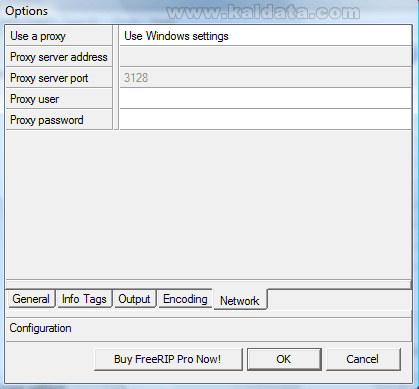
Последната категория служи за конфигуриране на параметрите за достъп до Интернет. Промяна обаче се налага само ако използвате proxy или друг нестандартен начин за достъп до мрежата. Освен това разполагате с два допълнителни режима за рипване: Multi track extractor – за извличане на аудиопътечките в един общ файл, и Raw track extractor, позволяващ извличането на отделни участъци от аудиодиска.
Use a proxy – Използване на прокси.
Proxy server address – Адрес на прокси сървъра.
Proxy server port – Порт на прокси сървъра.
Proxy user – Потребителско име на прокси сървъра.
Proxy password – Парола на прокси сървъра.
Работа с FreeRIP:
Рипване на аудио дискове
Ако искате да извлечете съдържанието на аудиодиск, е необходимо да преминете през следните стъпки:
1. Стартирайте FreeRIP.
2. Поставете въпросния аудио диск в CD/DVD устройството.
3. От меню View преминете в режим Ripper. Програмата ще ви изведе информацията от диска, ще видите полета като(изпълнител, албум, заглавия, година, и т.н.). Всичко това ще се появи без да правите нищо! Ако искате да добавите още информация в таговете, вие може да го направите като просто нопишете промените в дясната част на прозореца. Таговете са разделени на две части: CD Info (Информация за диска) и Track Info (Информация за песен). За да промените таговете на песните, идете на другия таб (Track info) и изберете песента, на която искате да промените информацията.
4. В случай че не се зареди подробна информация за съдържанието на диска, използвайте някоя от опциите за търсене в базите данни FreeRIP CD и freedb CD, за да се попълни тази информация автоматично.
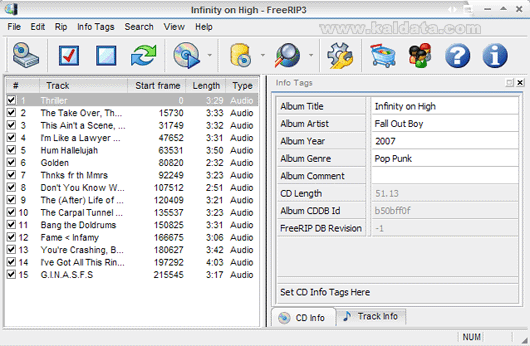
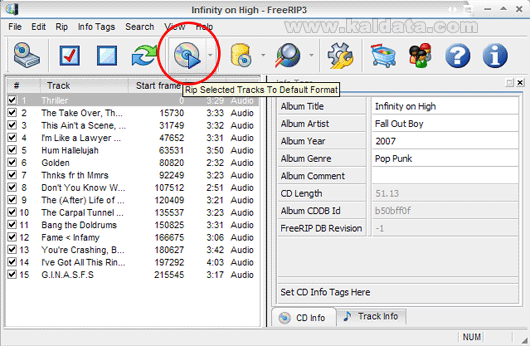
5. Маркирайте всички песни от диска или само тези , които искате да рипнете. Когато сте готови, натиснете бутона Rip Selected Tracks To Default Format. При положение че не сте променяли настройките, форматът по подразбиране е MP3. Ако искате обаче да извлечете съдържанието в друг формат, използвайте падащия списък, който се зарежда със стрелката, разположена до този бутон, за да посочите нужната ви опция.
6. Ще се зареди нов прозорец с прогреса, показващ статуса на рипване, а бързината на изпълнение зависи от хардуера, с който разполагате.
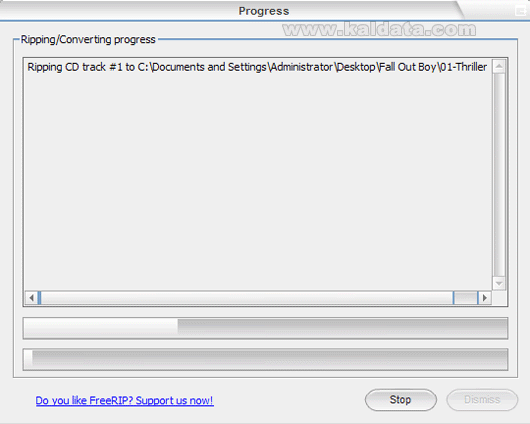
Когато се появи надписа Done (Готово), значи че всичко е ОК!
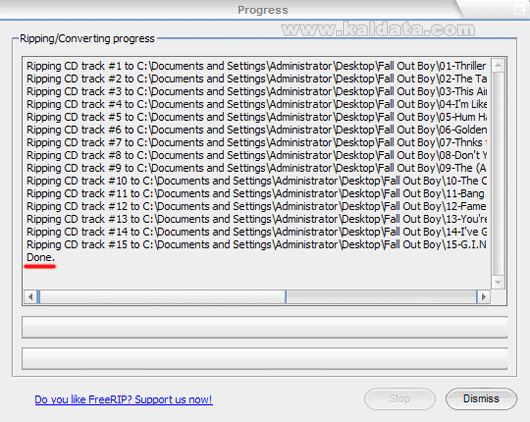
Новите файлове може да видите в директорията, която сте задали в категорията Output, в опцията Output Base Path – за съхранение на изходните файлове.Конвертиране на файлове
Както вече разбрахте, може да използвате програмата и за конвертиране от един в друг формат. Това става по следния начин:
1. Стартирайте FreeRIP.
2. Трябва да промените изгледа на FreeRIP. Натиснете върху View (Изглед) > Converter (Конвертор)
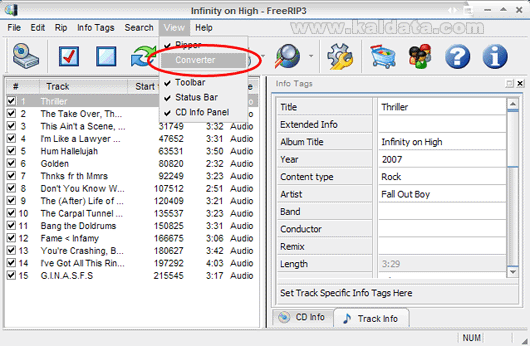
3. Трябва да добавите подготвените за конвертиране файлове. Натиснете върху File (файл) > Add Files to Convert… (Добави файлове за конвертиране).
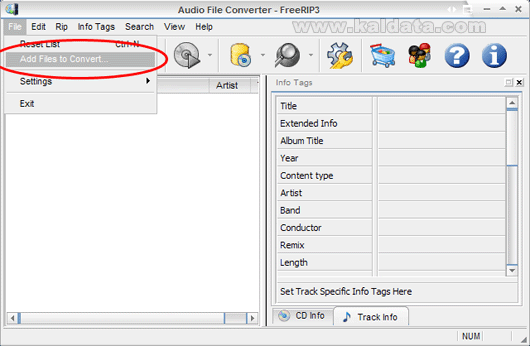
Идете до мястото, от където ще добавяте файлове за конвертиране:
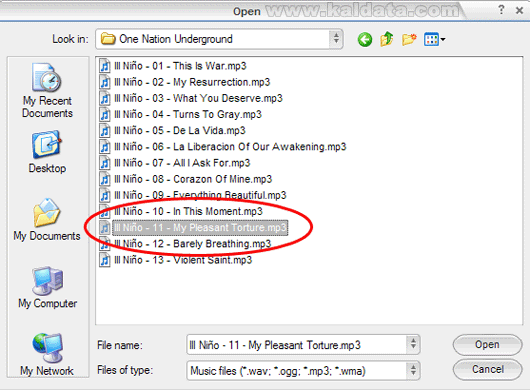
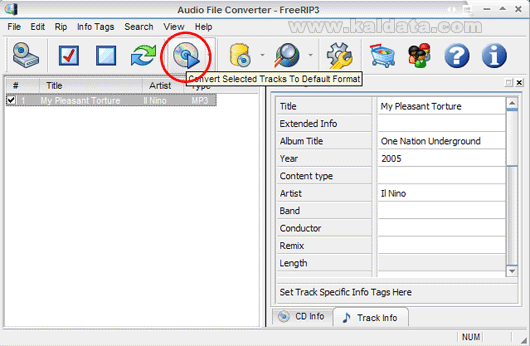
4. Ако искате да промените таговете преди да конвертирате, може да го направите от десния панел в таба Track Info. Натиснете бутона Convert Selected Tracks to Default Format за да започне конвертирането, или отново използвайте падащия списък, за да посочите нужната ви опция.
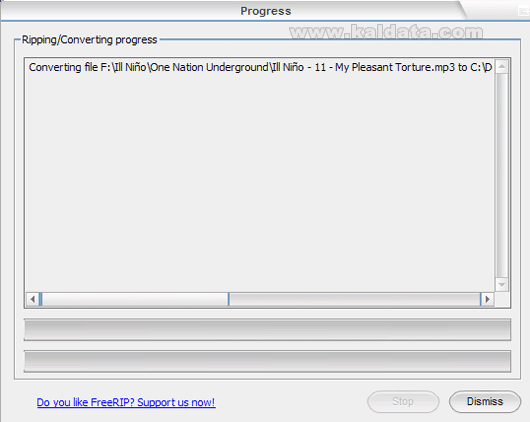
На последната стъпка отново ще се зареди прозорец, показващ статуса на конвертиране, като бързината на изпълнение и тук зависи от хардуера, с който разполагате. Когато се появи надписа Done (Готово), вече може да затворите прозореца и да видите новите файлове в директорията за съхранение на изходните файлове.
Заключение:
Както се уверихте FreeRIP е бърза, малка, полезна и лесна програмка за рипване и конвертиране на музика. Поддържа широк набор от функции и възможности. Програмата поддържа малък брой формати и ако трябва това да го определим като недостатък, то за съжаление това е факт. Но за повечето потребители те са напълно достатъчни. В крайна сметка важното е, че FreeRIP изпълнява качествено своите задължения, разполага с удобен и приятен интерфейс, а освен това е напълно безплатна.
 Всичко важно от света на технологиите, директно в пощата ти.
С абонирането приемате нашите Условия и Политика за поверителност. Може да се отпишете с един клик по всяко време.
Коментирайте статията в нашите Форуми. За да научите първи най-важното, харесайте страницата ни във Facebook, и ни последвайте в Google Новини, TikTok, Telegram и Viber или изтеглете приложението на Kaldata.com за Android, iPhone, Huawei, Google Chrome, Microsoft Edge и Opera!
