



Какво е GameJackal?
Ако сте запален геймър, тази програма е точно за вас. Както знаете, повечето игри в момента се нуждаят от оригинален диск, за да се заредят. Това не е проблем, освен ако не играете доста игри и се налага постоянно да изваждате и вкарвате дискове. Тази програма ще ви избави от този проблем. Докато играете любимата игра, GameJackal създава нейн профил, за да може следващия път като стартирате програмата да не се налага да вкарвате дискове. В момента програмата поддържа доста голяма бройка игри (около 90 процента).
Информация за програмата & изтегляне:
• Лиценз: Платен (Shareware)
• Линк за изтегляне: GameJackal
• Размер: 3.67 MB
Какви са изисквания към системата?
• Операционна система: Microsoft Windows 2000/XP/2003/Vista/Seven
• Оперативна памет: 128MB или повече
• Свободно пространство: ~15 MB Свободно пространство
Как протича инсталацията?
Преди да започнете работата с програмата, трябва да изтеглите и инсталирате последната версия на софтуера. Тя е максимално опростена и е достатъчно да следвате стъпките на помощника, за да я завършите успешно.
След като я изтеглите, стартирайте инсталационният файл. Показва се този прозорец:
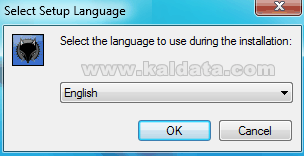
От тук трябва да изберете език за инсталацията. По подразбиране си е оставен на английски и нека си остане така. Натиснете върху Next > (Следващ > ) за да продължите, ще видите следната фигура:
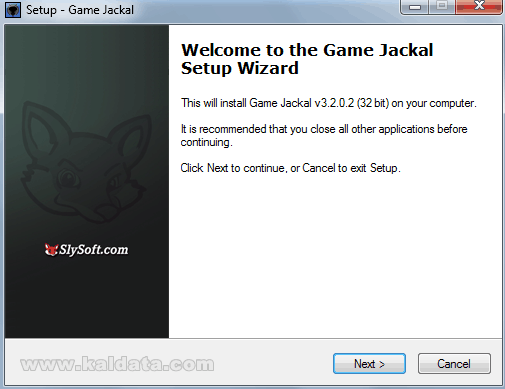
Този помощник ще ви помага през цялата инсталация на програмата.
Препоръчвам да затворите всички други приложения, преди да започнете с инсталацията. Това се прави за да се избегнат нежелани конфликти.
Натиснете върху Next > (Следващ > ) за да продължите, ще видите следната фигура:
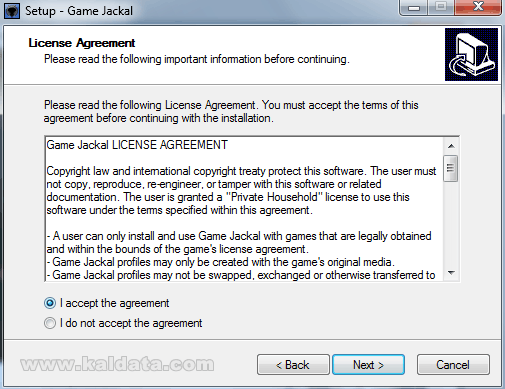
Това е (License Agreement) Лицензно споразумение на програмата. Прочетете го, и ако сте съгласни с него, маркирайте I accept the agreement (Приемам условията на лицензното споразумение). Натиснете върху I do not accept the agreement (Не приемам условията на лицензното споразумение), ако не приемате условията на лиценза.
Бележка: Ако искате да инсталирате програмата, трябва задължително да приемете лицензното споразумение.
Натиснете върху Next > (Следващ > ) за да продължите. Ще видите следният прозорец:
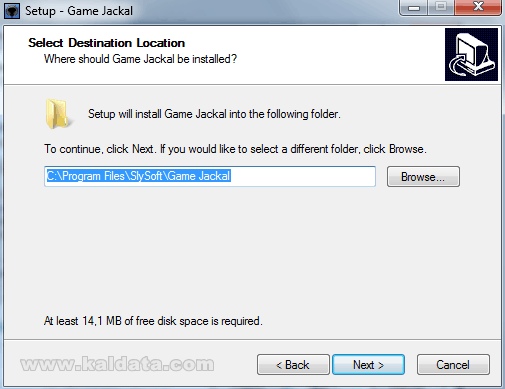
От тук помощникът за инсталиране на програмата показва, че тя ще се инсталира в директорията C:Program FilesSlySoftGameJackal. Ако искате да я промените използвайте диалоговия прозорец Browse…(Преглед…) за да зададете друга директория.
Бележка: Трябва да имате поне ~ 15 MB свободно пространство на твърдия диск.
Бележка 2: Ако ще инсталирате програмата на Windows Vista, трябва да го направите от потребителски акаунт, който има администраторски права, а също така трябва да я инсталирате в различен дял от този, в който е инсталирана операционната система, за да се избегнат нежелани конфликти.
Натиснете върху Next > (Следващ > ) за да продължите. Ще видите следният прозорец:
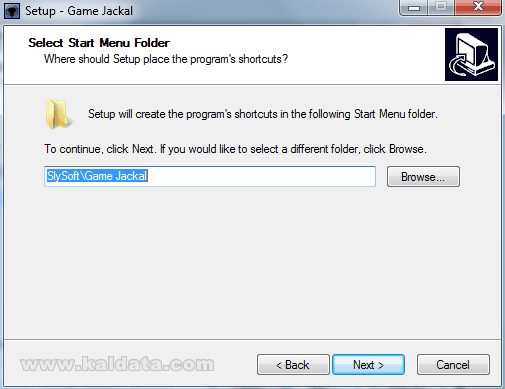
В този прозорец трябва да изберете с какво име да фигурира програмата в старт менюто. По подразбиране, директорията ще се казва SlySoft/GameJackal. Ако искате да я промените, натиснете върху бутона Browse…(Преглед…). Ще се отвори прозорец, от който може да изберете ново име.
Натиснете върху Next > (Следващ > ) за да продължите. Ще видите следният прозорец:
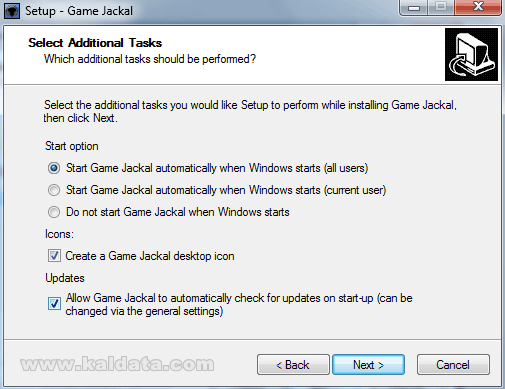
От тук трябва да настроите няколко допълнителни опции:
• Start Game Jackal automatically when Windows starts (all users)– Разрешаване на програмата да се стартира заедно с операционната система (за всички потребители). Опцията е маркирана по подразбиране
• Start Game Jackal automatically when Windows starts (current user)– Разрешаване на програмата да се стартира заедно с операционната система (за конкретния потребител).
• Do not start Game Jackal when Windows starts– Програмата няма да се стартира с операционната система.
• Create a Game Jackal desktop icon– Създаване на пряк път до програмата на работния плот. Опцията е маркирана по подразбиране.
• Allow Game Jackal to automatically check for updates on start-up (can be changed via the general settings)– Разрешаване на програмата автоматично да проверява за нови актуализации при нейното стартиране. Тази опция също е маркирана по подразбиране.
Натиснете върху Next > (Следващ > ) за да продължите. Ще видите следният прозорец:
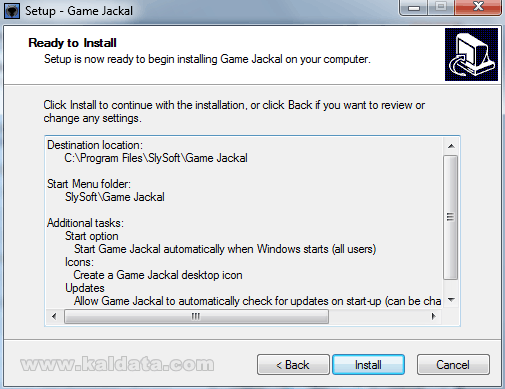
Инсталатора е готов за инсталация. От тук може да видите цялата информация, която сте попълнили по време на инсталацията.
Ако нещо не е както трябва, може да го промените като се върнете назад чрез < Back (< Назад), а ако всичко е наред, може да започнете с инсталацията, като натиснете върху бутона Install (Инсталирай).
Ще видите следния прозорец:
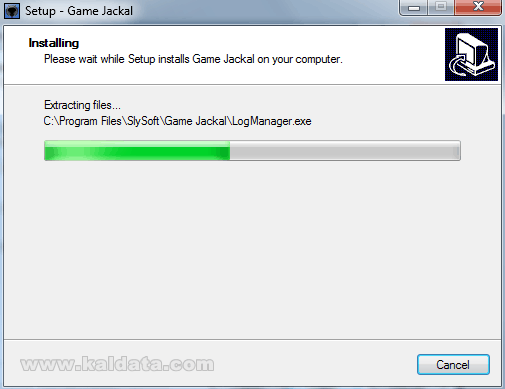
След натискането на бутона, програмата ще започне да се инсталира на вашият компютър. Процеса на инсталиране отнема 10 секунди. След завършването на процеса, ще видите следният прозорец:
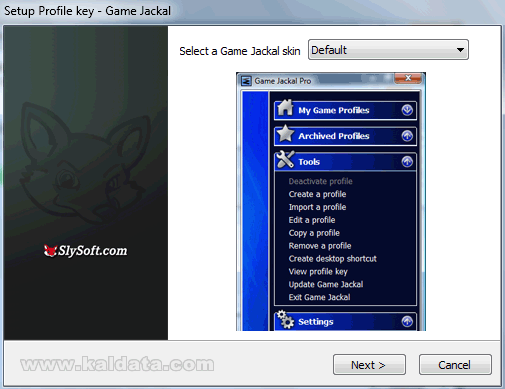
От тук трябва да изберете кожа на програмата. След като изберете една, натиснете върху Next > (Следващ > ) за да продължите. Ще видите следният прозорец:
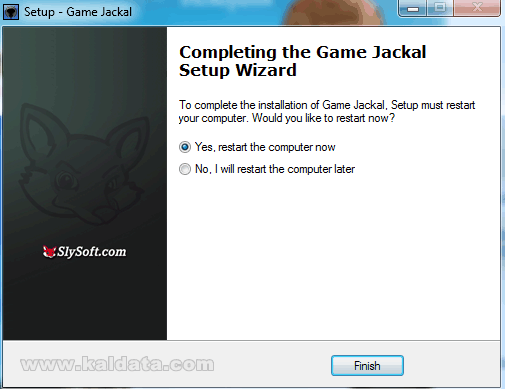
Ако видите този прозорец може да бъдете сигурни, че GameJackal се е инсталирала успешно на компютъра ви. Имате още една допълнителна настройка преди да завършите инсталацията:
• Yes, restart the computer now – Рестартиране на компютъра след завършване на инсталацията. Опцията е маркирана по подразбиране.
• No, restart the computer later –Рестартиране на компютъра по – късно. Така ще имате възможност да затворите всички други прозорци, и след това да рестартирате.
Натиснете върху Finish (Финал). Инсталацията завърши!
Начален прозорец на програмата
След рестарта ще се стартира следния помощника:
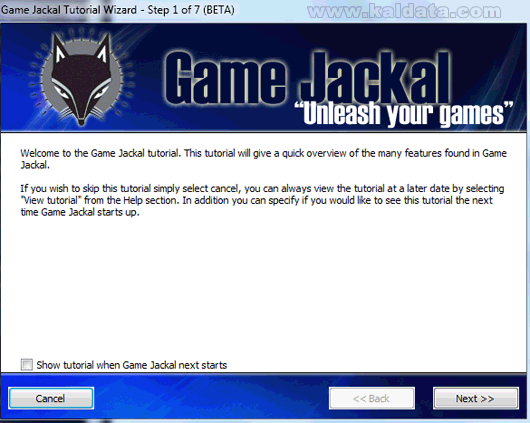
Този помощник ще ви покаже бърз преглед на всичките възможности, които може да откриете в програмата GameJackal.
Ако искате да прескочите този помощник, натиснете върху бутона Cancel (Отказ). Вие може винаги да го стартирате от опцията View Tutorial (Виж помощника) от менюто Help (Помощ). В допълнение, може да накарате помощника да се стартира при следващото стартиране на програмата. Това ще стане ако маркирате опцията Show tutorial when Game Jackal next starts (Показване на помощника при следващото стартиране на програмата).
Натиснете върху Next > (Следващ > ) за да продължите. Ще видите следният прозорец:
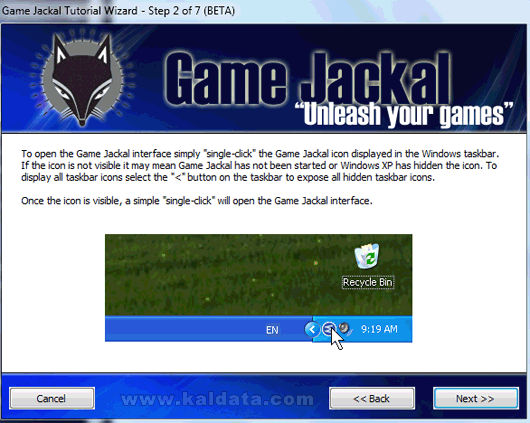
За да отворите GameJackal не се изисква много. Трябва да само да натиснете върху иконата на програмата в трей зоната, както е показано на картинката.
Ако пък нямате такава икона в зоната, това може да означава, че или GameJackal, или операционната система е скрила иконата. За да видите иконата, натиснете върху бутона „<„. Ще се покаат всички скрити икони.
Двоен клик върху иконата веднага ще стартира програмата.
Натиснете върху Next > (Следващ > ) за да продължите. Ще видите следният прозорец:
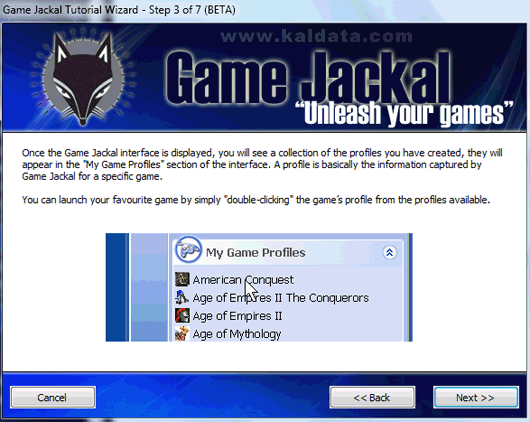
Веднъж след като програмата е стартирана, може да видите колекцията от всички профили за игри които са създадени от програмата. Те ще се покажат в секцията „My Game Profiles“. Ако искате да стартирате дадена игра от списъка, един двоен клик върху нейното име ще бъде напълно достатъчен.
Натиснете върху Next > (Следващ > ) за да продължите. Ще видите следният прозорец:
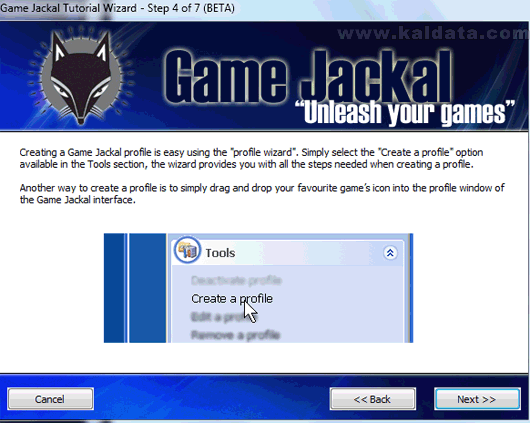
Създаването на профил е лесно, като се използва „помощника за създаване на профил за игра“. Трябва само да натиснете върху опцията Create a profile (Създаване на профил) в секцията Tools (Инструменти). След това помощникът ще ви прекара през всички стъпки за създаването на профил.
Друг вариант за създаване на профил е използването на drag & drop, при който да преместите иконата на любимата игра в интерфейса на програмата. Ефектът ще бъде същия.
Натиснете върху Next > (Следващ > ) за да продължите. Ще видите следният прозорец:
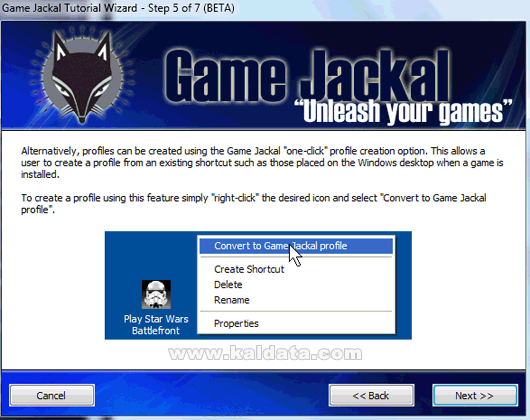
Има още един алтернативен начин за създаване на профили за игри. Той е от типа „създаване чрез един клик на мишката“ и се получава като натиснете с десен бутон върху иконата на избрана игра и след това натиснете върху опцията Convert to Game Jackal profile (Конвертиране към профил на Game Jackal).
Обикновено този вариант се използва когато вече дадената игра е инсталирана.
Натиснете върху Next > (Следващ > ) за да продължите. Ще видите следният прозорец:
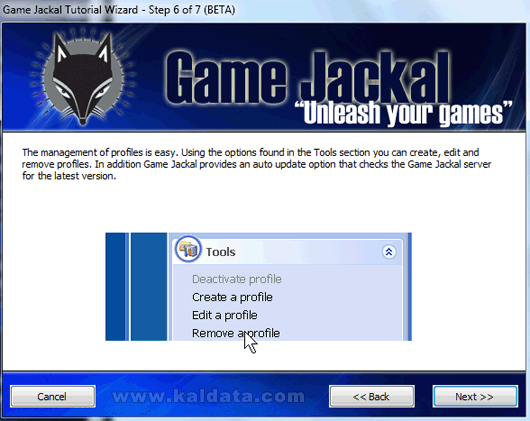
От тази картина се вижда ясно, че мениджмънта на профилите е лесен. Използвайки възможностите в секцията Tools (Инструменти) вие лесно можете да създавате, редактирате и премахвате профили. В добавка, GameJackal може автоматично да проверява за нови актуализации на програмата.
Ето списък с най-важните неща:
• Deactivate profile – Деактивиране на вече създаден профил. Тази опция само ще направи профила неизползваем, няма да го премахне.
• Create a profile – Тази опция както вече казахме служи за създаване на нов профил.
• Edit a profile – От тук може да редактирате вече създаден профил.
• Remove profile – Ако искате да премахнете даден профил, натиснете тук.
Натиснете върху Next > (Следващ > ) за да продължите. Ще видите следният прозорец:
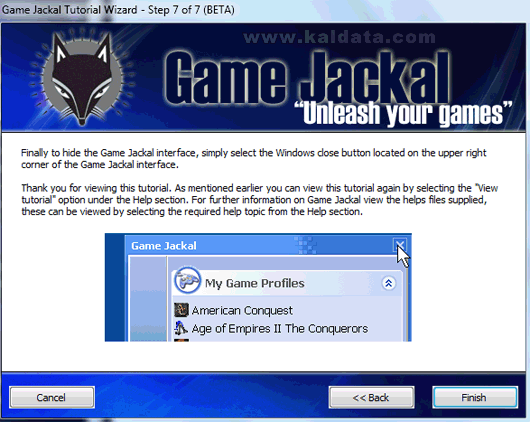
И накрая, за да скриете програмата, трябва само да натиснете върху бутона в горния десен ъгъл на GameJackal.
Това беше всичко от помощника. Както споменахме по – рано, вие може винаги да го стартирате от опцията View Tutorial (Виж помощника) от менюто Help (Помощ).
За да затворите помощника и стартирате програмата, натиснете върху бутона Finish (Финал). Ще се стартира програмата:
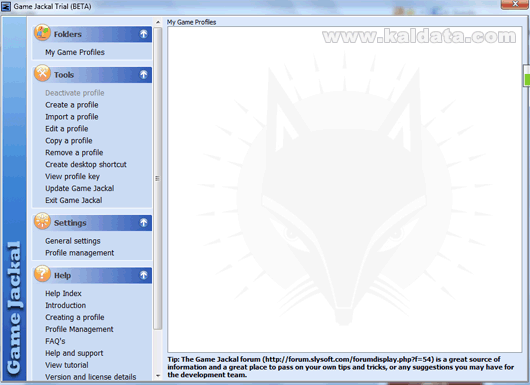
Ето така изглежда програмата! В основни линии вече разгледахме основните части на програмата. Както виждате, тя притежава доста красив, простичък и ненатрапващ се интерфейс.
Сега нека разгледаме настройките на програмата.
Основни настройки на програмата
За да стартирате настройките на програмата, натиснете върху опцията General Settings (Основни настройки). Ще видите следния прозорец:
General Settings (Основни настройки)
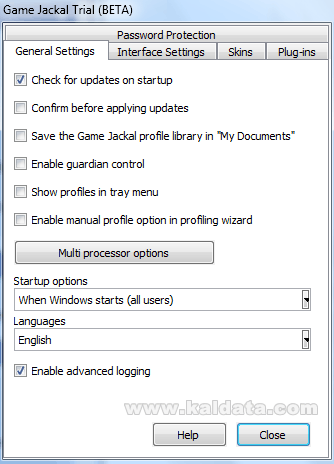
• Check for updates on startup – Проверка за актуализации при стартиране на програмата.
• Confirm before applying updates – Потвърждаване преди прилагането на актуализации.
• Save the Game Jackal profile library in „My Documents“ – Ако маркирате тази опция, библиотеката с профили на програмата ще бъде запазена в папката „Моите документи“.
• Enable guardian control – Разрешаване на инструмента за защита на профилите, т.е. Guardian (Пазач).
• Show profiles in tray menu – Показване на профилите в менюто в трей зоната.
• Enable manual profile option in profiling wizard – Разрешаване на ръчно създаване на профили от помощника за профили.
• Multi processor options – Настройки за компютри с повече от един процесор.
• Startup options – От тук трябва да изберете дали искате програмата да се стартира с операционната система или не.
• Languages – От тук имате да избирате между няколко интерфейсни езика на програмата. За съжаление, българският език не присъства в списъка.
Interface Settings (Интерфейсни настройки)
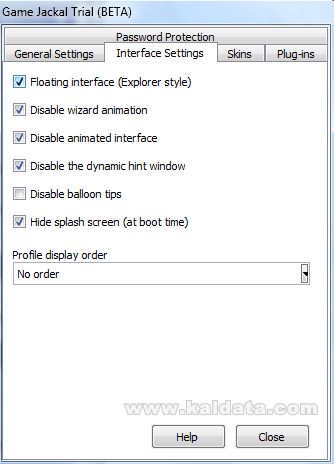
• Floating interface (Explorer style) – Изберете тази опция, ако искате програмата да бъде в стил „Explorer“.
• Disable wizard animation – Изключване на анимациите в помощника. Опция, маркирана по подразбиране.
• Disable animated interface – Изключване на анимирания интерфейс. Маркирана също по подразбиране.
• Disable dynamic hint window – Изключване на динамичния прозорец с информация за програмата. Опцията е маркирана по подразбиране.
• Disable baloon tips – Тази опция служи за изключване на информационните „балончета“.
• Hide splash screen (at boot time) – Скриване на spash логото на програмата при стартиране на програмата. Опция, маркирана по подразбиране.
• Profile display order – От тук може да изберете по какъв начин да се подреждат профилите да игри.
Казано накратко
Обичате ли да играете игри? И ви е писнало постоянно за вкарвате и изкарвате дискове? Какво чакате, инсталирайте GameJackal! Програмата се справи перфектно с поставените от мен задачи. Няма нито една излишна опция като повечето си конкуренти. В програмата особено внимание е отделено на безопасността, подобрена е интеграцията с много стари и съвременни игри.
Единственият начин да се уверите във всички тези възможности е, като изтеглите и изпробвате програмата.
 Всичко важно от света на технологиите, директно в пощата ти.
С абонирането приемате нашите Условия и Политика за поверителност. Може да се отпишете с един клик по всяко време.
Коментирайте статията в нашите Форуми. За да научите първи най-важното, харесайте страницата ни във Facebook, и ни последвайте в Google Новини, TikTok, Telegram и Viber или изтеглете приложението на Kaldata.com за Android, iPhone, Huawei, Google Chrome, Microsoft Edge и Opera!
