



Какво е jv16 PowerTools ?
jv16 PowerTools е програма от типа „всичко в едно”. Това е колекция от приложения, която представлява пълен пакет от инструменти за настройка и оптимизация на вашия компютър и локална мрежа. Включва много инструменти за подобряване работата, стабилността, сигурността и бързодействието на компютъра ви. jv16 PowerTools съдържа и всички необходими инструменти за почистване на Windows регистрите и файловата система. Позволява ви да премахвате напълно инсталирани програми, да почиствате и поправяте регистрите и т.н. Също така имате възможност да контролирате всеки компютър в LAN-а. Това е един многофункционален пакет, който включва общо 21 инструмента.
Откъде да изтегля jv16 Power Tools?
• Официална страница: http://www.macecraft.com/
• Лиценз: Shareware (Платена)
• Линк за изтегляне: jv16 PowerTools
• Размер: 3.11 MB
Как да инсталираме jv16 PowerTools ?
След като изтеглите програмата, стартирайте инсталационният файл. Ще видите следният прозорец:
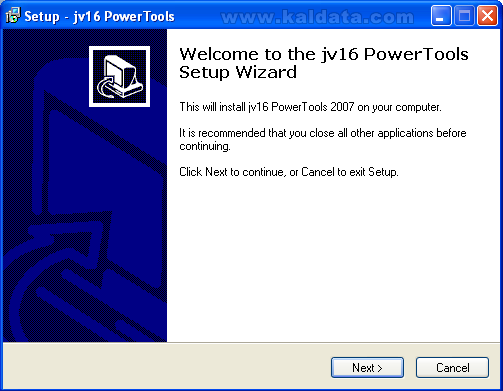
Този помощник ще ви помага през цялата инсталация. Препоръчително е да затворите всички други програми, преди да започнете с инсталацията. По този начин ще избегнете появата на различни конфликти и рестартиране след инсталацията. Натиснете върху Next > (Напред) за да продължите. Ще видите следният прозорец:
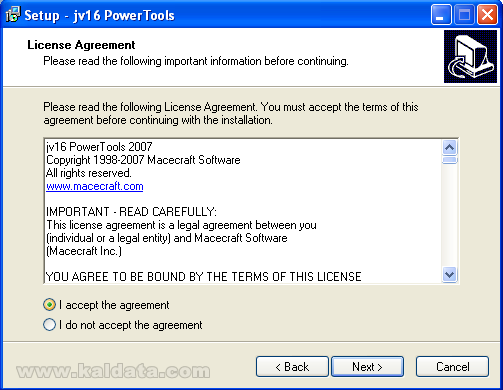
Това е стандартното (License Agreement) Лицензно споразумение на програмата. Прочетете го и ако сте съгласни с него маркирайте опцията I accept the agreement (Приемам лицензното споразумение). Маркирайте върху I do not accept the agreement (Не приемам лицензното споразумение), ако не приемате условията на лиценза. Маркирайте I accept the agreement (Приемам лицензното споразумение) и натиснете върху Next > (Следващ ) за да продължите.
Бележка: Ако искате да инсталирате jv16 PowerTools трябва задължително да приемете лицензното споразумение.
След натискането на бутона Next > (Следващ ) ще видите следната фигура:
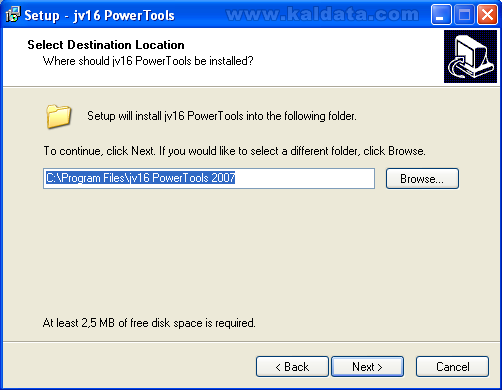
От тук трябва да изберете в коя директория да се инсталира програмата. По подразбиране програмата ще се инсталира в директорията C:Program Filesjv16 PowerTools 2007. Ако искате да изберете друга папка/директория, натиснете върху Browse…(Преглед…). След като изберете папката, натиснете върху Next (Напред > ), за да продължите. Ще видите следният прозорец:
Бележка: Където и да инсталирате jv16 PowerTools трябва да имате поне 2,5 MB свободно пространство на твърдия диск.
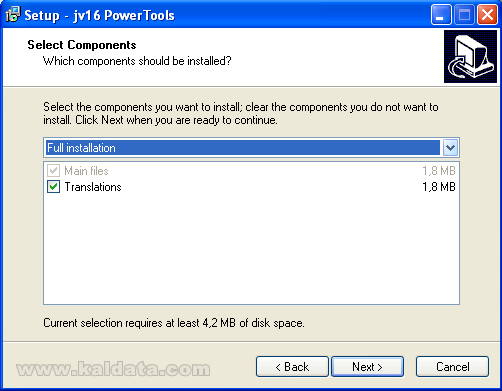
От тук трябва да изберете кои компоненти на програмата да бъдат инсталирани:
• Main files – Това са най-важните файлове на програмата, без които тя не може да функционира нормално.
• Translations – Това са всички езикови файлове на програмата. Ако ги премахнете ще остане само английският език.
Натиснете върху Next >(Следващ) за да продължите. Ще видите следният прозорец:
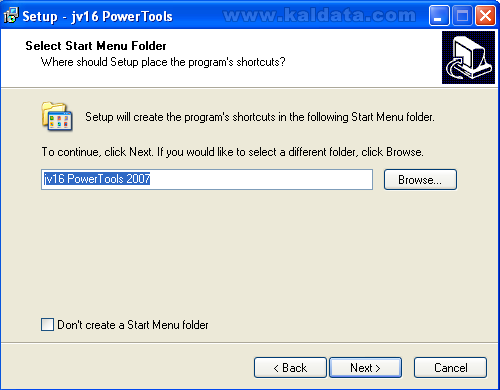
От тук трябва да напишете името на папката, която ще бъде добавена в старт менюто на системата. Тя ще включва преки пътища до програмата. Ако желаете да не се създава такава папка изберете опцията Don’t create a Start Menu folder(Не създавай папка в Старт менюто).
Натиснете върху Next >(Следващ) за да продължите. Ще видите следният прозорец:
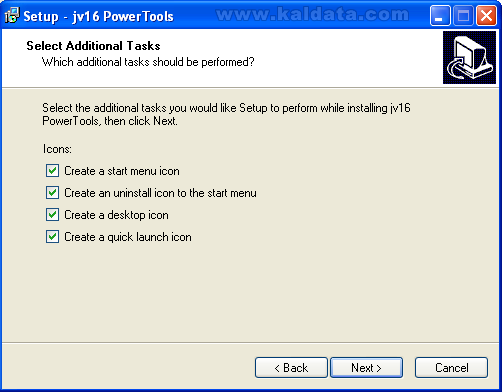
От тук трябва да изберете къде да се създадат преки пътища:
• Create a start menu icon – Създаване на пряк път в старт менюто.
• Create an uninstall icon to the start menu – Създаване на пряк път за деинсталиране на програмата в Старт менюто.
• Create a desktop icon – Създаване на пряк път до jv16 PowerTools на работния плот.
• Create a quick launch icon – Създаване на пряк път до програмата в лентата за бързо стартиране(quick launch).
Натиснете върху Next >(Следващ) за да продължите. Ще видите следният прозорец:
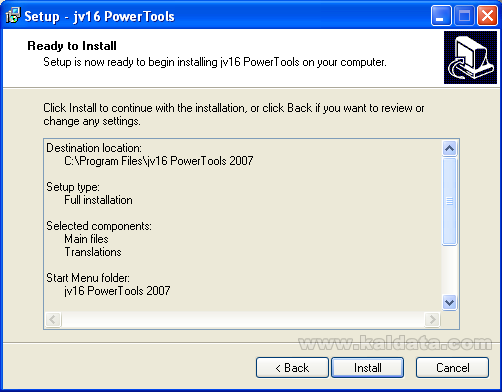
Това е последният прозорец преди да започне инсталирането на програмата. Инсталаторът е готов да инсталира jv16 PowerTools на вашия компютър. Все пак, ако мислите че сте сбъркали или забравили нещо по инсталацията, трябва да се върнете назад и да поправите грешките чрез бутона < Back (< Назад). Но ако мислите че всичко е добре, натиснете върху Install (Инсталирай > ) за да започне инсталацията:
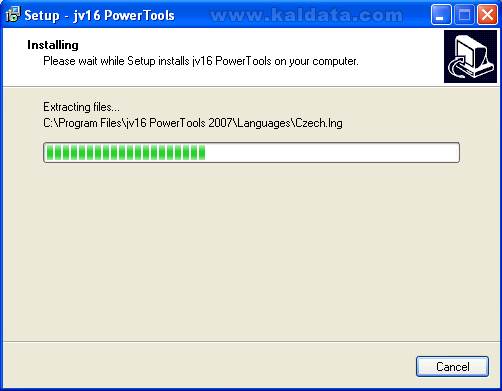
Тук вече програмата се инсталира… Трябва да изчакате инсталационния процес да завърши, който не трае повече от 20 секунди. След като инсталацията приключи, ще видите следният прозорец:
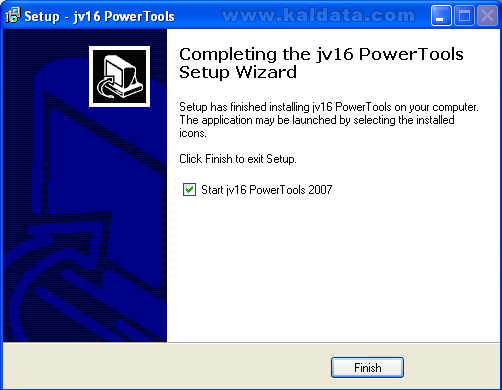
От тук разбираме, че програмата е инсталирана успешно на вашия компютър. Натиснете Finish (Финал) за да излезете от инсталатора и приключите с инсталацията, но преди да натиснете върху бутона имате още една опция:
• Start jv16 PowerTools 2007 – Ако оставите тази опция активна, след натискането на бутона Finish (Финал), програмата ще се стартира.
Как изглежда jv16 Power Tools ?
След като завърши инсталацията ще се стартира помощника за настройване на програмата:
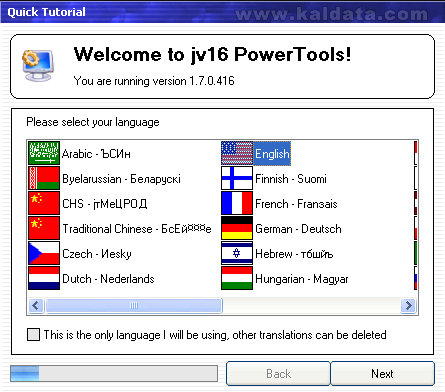
От тук трябва да изберете какъв ще бъде интерфейсният език. За съжаление българският не фигурира в списъка.
Имате на разположение още една опция:
– This is the only language I will be using, other translations can be deleted – Ако изберете тази опция, ще остане само езикът, който сте избрали. Другите езикови файлове ще бъдат изтрити.
Изберете интерфейсен език( в случая избираме Английски) и натиснете върху Next > (Напред). Ще видите следният прозорец:
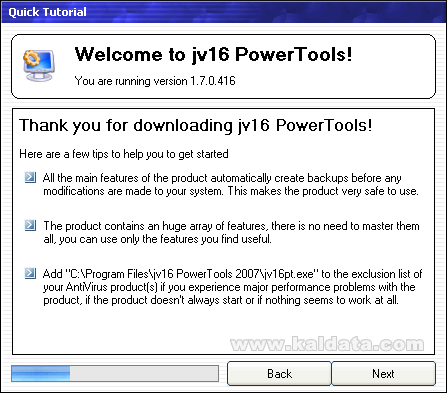
Тук ще намерите няколко полезни съвета при работа с програмата:
• All the main features of the product automatically create backups before any modifications are made your system. This makes the product very safe to use – Всички инструменти на програмата създават автоматично резервни копия на системата винаги преди да направите някоя операция. Това прави продукта много сигурен за използване.
• The product contains an huge array of features, there is no need to master them all, you can use only the features you find useful – Програмата разполага в много инструменти, но това не значи, че трябва да използвате всеки от тях. Използвайте само тези, от които мислите, че вашата система ще подобри състоянието си.
• Add ”C:Program Filesjv16 PowerToolsjv16pt.exe” to the exclusion list of your AntiVirus product(s) if you experience major performance problems with product, if the product doesn’t always start or if nothing seems to work at all – От тук ви съветват да добавите горепосоченият изпълним файл в списъка с изключениятаразрешенията на вашата антивирусна защита, за да се избегнат различни конфликти и невъзможността да се изпълняват всички операции от инструментите на програмата.
Натиснете върху Next >(Следващ) за да продължите. Ще видите следният прозорец:
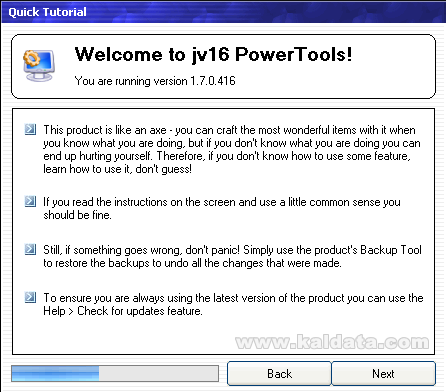
Тук продължават съветите за работа с програмата:
• This product is like an axe – you can craft the most wonderful items with it when you know what you are doing, but if you don’t know what you are doing you can end up hurting yourself. Therefore, if you don’t know how to use some feature, learn how to use it, don’t guess! – Програмата е много сложна, и не правете неща, които не знаете за какво служат, защото нещата може да са необратими. Казано простичко – не си играйте с програмата!
• If you read the instructions on the screen and use a little common sense you should be fine – Ако следвате всички инструкции няма да имате никакви проблеми с програмата.
• Still, if something goes wrong, don’t panic! Simply use the product’s Backup Tool to restore the backups to undo all the changes that were made – Ако случайно нещо се обърка не се панирайте! Използвайте Backup Tool за да възстановите дадено резервно копие и да решите проблема.
• To ensure you are always using the lastest version of the product you can use the Help > Check for updates – От тук ви съветват да използвате последната версия на програмата, за да се възползвате от пълните й възможности. За да направите проверка за нова версия, натиснете върху Help > Check for updates.
Натиснете върху Next >(Следващ) за да продължите. Ще видите следният прозорец:
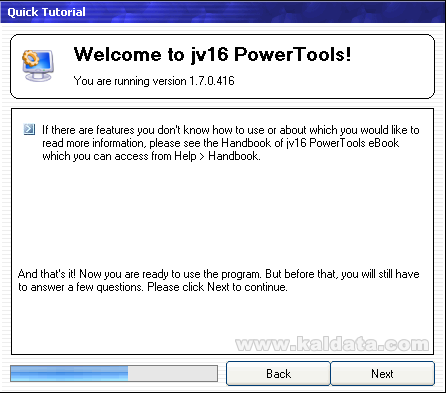
• If there are features you don’t know how to use or about which you would like to read more information, please see the Handbook of jv16 PowerTools eBook which you can access from Help > Handbook – Ако все още има неща, които не разбирате може да погледнете в ръководството на програмата(на английски). Може да го намерите в Help > Handbook.
Приключихме със съветите! Сега вече сме готови да изпробваме програмата, но преди това трябва да отговорите на няколко въпроса. Натиснете върху Next >(Следващ) за да продължите. Ще видите следният прозорец:
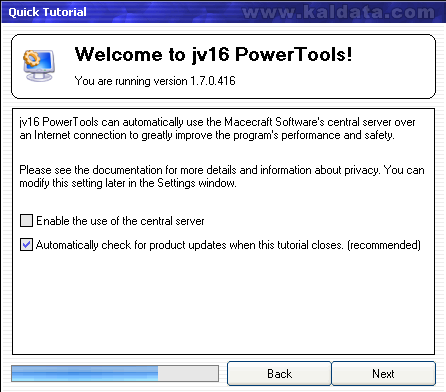
• Enable to use of the central server – Разрешаване използването на т. нар. „централен сървър”. Централният сървър ще ви помогне да подобрите състоянието на компютъра и на самата програма.
• Automatically check for products updates when this tutorial closes (recommended) – Ако активирате тази опция програмата автоматично ще сканира за нови версии след затваряне на помощника.
Натиснете върху Next >(Следващ) за да продължите. Ще видите следният прозорец:
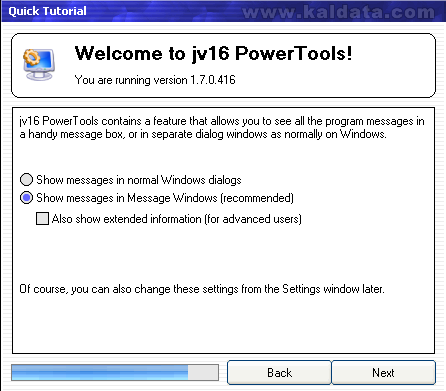
От тук трябва да изберете по какъв начин да се показват съобщенията от програмата:
• Show messages in normal Windows dialogs – Показва съобщенията в нормални диалогови прозорци.
• Show messages in Message Windows (recommended) – Показва съобщенията във „вида за съобщения на Windows”.
• Also show extended information (for advanced users)(само за втората опция) – Показване на допълнителна информация в съобщенията. Само за напреднали потребители.
Натиснете върху Next >(Следващ) за да продължите. Ще видите следният прозорец:
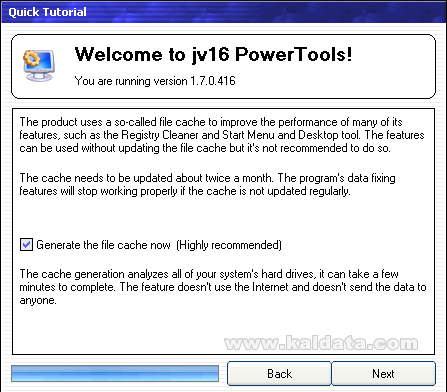
• Generate the file cache now – Разрешаване на програмата да кешира файловете. Това ще ви помогне при търсене на файловете.
Натиснете върху Next >(Следващ) за да продължите. Ще видите следният прозорец:

Тук сте попитани дали искате да изтеглите последните актуализации за програмата. Изберете Yes, за да изтеглите или No, да не теглите актуализации.
Пръв преглед на jv16 Power Tools
Ето така изглежда програмата:
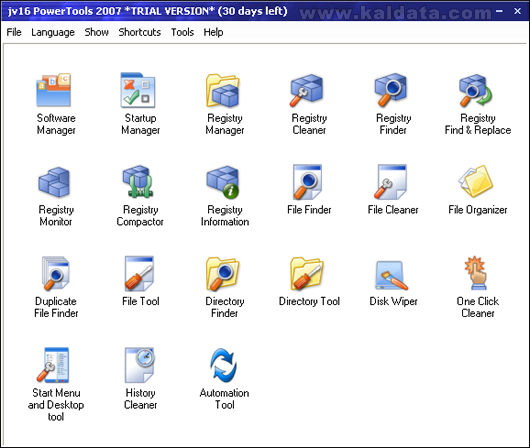
Както виждате интерфейсът не е много сложен. Програмата включва много инструменти. Ето информация и за всеки един от тях:
Какво включва jv16 Power Tools ?
• Software Manager – Този инструмент ще ви покаже пълен списък със скрити пътища на програми и други компоненти, които са инсталирани на вашата система.
• Startup Manager – Startup Manager е може би един от най-полезните инструменти, включени в програмата. От тук може да управлявате програмите, които се стартират автоматично с операционната система. Имате възможност да добавяте нови програми, които да се стартират с windows, също така да ги променяте или да ги премахнете напълно от списъка.
• Registry Manager – Това е мениджър, от който имате достъп до много важни ключове на регистъра, както и да видите всички файлови типове. Може лесно да премахвате ключове, които не могат да бъдат открити от други програми или ако мислите, че не ви трябват.
• Registry Cleaner – Чрез този инструмент ще може лесно да претърсите целият регистър за ненужни, стари и невалидни ключове. Registry Cleaner е много полезен, ако сте инсталирали и деинсталирали много програми.
• Registry Finder – От тук може да търсите информация в регистъра само по една или няколко думи!
• Registry Find & Replace – С този инструмент може да търсите регистрационни ключове и да ги заместите с други по ваш избор.
• Registry Monitor – Може да правите мониторинг на регистъра. Така ще имате възможност да следите за всички промени в него.
• Registry Compactor – Това е инструмент, с който може да ускорите работата на операционната система. То намаля размерите на регистъра, като го архивира.
• Registry Information – С този инструмент ще разберете какви регистрационни ключове се намират в регистъра, както и малко повече информация за тях.
• File Finder – Имате възможност да търсите файлове в компютъра си по много начини. Някои от тях са търсенето по: име, големина, дата и други данни.
• File Cleaner – Този инструмент ще ви даде възможност да почистите всички temp файлове, оставени от някои програми по време на работата или след деинсталирането им. Освен стандартните tmp, old, bkp и т.н. File Cleaner може да търси и по зададени от вас разширения.
• File Organizer – От тук може да групирате файлове в отделни подпапки.
• Duplicate File Finder – Чрез този инструмент ще претърсите хард диска за дублиращи се файлове. Може да търсите само избрани папки или цели дялове от твърдия диск.
• File Tool – Това е инструмент, с който може да извършвате една и съща операция върху много файлове. Някои от операциите са: копиране, преместване, преименуване, изтриване, анализиране, криптиране и други.
• Directory Finder – От тук може да търсите директории по много критерии. Например може да търсите само празни папки.
• Directory Tool – Това е много мощен инструмент, с чиято помощ ще може да прилагате различни операции върху много папки наведнъж.
• Disk Wiper – От тук може да изтривате файлове, които никога повече няма да може да бъдат възстановени.
• One Click Cleaner – С този инструмент ще почистите целият си компютър от ненужна информация само с един клик!
• Start Menu and Desktop Tool – Това е инструмент, с чиято помощ ще анализирате цялото старт меню и работният плот за невалидни преки пътища.
• History Cleaner – С помощта на този инструмент лесно ще изтриете цялата хронология, абсолютно всички ваши пътища, които сте оставили по време на работа с компютъра (последно отваряни документи, интернет страници, в които сте влизали и много други).
• Automation Tool – От тук може да избирате различни задачи да се изпълняват в зададено от вас време.
Главно меню на jv16 Power Tools
File(Файл)
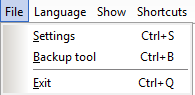
• Settings (Ctrl+S) – Отваря прозореца с настройките на програмата.
• Backup Tool (Ctrl+B) – Стартира инструмента за създаване на резервни кория на системата.
• Exit (Ctrl+Q) – Излиза от програмата.
Language(Eзик)
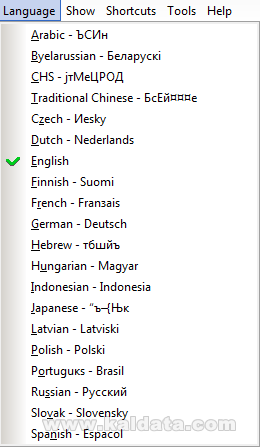
• От това меню имате възможност за изберете на какъв език да са диалоговите прозорци на програмата. За съжаление нашият роден български език не фигурира в списъка, но пък може да избирате измежду English(Английски), French(Френски), German(Немски), Italian(Италиански), Spanish(Испански), Russian(Руски) и други.
Show(Показване)
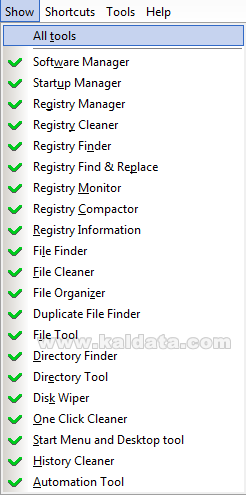
• Чрез това меню може да избирате кои инструменти да се показват в списъка на програмата. Ако искате даден инструмент да не се показва просто го отмаркирайте. Ако пък някога се наложи да върнете инструмента трябва само да го маркирайте отново.
• За да се виждат всички инструменти маркирайте опцията All tools(Всички инструменти).
Shortcuts(Преки пътища)
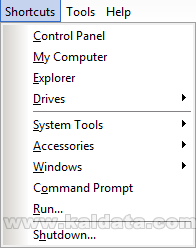
В това меню са включени преки пътища до най-важните места в комютъра ви:
• Control Panel – Отваря контролният панел на система.
• My computer – Чрез тази опция се отваря прозорецът „Моят компютър”.
• Explorer – Отваря изследователя на операционната система.
• Drives – От тук може да видите всичките си дялове на твърдият ви диск.
• System Tools – Малък списък със системни инструменти като Disk Defragmenter(Дефрагментатор на дисковете), Find files or folders(Търсене на файлове и папки) и други.
• Accessories – Отваря списъче с т. нар. „аксесоари” на системата. Те са: RegEdit(Редактор на регистъра на Windows), Notepad(Проста програма за обработване на текстове), WordPad (По-добра програма за обработка на текстови файлове) и Calculator(Отваря калкулатора на Windows)
• Command Promt – Отваря командният промт на Windows.
• Run… – Отваря прозореца за стартиране на приложения.
• Shutdown… – Изключване на компютъра.
Tools(Инструменти)
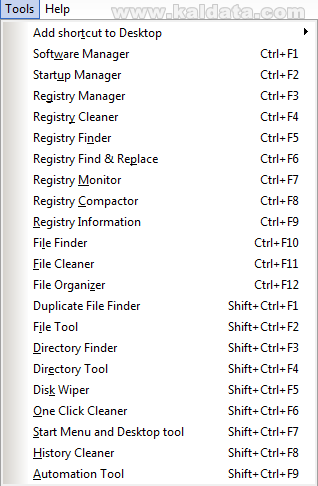
В това меню са събрани всички инструменти. От опцията Add Shortcut to Desktop може да добавите пряк път до екрана на всеки един от инструментите.
Инструментите в jv16 PowerTools
Сега смятам да ви покажа тънкостите при работата с по-известните и по-използваните инструменти на програмата.
Software Manager
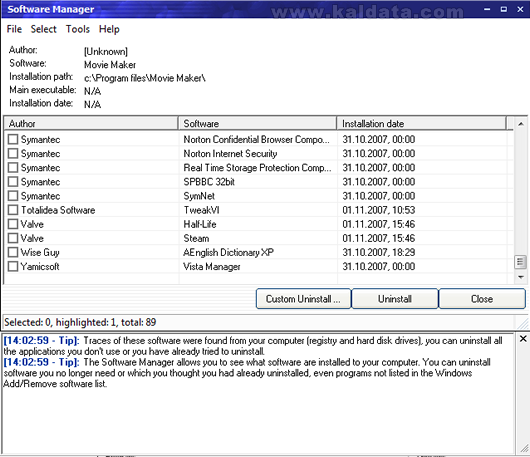
От този прозорец може да видите всички инсталирани програми на компютъра, дори и тези, които не можете да видите в Add/Remove Programs(Добавяне/Премахване на програми) на Windows. Всички приложения са подредени в списък. В секция Autor(Автор) може да видите производителя на дадена програма, в Software(Софтуер) е написано името на програмата, а в Installation date(Дата на инсталиране) е показано в кой ден и в колко часа е инсталирана дадената програма.
За да деинсталирате дадена програма, маркирайте я и натиснете бутона Uninstall(Деинсталиране на програмата).
За да затворите инструмента натиснете върху бутона Close(Затваряне).
Startup Manager
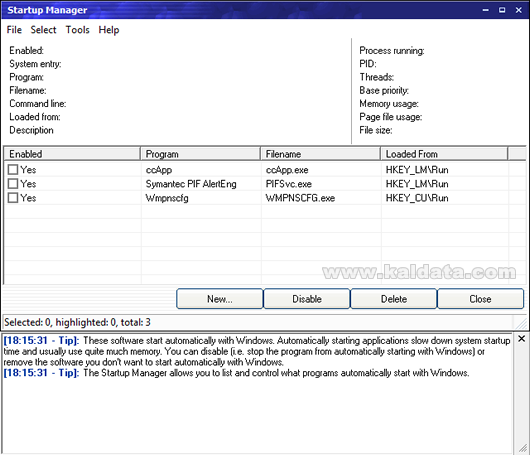
Startup Manager e инструмент, с който имате възможност да контролирате всички програми, които се стартират автоматично с операционната система. От тук може да добавяте нови програми да се стартират, да ги променяте или просто да ги изтриете. Ето част от другите опции:
• Disable – Забраняване на дадена програма да се стартира заедно с операционната система.
• New… – Добавяне на нова програма, която да се стартира заедно със системата.
• Delete – Изтриване на избраната програма.
• Close – Изход от инструмента.
Registry Manager
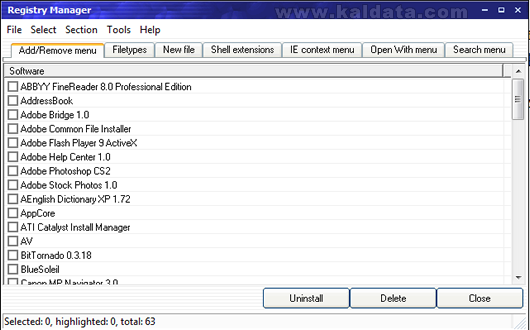
От тук може да извършвате операции с регистъра, които ще подобрят състоянието на системата ви.
• Add/Remove Menu – Тук ще намерите списък с всички инсталирани програми на компютъра ви. За да деинсталирате дадена програма, маркирайте я и натиснете върху бутона Uninstall(Деинсталиране на програмата). Ако пък искате само да изтриете избраната програма, без да я деинсталирате отново я маркирайте и натиснете върху бутона Delete. Това е опция, която не смятам, че трябва да се използва. Тя може да нанесе сериозни щети на компютъра ви, затова и не ви я препоръчвам, защото може да има остатъчни файлове, които могат да навредят на работата на системата. Възможно е и да има последствия, ако сте изтрили защитна програма.
• Filetypes – Включва списък с всички разширения във вашият компютър. За да изтриете някое разширение, маркирайте го и натиснете върху бутона Delete(Изтриване на разширението).
• New File – Тук са описани последните асоциации на програми с някои разширения. За да изтриете някое разширение, маркирайте го и натиснете върху бутона Delete(Изтриване на разширението).
• Shell extensions – Тук са вписани всички контекстови менюта и други, които са добавени като сте инсталирали някои от програмите си. За да изтриете някоя добавка, маркирайте я и натиснете върху бутона Delete(Изтриване на extension).
• IE Context Menu – Списък, с всички менюта, които са добавени в IE от други програми.
• Open With menu – Тук ще откриете всички менюта, които са добавени в секция ”Open With” от други програми.
Registry Cleaner
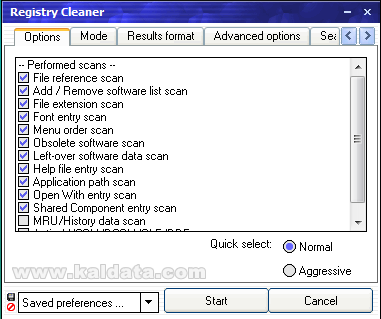
Това е инструмент, с чиято помощ лесно ще почистите регистъра от ненужните файлове. Разполагате с много настройки, от които да регулирате критериите за търсене. Инструментът Registry Cleaner ще сканира регистъра на Windows за неизползвани или невалидни ключове, които допълнително забавят и товарят системата. С това приложение лесно ще почистите регистъра. Имате възможност да избирате различни режими на търсене, игнориране на ключове, сканиране само на определени папки от регистъра и други. Тази опция е полезна, ако сте инсталирали и деинсталирали много програми. Инструментът включва и опция за запазване на настройките, които сте използвали предишният път. За да започне сканирането, натиснете върху Scan.
• Options – Тук се намират главните настройки на инструмента.
• Mode – Настройва режима на чистене. Може да избирате между Normal Mode(Нормален режим) и Reference Mode(Метод за тестване).
• Result Format – От тук трябва да изберете по какъв начин да се показват получените резултати. Може да избирате между Structured List(Всички ключове ще са подредени по специален начин за по-лесна работа) и Raw List(Показва всички ключове по реда на откриване).
Registry Compactor
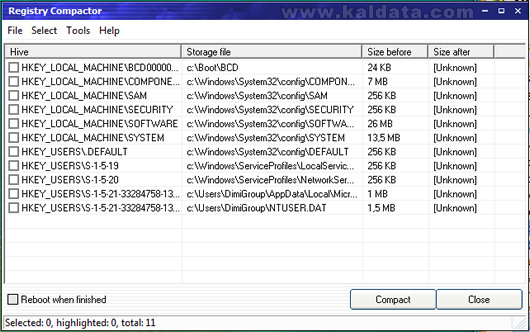
Registry Compactor e прекрасен инструмент, с чиято помощ може да ускорите работата на системата. Този инструмент ще намали размерите на регистъра, като го реиндексира. Тази опция е полезна, ако сте инсталирали много програми, защото те оставят много информация в регистъра, като по този начин забавят системата. . Инструментът включва и опция за запазване на настройките, които сте използвали предишният път. За да започне самото реиндексиране натиснете върху Start(Започване на реиндексирането).
File Cleaner
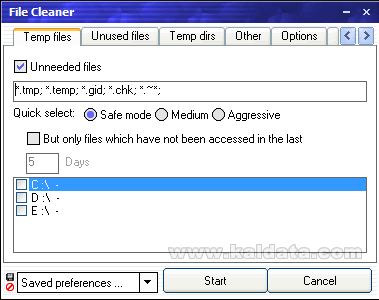
Инструментът File Cleaner е може би един от най-използвани инструменти в цялата програма! То ще почисти временните, неизползваните, остатъчните, ненужните файлове, оставени от операционната ви система или от някои приложения по време на тяхната работа или след деинсталирането им. Освен стандартните tmp, old, bkp и т.н. програмата може да търси и зададени от вас разширения, както и по много други критерии. За да започнете сканиране за ненужните файлове, изберете един от вашите дялове и натиснете върху Start(Стартиране на сканирането). Ето част от опциите:
• Temp files – В този таб са включени настройките за временните файлове. Трябва просто да изберете кои разширения да се почистят, както и в кой дял желаете да стартирате самото сканиране.
• Unused files – В таба са включени настройките за неизползваните файлове. От тук трябва да изберете файловете от преди колко дни да се считат за неизползвани, както и в кои дялове искате да стартирате сканирането.
• Temp dirs – Тук са включени всички настройки за временните папки на твърдия ви диск. В полето трябва да въведете адресите на всичките ви временни папки, а ако желаете това да се направи от програмата, натиснете върху Detect Temp Dirs(Откриване на временните папки в системата).
• Other – Трябва да изберете дали да се премахнат Unused Fonts(Неизползваните шрифтове от системата) и Unused shared DLL/OCX files(Неизползваните споделени DLL файлове).
• Options – Тук са включени всички настройки за конфигурирането на инструмента. Препоръчвам ви да не пипате нищо от тук.
• Ignore words – Може да изберете кои файлове и папки да се игнорират от инструмента.
Инструментът File Cleaner включва и опция за запазване на настройките, които сте използвали предишният път.
Duplicate File Finder
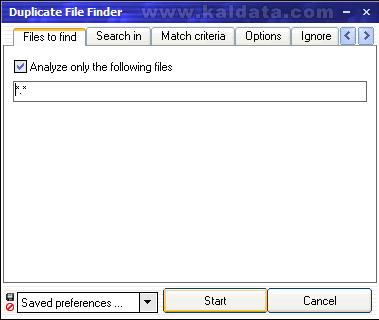
С този инструмент ще претърсите твърдият си диск за дублиращи се файлове. То може да сканира само избрани папки или цели дялове, като след сканирането ще ви покаже списък с всички повтарящи се файлове, които отговарят на избраните от вас критерии. За да започнете сканиране за дублиращи се файлове, изберете един от вашите дялове и натиснете върху Start(Стартиране). Ето част от опциите:
• Files to find – От тук може да изберете какви разширения да се търсят. Напишете *.* за всички файлове.
• Search in… – От този таб може да изберете точно определени папки, в които да се търсят дублиращите се файлове.
• Match criteria – В този таб ще видите критериите, по които програмата открива, дали даден файл се дублира с друг.
• Options – Тук се намират разширените настройки на инструмента. Препоръчвам ви да не пипате нищо в този таб.
• Ignore words– От тук може да изберете кои файлове да се игнорират от инструмента.
Инструментът Duplicate File Finder включва и опция за запазване на настройките, които сте използвали предишният път.
File Tool
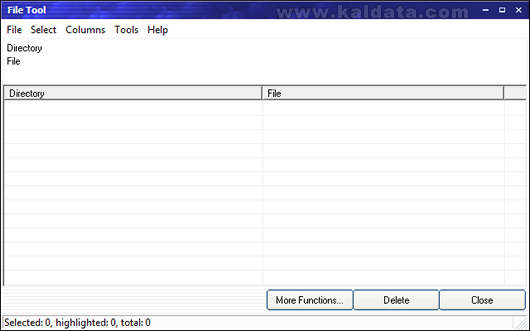
File Tool e инструмент, с чиято помощ ще може да правите различни операции на много файлове наведнъж. Струва ви се невъзможно нали? Е, възможно е! От File(Файл) > Add files(Добави файлове) може да добавите файловете, които искате да променяте. От бутонът More Functions(Избери функция) трябва да изберете коя от операциите да изпълните, а от Delete(Изтриване) може да премахнете избрания/ите файл/ове от списъка. Ето всички операции, които може да изпълните:
• Analyze – Анализиране на избраната група от файлове.
• Change attributes – От тук може да промените всички атрибути на избраните файлове.
• Copy to… – Копиране в избрана от вас папка.
• Decrypt – Декриптиране на файловете.
• Delete from list – От тук може да изтриете избраните от вас файлове от списъка.
• Empty – Изчистване.
• Execute – Изпълнение на файл.
• Explore – Тази опция показва местоположението на файловете.
• Find and replace – От тук може да търсите и да замествате.
• Mass rename – Опцията служи за масово преименуване на няколко файла наведнъж.
• Move to Recycle bin – Тази опция премества избраните файлове в „Кошчето”(Recycle Bin) на Windows.
• Move to… – Преместване на файл/ове в избрана от вас папка.
• Rename… – Преименуване на файл.
• Split… – Чрез тази опция лесно може да разделяте файлове.
• View – Преглед на избраният от вас файл.
• Wipe – Изтриване на избраните файлове по такъв начин, че никога повече да не бъдат възстановите отново.
Directory Tool
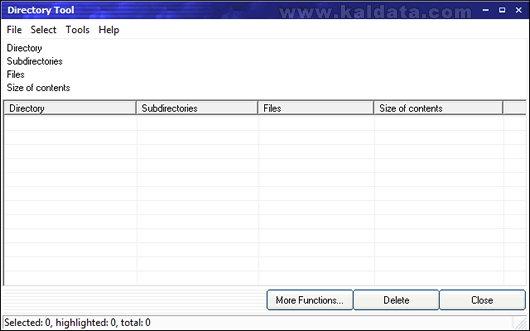
Directory Tool e подобен на File Tool, но се използва за директории. С този инструмент ще може да правите различни операции на много папки наведнъж. От File(Файл) > Add directories(Добави директории/папки) може да добавите папките, които искате да променяте. От бутонът More Functions(Избери функция) трябва да изберете коя от операциите да изпълните, а от Delete(Изтриване) може да премахнете избраните папки от списъка. Ето всички операции, които може да изпълните:
• Delete from list – От тук може да изтриете избраните от вас директории от списъка.
• Empty – Изчистване на избраните от вас папки.
• Explore – Тази опция ви отваря папката, която сте избрали, в Еxplorer.
• Move to Recycle bin – Тази опция премества избраните от вас директории в „Кошчето”(Recycle Bin) на Windows. Просто казано, чрез тази опция може да изтривате директориите.
• Rename… – Преименуване на дадената директория.
• Wipe – Изтриване на избраните от вас директории по такъв начин, че никога повече да не бъдат възстановите отново.
One Click Cleaner
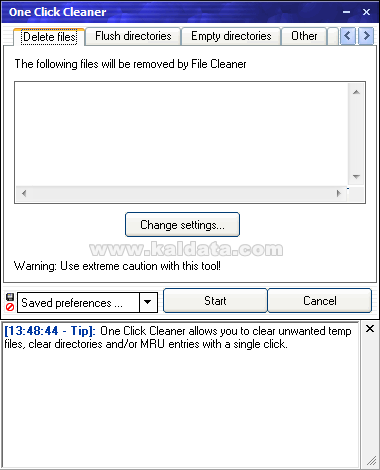
Това е още един полезен инструмент, чрез който само с едно кликане на мишката вашият компютър ще бъде почистен от всички ненужни и излишни файлове. Инструментът проверява в много директории. Вие също може да зададете дестинации, които желаете да бъдат проверени.
Списък с настройките:
• Delete files – Тук ще се покажат всички открити файлове.
• Flush directories – В този таб може да добавяте директории, които не може да бъдат изтрити по някаква причина или просто желаете да изтриете няколко наведнъж. За да добавите директории използвайте бутона Add(Добавяне на директории).
• Empty directories – Използвайте тези настройки, ако искате само да изпразните дадена папка, без да я изтривате. За да добавите директории използвайте бутона Add(Добавяне на директории).
• Other – Тук са събрани допълнителни настройки на инструмента. Една от които може да използвате е Clear all History data and MRU lists with the History Cleaner. С помощта на този инструмент лесно ще изтриете цялата хронология, абсолютно всички пътища, които сте оставили по време на работа с компютъра (последно отваряни документи, интернет страници, в които сте влизали и много други).
За да стартиране проверката натиснете върху Start. Инструментът включва и опция за запазване на настройките, които сте използвали предишният път.
Заключение:
В заключение мога да кажа, че jv16 PowerTools разполага с доста широк набор от възможности, работи учудващо бързо, без да натоварва излишно системата. Имайки предвид възможностите, които притежава jv16 PowerTools, както и стабилността, показана по време на работа, мога спокойно да отбележа, че ако искате да имате добър пакет със системни инструменти, можете да се доверите на този. Разбира се, най-добрият начин да сте сигурни както в думите ми, така и в избора си, е да изтеглите приложението и да поработите с него.
 Всичко важно от света на технологиите, директно в пощата ти.
С абонирането приемате нашите Условия и Политика за поверителност. Може да се отпишете с един клик по всяко време.
Коментирайте статията в нашите Форуми. За да научите първи най-важното, харесайте страницата ни във Facebook, и ни последвайте в Google Новини, TikTok, Telegram и Viber или изтеглете приложението на Kaldata.com за Android, iPhone, Huawei, Google Chrome, Microsoft Edge и Opera!
