



Какво е KillProcess ?
KillProcess e eдна добра и безплатна алтернатива на добрия стар Windows Task Manager. С помощта на KillProcess, вие ще можете да стартирате и спирате който и да е процес в Windows само с един клик на мишката. Освен това, може да си направите и списък, с който може да спирате всичките процеси всеки път, когато стартирате самата програма. Прекратяването на процесите става веднага, без да изчаквате ненужните 20 секунди. Изобщо това е доста добра програмка, стига да знаете как да работите с нея. За съжаление, програмата не разполага с българска локализация.
Информация за програмата & изтегляне ?
• Официална страница: http://orangelampsoftware.com/
• Лиценз: Безплатен (Freeware)
• Линк за изтегляне: KillProcess
• Размер: 1.82 MB
Какви са изисквания към системата ?
• Операционна система: MicrosoftWindows 98/ME/2000/XP/2003/XP
• Оперативна памет: RAM64MB или повече
• DirectX: 8.1 или по-нова версия
• Свободно пространство: ~3 MB Свободно пространство
Как протича инсталация ?
Преди да започнете работата с програмата, трябва да изтеглите и инсталирате последната версия на софтуера. Тя е максимално опростена и е достатъчно да следвате стъпките на помощника, за да завършите успешно.
След като я изтеглите, стартирайте инсталационния файл. Показва се този прозорец:
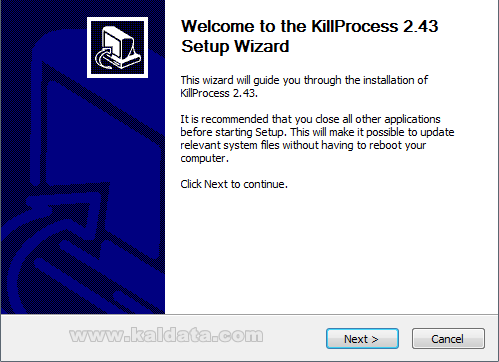
Този помощник ще ви помага през цялата инсталация на програмата.
Препоръчвам да затворите всички други приложения, преди да започнете с инсталацията. Това се прави за да се избегнат нежелани конфликти.
Натиснете върху Next > (Следващ > ) за да продължите, ще видите следната фигура:
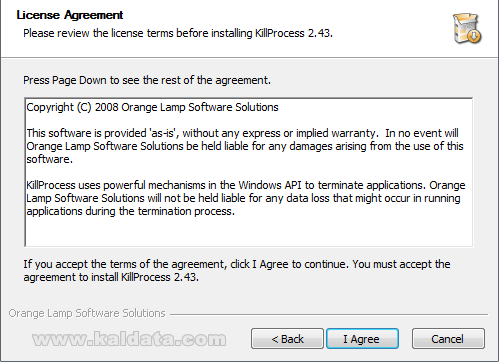
Това е (License Agreement) Лицензно споразумение на програмата. Прочетете го, и ако сте съгласни с него, маркирайте I Agree (Приемам условията на лицензното споразумение). Натиснете върху Cancel (Не приемам условията на лицензното споразумение), ако не приемате условията на лиценза.
Бележка: Ако искате да инсталирате KillProcess, трябва задължително да приемете лицензното споразумение.
Натиснете върху Next > (Следващ > ) за да продължите. Ще видите следният прозорец:
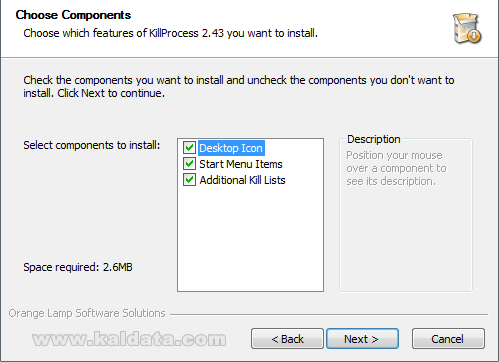
В този прозорец са включени всички компоненти на програмата. Трябва да изберете кои от тях искате да инсталирате:
• Desktop Icon – Пряк път до програмата на работния плот.
• Start Menu Items – Икони на програмата в старт менюто на операционната система.
• Additional Kill Lists – Това са допълнителни kill списъци, които могат да ви бъдат от полза при премахването на цяла група от процеси.Натиснете върху Next > (Следващ > ) за да продължите. Ще видите следният прозорец:
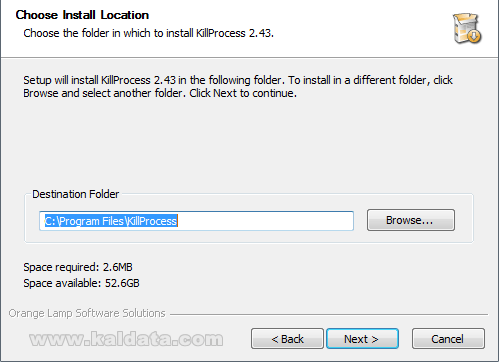
От тук помощникът за инсталиране на програмата показва, че тя ще се инсталира в директорията C:Program FilesKillProcess. Ако искате да я промените използвайте диалоговия прозорец за да зададете друга директория.
Бележка: Трябва да имате поне 3 MB свободно пространство на твърдия диск.
Бележка 2: Ако ще инсталирате програмата на Windows Vista, трябва да го инсталирате от потребителски акаунт, който има администраторски права, а също така трябва да го инсталирате в различен дял от този, в който е инсталирана операционната система, за да се избегнат нежелани конфликти.
Натиснете върху Next > (Следващ > ) за да продължите. Ще видите следният прозорец:
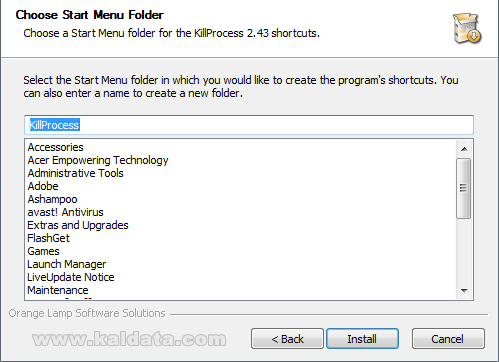
От тук трябва да изберете с какво име да присъства програмата в старт менюто. По подразбиране е избрано името KillProcess. Ако това име не ви допада и искате да го промените, просто напишете друго в полето за писане на името на папката.
Инсталатора е готов да инсталира програмата. От тук може да видите цялата информация, която сте попълнили по време на инсталацията.
Ако нещо не е както трябва, може да го промените като се върнете назад чрез < Back (< Назад), а ако всичко е наред, може да започнете с инсталацията, като натиснете върху бутона Next > (Следващ > ).
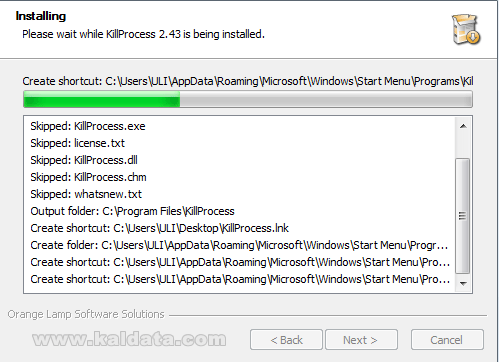
След натискането на бутона, програмата ще започне да се инсталира на вашият компютър. Процеса на инсталиране отнема 15 секунди. След завършването на процеса, ще видите следният прозорец:
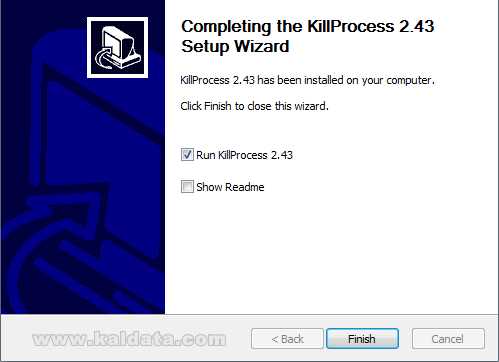
Ако видите този прозорец може да бъдете сигурни, че инструментът се е инсталирал успешно на компютъра ви. Имате още две опции, преди да приключите:
• Run KillProcess – Стартиране на програмата след излизане от инсталатора.
• Show Readme – Показване на Readme файла на програмата.
Натиснете върху Finish (Финал). Инсталацията завърши!Главен прозорец на програмата:
След като затворите инсталационният помощник ще се стартира програмата:
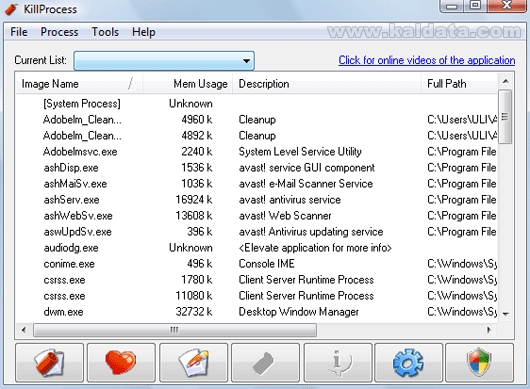
Ето така изглежда програмата! Предполагам, че ще ви хареса приятния и олекотен интерфейс на програмата. Тя е разделена на две отделни части: горната част представлява списък с всички стартирани в момента процеси; втората част пък представлява лента с инструменти, която ще разгледаме по-нататък в статията.
Основна лента на програмата

1. Terminate process(es) in the Kill List – Прекратяване на процесите, които са в списъка за прекратяване на процесите.
2. Run process(es) in the Kill List – Стартиране на процесите, които са добавени в Kill списъка.
3. Edit the Kill List – Редактиране на списъка с процеси за прекратяване.
4. Kill the selected process(es)! – Ако искате да прекратите един или няколко процеса, трябва да ги маркирате и да натиснете върху този бутон.
5. Get Process Information – Получаване на информация за избрания процес.
6. Change the application settings – Отваряне на прозореца с настройки на програмата.
7. Run application in elevated mode – Стартиране на програмата в защитен режим.
Основно меню на програмата
File (Файл)
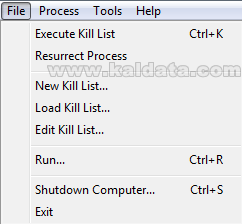
• Execute Kill List – Изпълняване на Kill списък.
• Resurrect Process – Повторно стартиране на процесите.
• Nеw Kill List… – Създаване на нов Kill лист.
• Load Kill List – Зареждане на Kill лист.
• Edit Kill List – Редактиране на Kill лист.
• Run – Използвайте тази опция за да стартирате избран от вас процес.
• Shutdown Computer – Изключване на компютъра.
• Exit – Изход от програмата.
Process (Процес)
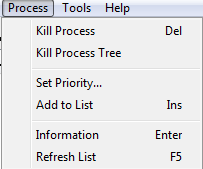
• Kill Process – Прекратяване на избрания процес.
• Kill Process Tree – Прекратяване на структурата от процеси.
• Set Priority – Променяне на приоритетът на избраният от вас процес.
• Add to list – Добавяне на нов процес към списъка.
• Information – Показване на допълнителна информация за избраният от вас процес.
• Refresh list – Обновяване на списъка с стартирани процеси.
Tools (Инструменти)
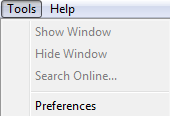
• Show Window – Показване на главния прозорец на програмата.
• Hide Window – Скриване на прозореца.
• Preferences – Отваряне на прозореца с настройки на програмата.Настройки на програмата
Програмата има много полезни възможности и настройки, които могат да бъдат модифицирани както вие искате.
За да се отвори прозореца с настройките на програмата, отворете менюто Tools (Инструменти) и натиснете върху Preferences(Опции).
General (Главни настройки)
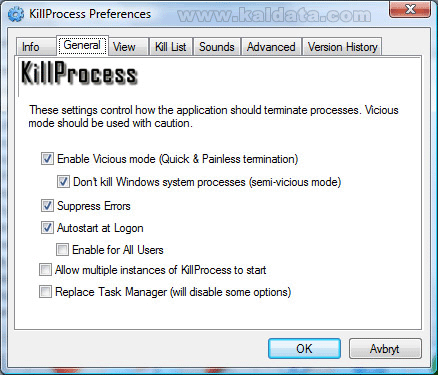
• Enable Vicious mode (Quick & Painless termination) – Това е режим, който изключва процесите без вашето съгласие.
Бележка: Използвайте тази опция на собствен риск.
• Don’t kill Windows system processes (semi-vicious mode) – Ако маркирате тази настройка ще ви се покаже предупредително съобщение преди да се изключи даден процес.
• Suppress Errors – Ако маркирате тази настройка, няма да се показват грешки ако изключите даден процес.
• Autostart at Logon – Автоматично стартиране на програмата заедно с Windows.
• Enable for All Users – Ако маркирате тази настройка, предишната опция ще важи за всички акаунти в Windows.
• Allow multiple instances of KillProcess to start – Разрешаване на многобройни процеси от KillProcess.
• Replace Task Manager – Ако маркирате тази опция, KillProcess ще замени стандартния Task Manager.
View (Главни настройки)
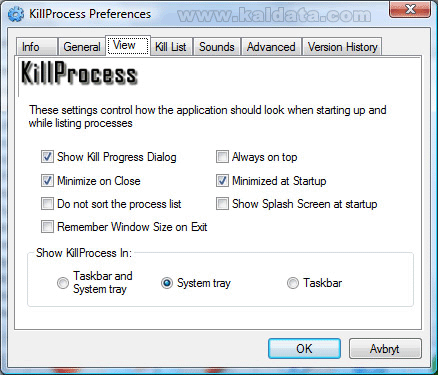
• Show Kill Progress Dialog – Показване на диалогов прозорец, когато се прекратяват процеси.
• Minimize on Close – Ако маркирате тази опция, при натискане на бутона Close програмата ще се минимизира на системната лента.
• Do not sort the process list – Ако маркирате тази опция, няма да се сортира списъка с процеси.
• Remember Window Size on Exit – Тази опция ще запомни големината на прозореца при всяко излизане от програмата.
• Always on top – Ако маркирате тази опция, програмата ще се показва винаги най-отгоре.
• Minimized at Startup – При стартиране на програмата, тя ще се минимизира автоматично. Тази настройка е полезна ако стартирате приложението заедно с Windows.
• Show Splash Screen at startup – Ако маркирайте тази настройка при всяко стартиране на програмата ще ви се показва логото на програмата.
• Show KillProcess In – От тук може да зададете къде да се показва KillProcess. Може да има в системната лента, на системния трей или и на двете места.
Kill List (Списък с процесите, които трябва да се изключват автоматично)
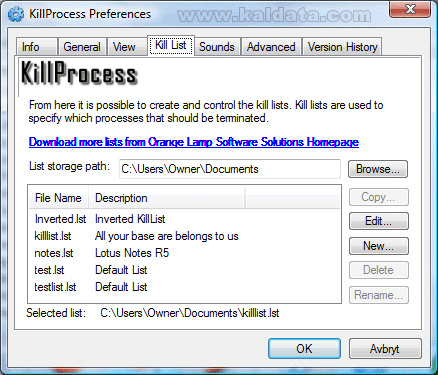
Тук може да си направите списък с процесите, които да бъдат изключени автоматично.
• List Storage Path – Папка, в която да се създава списъка с процесите, които да се изключват автоматично.
• Copy – От тук може да създадете копие на избрания списък.
• Edit – Редактиране списъка.
• New – Създаване на нов списък.
• Delete – Изтриване на текущия списък.
• Rename – Преименуване на списъка.
Sounds (Звуци)
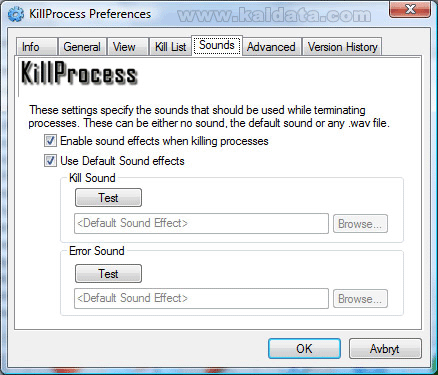
• Enable sound effects when killing processes – Разрешаване на звуците при изключване на процес.
• Use Default Sound effects – Разрешаване на звуковите ефекти.
Advanced (Разширени)
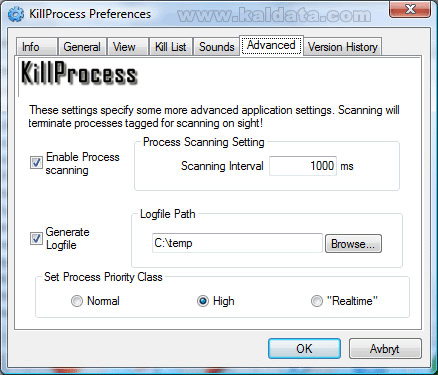
• Enable Process Scanning – Разрешаване на сканирането за нови процеси. От полето в дясно може да изберете интервала между сканиранията.
• Generate Logfile – Генериране на лог файлове. От дясно може да изберете директорията, в която да се записват.
• Set Process Priority Class – От тук може да изберете с какъв приоритет да е програмата, спрямо останалите.
Заключение
Като цяло съм доста доволен от това, което видях. Допълнителен плюс е опростения и интуитивен интерфейс на програмата. Работата с програмата е изключително улеснена, за да може да се използва както от начинаещите, така и от по-напредналите потребители. Както и сами ще се уверите, възможностите на Kill Process не са никак малко. Горещо ви препоръчвам да я използвате! Като недостатък може да се отбележи единствено липсата на локализация на български, която можеше да е полезна за доста от българските потребители.
 Всичко важно от света на технологиите, директно в пощата ти.
С абонирането приемате нашите Условия и Политика за поверителност. Може да се отпишете с един клик по всяко време.
Коментирайте статията в нашите Форуми. За да научите първи най-важното, харесайте страницата ни във Facebook, и ни последвайте в Google Новини, TikTok, Telegram и Viber или изтеглете приложението на Kaldata.com за Android, iPhone, Huawei, Google Chrome, Microsoft Edge и Opera!
