



Въведение:
Miro (по- рано известен като Democracy Player) е многоплатформен мултимедиен плейър, който ще ви даде възможност да гледате видео файлове, които сте изтеглили от интернет. Плейърът ви предлага списък с канали, откъдето можете да посочвате предаванията, които бихте искали да гледате. Разнообразието е голямо и става все по-голямо с автоматично обновяващия се списък на канали и предавания. Посочените предавания се теглят във фонов режим и когато са готови, се появяват в полето New Videos. Видео файловете са с висока разделителна способност и могат да се гледат на цял екран. Miro е лесен за употреба и напълно безплатен. Поддържа форматите – Quicktime, WMV, MPEG, AVI, XVID и други.
Информация за програмата & Изтегляне:
• Абонамент: Уведомяване при промени
• Официална страница: http://www.getmiro.com/
• Лиценз: Безплатен (Open Source)
• Линк за изтегляне: Miro
• Размер: 24.2 MB
Изисквания към системата:
• Поддържани операционни системи:
Windows 2000, Windows NT® 4.0, Windows XP, Windows 2003 и Windows Vista.
• Памет:
128MB RAM.
• Свободно пространство за инсталиране на програмата:
95 MB
Инсталация:
Преди да започнете работата с програмата, трябва да изтеглите и инсталирате последната версия на софтуера.
След като я изтеглите, стартирайте инсталационният файл. Показва се този прозорец:
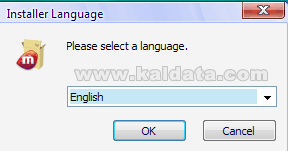
От тук трябва да изберете на какъв език да бъде инсталацията. Изборът не е много голям, така, че ви съветвам направо да продължите. Натиснете върху OK, ще видите следният прозорец:
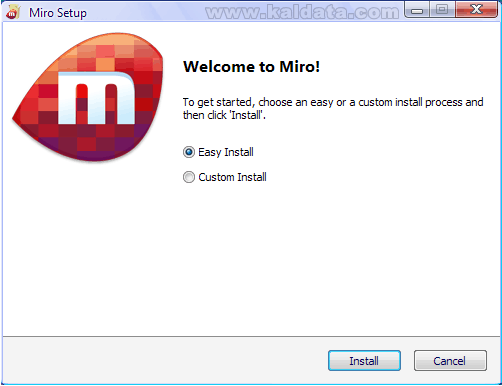
Този помощник ще ви помага през цялата инсталация на Miro.
Препоръчвам да затворите всички други приложения, преди да започнете с инсталацията. Това се прави за да се избегнат нежелани конфликти.
От тук трябва да изберете тип на инсталация. Имате два избора:
• Easy Install – Лесна инсталация. Този тип на инсталация не се нуждае от ваша намеса. Трябва само да натиснете върху Install(Инсталация) за да започне процеса на инсталиране.
• Custom Install – Инсталация по избор. При тази опция вие избирате отделните компоненти за инсталиране, добавяне на преки пътища, папка/директория за инсталиране на плейъра и други стандартни настройки.
За по – добра прегледност на инсталацията, ще избера инсталацията по избор. Натиснете върху Next > (Следващ > ) за да продължите. Ще видите следният прозорец:
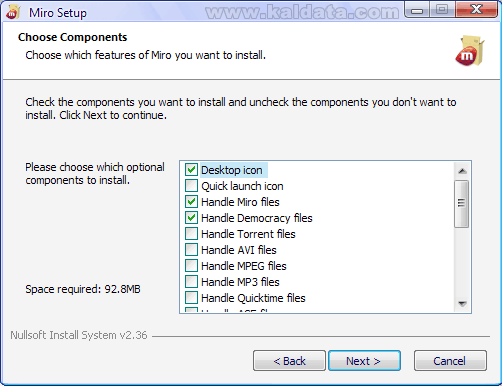
От тук трябва да изберете кои компоненти на програмата желаете да инсталирате:
• Desktop Icon – Тази опция е маркирана по подразбиране. Тя ще добави икона на Miro на работния плот.
• Quick launch icon – Ако маркирате тази опция, ще разрешите на инсталатора да постави икона на Miro в лентата за бързо стартиране на приложения (quick launch).
• Handle (разширение) – Всички останали компоненти са за асоцииране на различни медийни типове.
Натиснете върху Next > (Следващ > ) за да продължите. Ще видите следната фигура:
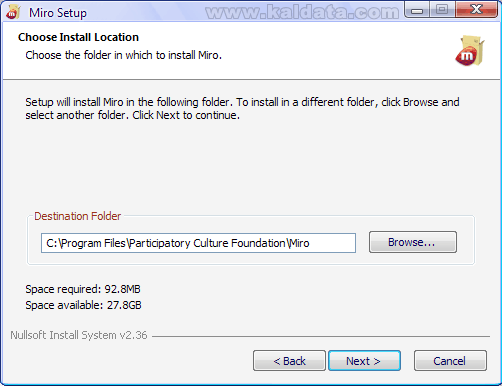
Тук трябва да изберете къде да се инсталира програмата. По подразбиране, ще се инсталира в директорията C:Program FilesParticipatory Culture FondationMiro. Ако искате да изберете друга папка/директория, напишете я ръчно в полето или натиснете върху бутона Browse…(Преглед…).Бележка: Където и да инсталирате Miro, трябва да имате поне 95 MB свободно пространство на твърдия диск.
Бележка 2: Ако ще инсталирате програмата на Windows Vista, трябва да го инсталирате от потребителски акаунт, който има администраторски права, а също така трябва да го инсталирате в различен дял от този, в който е инсталирана операционната система, за да се избегнат нежелани конфликти.
Натиснете върху Next > (Следващ > ) за да продължите. Ще видите следната фигура:
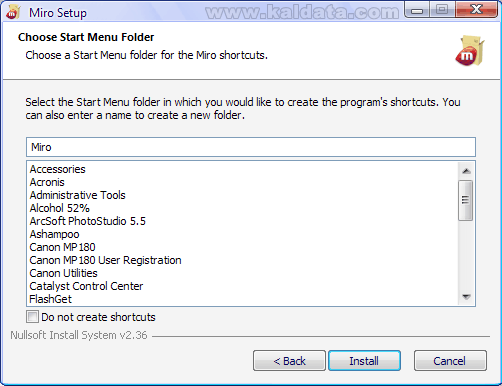
От тук трябва да изберете с какво име да фигурира програмата в старт менюто. По подразбиране, директорията ще се казва Miro.
Инсталатора е готов да инсталира Miro на вашия компютър. Ако нещо не е както трябва, може да го промените като се върнете назад чрез < Back (< Назад), а ако всичко е наред може да започнете с инсталацията, като натиснете върху бутона Install (Инсталирай):
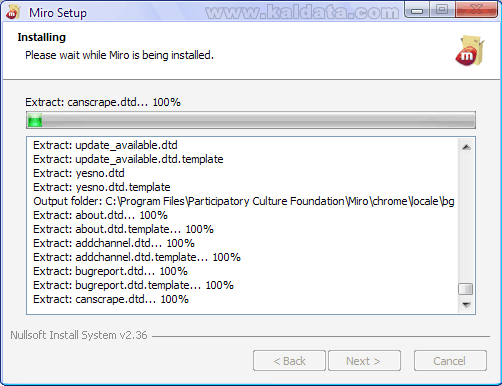
След натискането на бутона, програмата ще започне да се инсталира на вашият компютър. Процеса отнема около 30 секунди. След като процеса завърши ще видите следният прозорец:
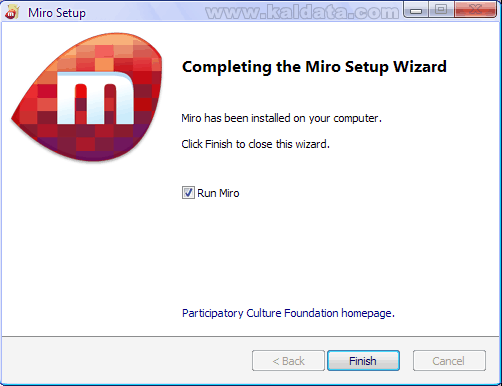
Miro се е инсталирал успешно на компютъра ви.
Има още една опция, преди да завършите с инсталацията:
• Run Miro – Стартиране на програмата след завършване на инсталацията.
Натиснете върху Finish (Финал).
Инсталацията завърши!
Как изглежда Miro?
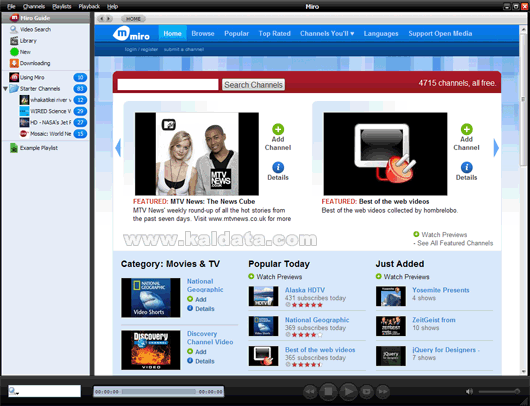
Ето така изглежда плеъра! Има доста приятен и стилен дизайн, като е разделен на два отделни панела.Основни менюта на програмата
File (Файл)
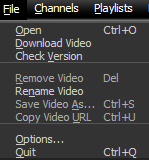
• Open – Отваряне на файл.
• Download Video – Изтегляне на видео.
• Check version – Тази опция служи за проверка за нови версии на плеъра.
• Remove video – Премахване на видео.
• Rename video – Преименуване на видео.
• Save Video As – Запазване на видеото.
• Copy Video URL – Копиране адреса на видео файла.
• Options – Отваряне на прозореца с настройки на програмата.
• Quit – Затваряне на програма.
Channels (Канали)
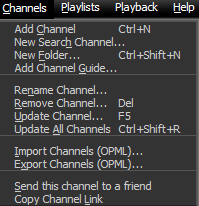
• Add Channel – Добавяне на нов канал.
• New Search Channel – Добавяне на нов канал за търсене.
• New Folder – Създаване на нова директория.
• Rename Channel – Преименуване на канали.
• Remove Channel – От тук се премахват канали.
• Update Channel – Тази опция служи за актуализиране на избрания канал.
• Update All Channels – Актуализиране на всички канали.
• Import Channels – Внасяне на канали.
• Export Channels – Експортиране на канали.
• Send this channel to a friend – Изпращане на даден канал на приятен.
• Copy Channel Link – Копиране на адреса на избрания канал.
Playlist (Плейлист)
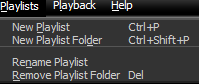
• New Playlist – Добавяне на нов плейлист.
• New Playlist Folder – Добавяне на нова папка за плейлисти.
• Rename Playlist – Преименуване на плейлист.
• Remove Playlist Folder – Премахване на папки за плейлисти.
Playback (Изпълнение)
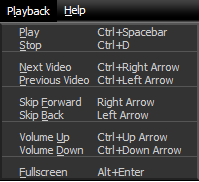
• Play – Стартиране на изпълнението.
• Stop – Спиране на изпълнението.
• Next Video – Стартиране на следващото видео в списъка.
• Previous Video – Стартиране на предишното видео в списъка.
• Skip Forward – Превъртане напред.
• Skip Back – Връщане назад.
• Volume Up – Увеличаване на звука.
• Volume Down – Намаляване на звука.
• Full screen – Преминаване в режим на цял екран.
Конфигуриране на програмата
За да отворите прозореца с настройките на програмата, отворете менюто File (Файл) и натиснете върху Options (Конфигурация). Ще видите следният прозорец:
General (Основни настройки):
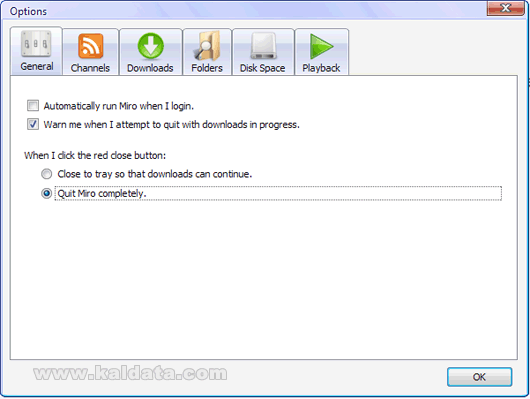
• Automatically run Miro when I login – Автоматично стартиране на Miro заедно с операционната система.
• Warn me when I attempt to quit with downloads in progress – Предупреждение когато се опитате да затворите плеъра със стартирани задачи за сваляне.
When I click the red close button (При клик върху бутона за затваряне на програмата):
• Close to tray so that downloads can continue – Скриване на програмата в зоната на активните приложения, за да могат да продължат свалянията.
• Quit Miro completely – Моментално затваряне на плеъра.
За да се запомнят всички промени, които сте извършили, натиснете върху OK.Channels (Канали):
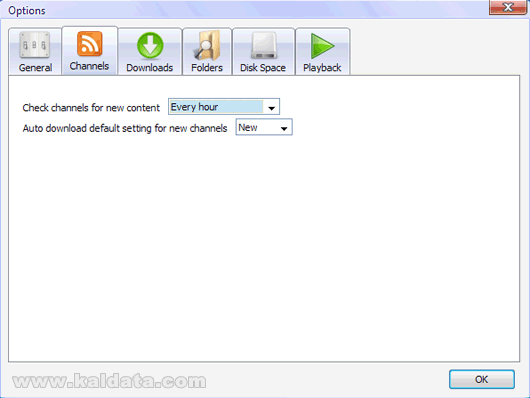
• Check channels for new content – От тук трябва да изберете през колко време да се обновяват каналите. Имате три избора: Every 30 minutes(На всеки 30 минути), Every hour(На всеки час) и Manually(Ръчна проверка).
• Auto download default setting for new channels – Автоматично изтегляне на настройките за новите канали.
За да се запомнят всички промени, които сте извършили, натиснете върху OK.
Downloads (Изтегляния):
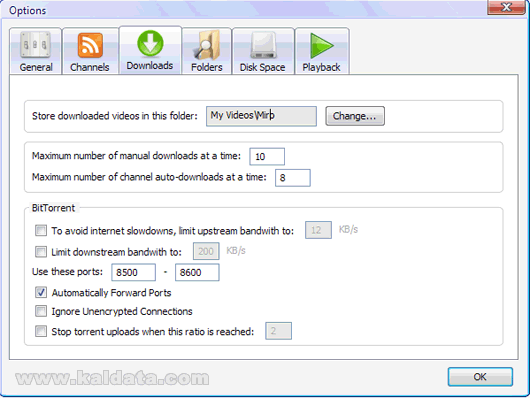
• Store download videos in this folder – В това поле трябва да изберете къде да се теглят видео файловете. По подразбиране е избрана папката My VideosMiro. За да я промените, натиснете върху бутона Change…(Промени…).
• Maximum number of manual downloads at a time – От тук трябва да зададете колко ръчни изтегляния да се стартират едновременно. По подразбиране са избрани десет изтегляния.
• Maximum number of channel auto-downloads at a time – От тук пък трябва да зададете колко автоматични изтегляния да се стартират едновременно. По подразбиране са избрани осем изтегляния.
• To avoid internet slowdowns, limit upstream bandwith to – За да се избегнат внезапните спирания при BitTorrent протокола, трябва да се зададе лимит на ъплоуд до определена скорост. По подразбиране е избрана скорост от 12 KB / S.
• Limit downstream bandwith to – От тук може да зададете лимит на download скоростта. По подразбиране е избрана скорост от 200 KB / S.
• Use these ports – В тези две полета може да зададете интервал от портове, които да се използват от програмата.
• Automatically Forward Ports – Автоматично проследяване на портовете.
• Ignore Unencypted Connections – Игнориране на връзките, които не са криптирани.
• Stop torrent uploads when this ratio is reached – Спиране на сийдването на торенти когато коефициента ви достигне до 2.
За да се запомнят всички промени, които сте извършили, натиснете върху OK.
Folders (Директории):
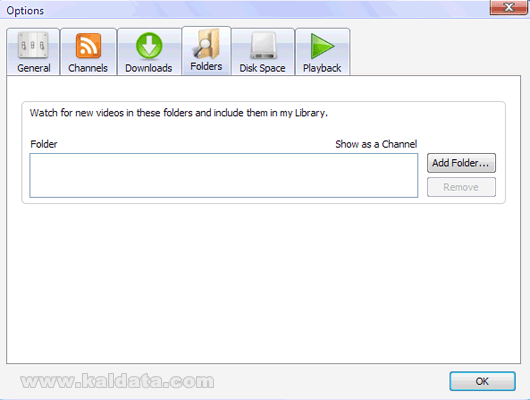
• Watch for new videos in these folders and include them in my library – От тук може да добавите папки, които да бъдат следени за мултимедийни файлове, които пък да бъдат добавяни в медийната библиотека.
• Add folder – Този бутон служи за добавяне на директория в списъка.
• Remove – А този бутон служи за премахване на директория от списъка.
За да се запомнят всички промени, които сте извършили, натиснете върху OK.Disk Space (Дисково пространство):
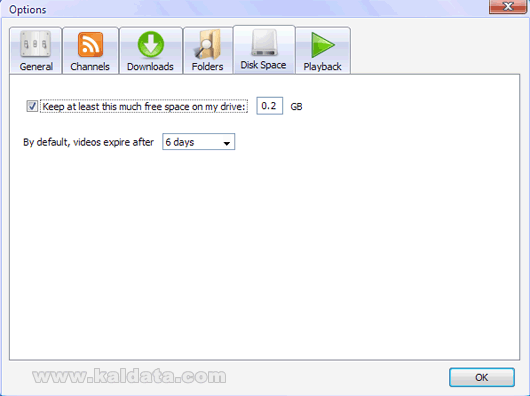
• Keep at least this much free space on my drive – От тук може да зададете колко GB да останат свободни на твърдия дял. По подразбиране са избрани 0.2 GB (200 MB).
• By Default, videos expire after – А от тук трябва да изберете колко време след изтеглянето на видео файловете те да се изтриват. По подразбиране е избран период от шест дни.
За да се запомнят всички промени, които сте извършили, натиснете върху OK.
Playback (Изпълнение):
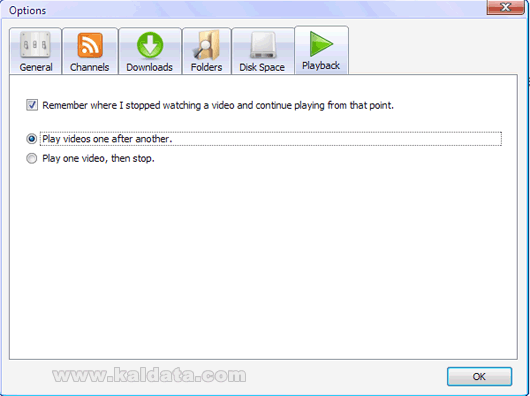
• Remember where I stopped watching a video and continue playing from that point – Запомняне на мястото, където е бил спрян видео файлът, с възможност за продължаване на изпълнението.
• Play videos one after another – Изпълнение на видео файловете едно след друго.
• Play one video, then stop – Спиране след изпълнението на първото видео.
За да се запомнят всички промени, които сте извършили, натиснете върху OK.
Заключение:
Miro е един прекрасен плейър, който ще ви позволява да гледате видео файлове, свалени от Интернет, все едно че гледате телевизия. Програмата ви дава възможност за търсене и теглене на видео от YouTube, Google Video, Yahoo Video, Blogdigger и други подобни сайтове.
Продуктът е с доста прилични възможности и е безплатен. Ако ви трябва програма от този тип и още не сте си избрали фаворит, си струва да пробвате Miro.
 Всичко важно от света на технологиите, директно в пощата ти.
С абонирането приемате нашите Условия и Политика за поверителност. Може да се отпишете с един клик по всяко време.
Коментирайте статията в нашите Форуми. За да научите първи най-важното, харесайте страницата ни във Facebook, и ни последвайте в Google Новини, TikTok, Telegram и Viber или изтеглете приложението на Kaldata.com за Android, iPhone, Huawei, Google Chrome, Microsoft Edge и Opera!
