



Въведение:
Net Transport е мощен инструмент за бързо и ефективно сваляне на файлове от интернет. Поддържа множество протоколи като HTTP / HTTPS, FTP, SFTP, MMS, RTSP, PNM и др. разполага с вграден браузър за разглеждане на файловете.
Net Transport разполагате също така с вграден браузър за разглеждане на файловете, както и възможност за използване на няколко проксита едновременно, което осезаемо увеличава скоростта при теглене. Имате възможност да тествате прокситата и да определите през кои от тях да става тегленето. Наред с това можете да задавате различна скорост за различните сесии и файлове.
Net Transport притежава независима подобрена многонишкова технология за теглене (Enhanced Multi-Threading), което ви позволява да извлечете максимума от своята интернет връзка, независимо от вида й. Може да тегли много файлове едновременно (и всеки от тях да е на много нишки), притежава мощна система за управление на файлове, възможност за многопотребителска работа, гъвкава система за задаване на график за теглене на файловете и още куп възможности.
Някои от възможностите на програмата:
1. Минибраузър, който служи за разглеждане на HTTP и FTP сайтове.
2. Поддържа HTTP, HTTPS, FTP, MMS, MMST, RTSP протоколи.
3. FTP клиент – „FTP Transport“.
4. Поддръжка на многобройни прокси сървъри.
5. Ограничаване на скоростта, което изключва прекъсването на връзката и забавянето на нормалната работа с web-страници в браузера.
6. Започване на сваляне по разписание, автоматично Dial-Up включване в Интернет и автоматично изключване на компютъра, когато задачите са изпълнени.
7. Поддръжка на множество интерфейсни езици.
8. Сваляне на BitTorrent и eMule файлове.
Поддържани операционни системи: Win2000 / WinXP / Win2003 / Vista
Изтегляне:
Официална страница: http://www.xi-soft.com/
Лиценз: Платен (Shareware)
Линк за изтегляне: Net Transport
Размер: 3.13 MB
Инсталация:
След като изтеглите програмата, стартирайте инсталационният файл. Ще видите следният прозорец:
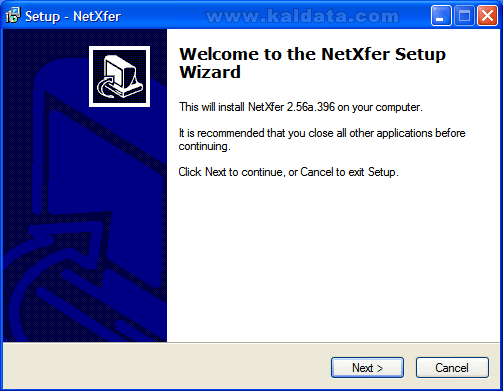
Този помощник ще ви помага през цялата инсталация на Net Transport. Препоръчително е да затворите всички други приложения, преди да започнете с инсталацията. Когато сте готови, натиснете върху Next (Следващ > ) за да продължите или натиснете върху Cancel (Прекрати) за да се откажете от инсталирането.
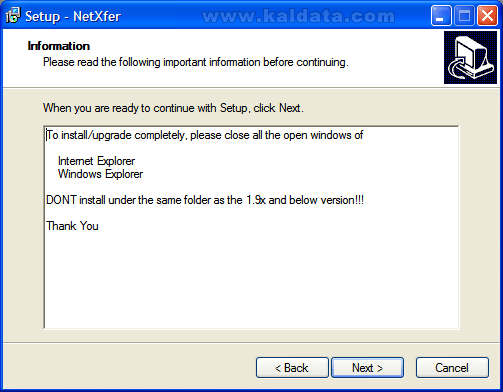
Тук помощника ви препоръчва да затворите всички прозорци на Internet Explorer и Windows Explorer. Също така, ако преди това сте имали версия на Net Transport под v1.9, не трябва да инсталирате в същата папка. Натиснете Next(Напред) за да продължите.
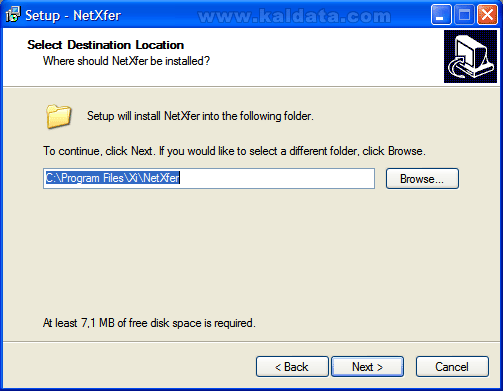
Тук трябва да изберете къде да се инсталира Net Transport. По подразбиране, ще се инсталира в директорията C:Program FilesXiNetXfer. Ако искате да изберете друга папка, натиснете върху Browse…(Преглед…). Бележка: Където и да инсталирате Net Transport трябва да имате поне 7,1 MB свободно пространство на твърдия диск.
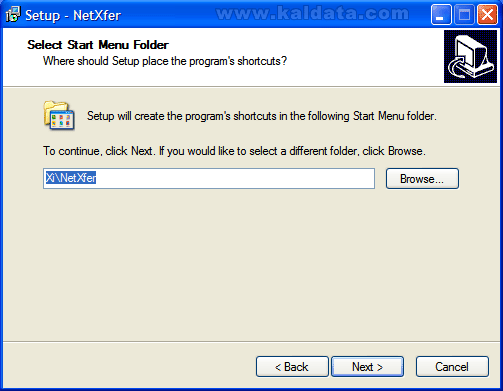
От тук трябва да изберете с какво име ще фигурира програмата в Старт менюто. По подразбиране е избрано XiNetXfer. Натиснете Next (Следващ > ) за да продължите. Ще видите следният прозорец:
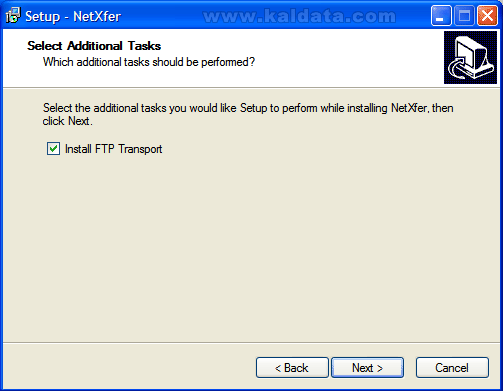
• Install FTP Transport – Маркирайте тази опция ако искате да се инсталира допълнителното приложение на Net Transport – FTP Transport.
FTP Transport е допълнителен модул към програмата – FTP клиент.
Натиснете Next(Следващ> ) за да продължите. Ще видите следният прозорец:
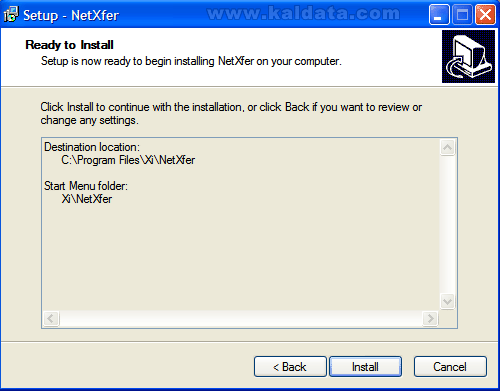
Инсталаторът е готов да инсталира Net Transport. Ако нещо не е както трябва, може да го промените като се върнете назад чрез бутона < Back (< Назад), а ако всичко е наред може да започнете с инсталацията, като натиснете върху бутона Install (Инсталирай).
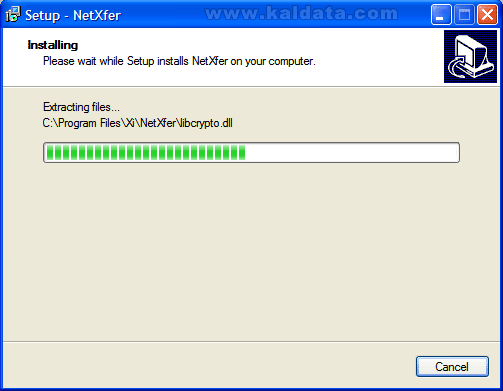
След натискането на бутона Install (Инсталирай), програмата ще започне да се инсталира на вашият компютър. Процеса отнема около 10 секунди.След като процеса завърши ще видите следният прозорец:
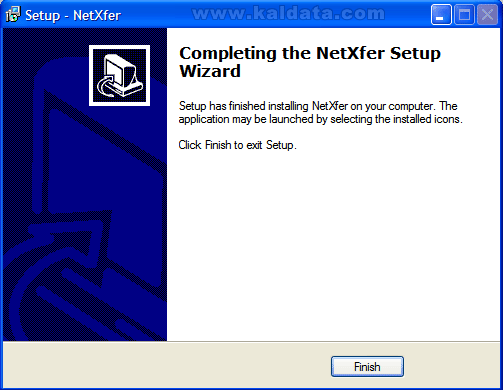
Ако видите този прозорец може да бъдете сигурни, че Net Transport се е инсталирал успешно на компютъра ви.
Натиснете върху Finish (Финал).
Пръв преглед:
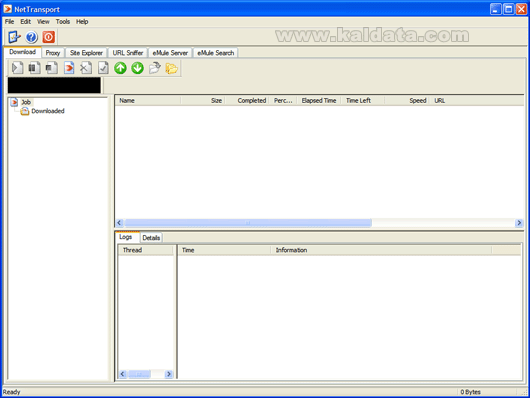
Така изглежда програмата. Не вярвам да срещнете някакви затруднения при работата с Net Transport. Потребителският интерфейс значително улеснява работата с програмата, тъй като наподобява FlashGET и GetRight.
Лента с инструменти на Net Transport:
Първа лента

Втора лента

Ето за какво се използва всеки бутон:
 – От тук може да видите всички настройки на програмата.
 – Отваря прозорец, от който може да научите повече за програмата.
 – Изход от програмата.
 – Стартиране на файл(задача) за сваляне.
 – От този бутон може да спрете временно файл(задача).
 – От този бутон може да спрете файл(задача).
 – Добавяне на нов файл(нова задача) за сваляне.
 – Изтриване на избран файл(задача) от опашката.
 – От този бутон може да видите подробна информация за избрания файл(задача).
 – Преместване избрания файл(задача) нагоре в списъка.
 – Премествате избрания файл(задача) надолу в списъка.
 – От тук може да стартирате вече изтегления файл.
 – Отваря папката, в която сваляте файловете.
Конфигурация:
Има три начина, чрез които може да се отворят главните настройки на Net Transport: От Tools > Options, с клавишната комбинация ALT+O или от бутона в лентата с инструменти.
Download (Сваляне):
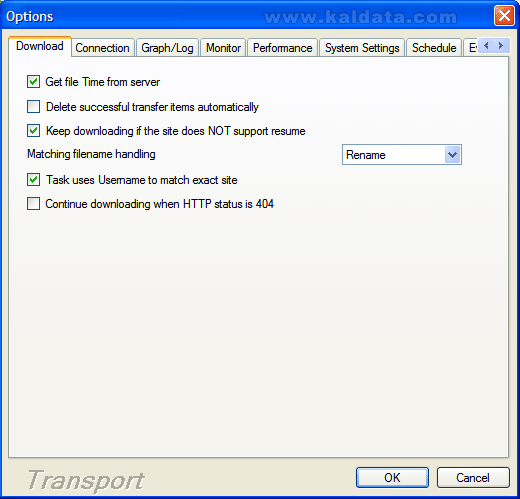
• Get file Time from server – Взимане на датата и времето на файла от сървъра, от който се сваля.
• Delete successful transfer items automatically – Автоматично премахване на успешно свалените задачи от списъка.
• Keep downloading if the site does NOT support resume – Продължаване свалянето от даденият сървър, само ако той поддържа възобновяване на свалянето.
• Matching file name handling – От тук може да изберете какво действие да се предприема от програмата, когато срещне два файла с едно и също име.
• Task uses Username to match exact site – Задачата използва същото потребителско име, с което е озаглавен сайта, от където сваляте.
• Continues downloading when HTTP status is 404 – Продължава да сваля дори ако HTTP статуса е 404.Connection (Връзка):
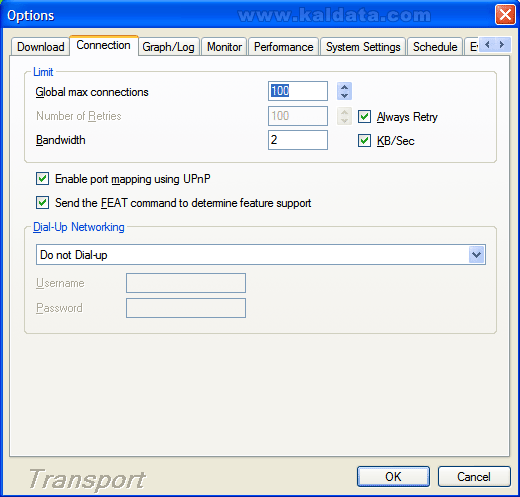
Limit(Лимит):
• Global max connections – От тук може да зададете колко да бъдат максимума връзки, които може да се използват от програмата.
• Number of Retries – Брой опити.
• Always Retry – Ако маркирате тази опция, програмата постоянно ще се опитва да се свързва към сървъра на дадена програма, която тя не може да се сваля.
• Bandwidth – Скорост, която да се поддържа от програмата
• Enable port mapping using UPnP – Маркирайте, ако използвате UPnP пренасочване. UPnP означава Universal Plug And Play, който позволява автоматичното конфигуриране на портовете. След стартиране на клиента, той ще се опита автоматично да свърже порта за ослушване към вашия компютър.
• Send the FEAT command to determine feature support – Изпращане на FEAT команда за установяване на поддръжка.
Dial-Up Networking (Dial-Up мрежа):
• Username – Потребителско име.
• Password – Парола.
Graph/Log (Графика/логове):
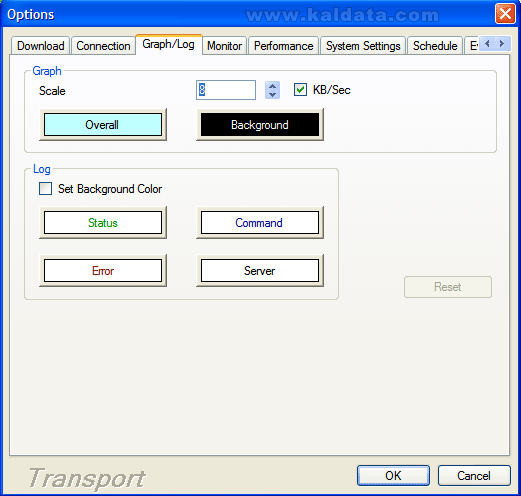
Graph(Графика):
• Scale – Мащаб. От тук може да изберете какъв да бъде мащаба на графиката, показваща скоростта на сваляне на задачите.
• Overall – От тук може да изберете в какъв цвят да бъде цялата графика.
• Backgoround – Фон на графиката.
Log(Логове):
• Set Background Color – Задаване цвят на фона при различни ситуации.
• Status – Фон, когато се вижда статуса на свалянето.
• Command – Фон, когато се изпълнява дадена команда.
• Error – Фон, когато има някаква грешка.
• Server – Фон, когато се показва сървъра.
• Reset – Изчистване на всички промени.
Monitor (Монитор):
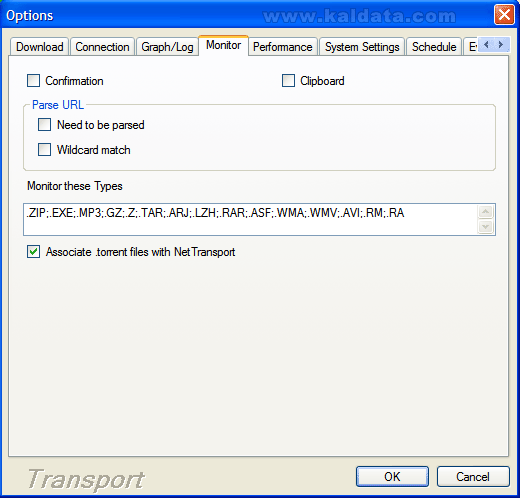
• Confirmation – Мониторинг на изискванията за потвърждение.
• Clipboard – Ако изберете тази опция, ще се прави мониторинг на клипборда.
Parse URL(Анализ на адреса):
• Need to be parsed – Пълен анализ на адреса.
• Wildcard match – Търсене на съвпадения.
• Monitor these Types – Сваляне само на зададените файлови типове.
• Associate .torrent files with Net Transport – Асоцииране на .torrent файловете с Net Transport.Perfomance (Представяне):
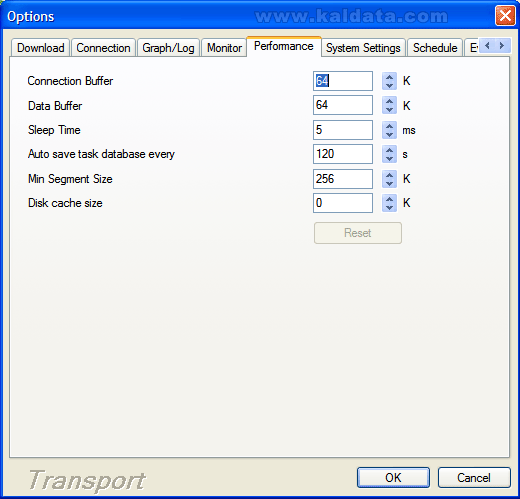
• Connection Buffer – Буфер на връзките.
• Data Buffer – Буфер на данните.
• Sleep Time – Време за изчакване.
• Auto save task database every… – Автоматично записване на базата данни с задачите на всеки…
• Min Segment Size – Минимален размер на сегмент.
• Disk cache size – Големина на дисковия кеш.
• Reset – Изчистване.
System Settings (Системни настройки):
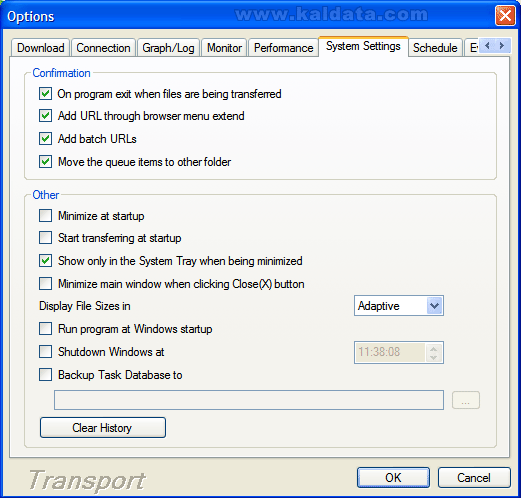
Confirmation(Потвърждения):
• On program exit when files are being transferred – потвърждение при изключване на програмата, когато още се свалят файлове.
• Add URL through browser menu extend – потвърждение при прибавяне на адрес от менюто на браузъра.
• Add batch URLs – потвърждение при прибавяне на много адреси.
• Move the queue items to other folder – потвърждение при преместване на чакащи задачи в друга папка.
Other(Други):
• Minimize at startup – Стартиране на програмата в минимизирано положение.
• Start transferring at startup – Автоматично започване на свалянето след стартиране на програмата.
• Show only in the System Tray when being minimized – Показване на програмата само в системния трей, след като се минимизирана.
• Minimize main window when clicking Close(X) button – Минимизиране на главния прозорец, след като се натисне бутона Close(X).
• Display File sizes in… – Показване размера на файловете в…
• Run program at Windows startup – Стартиране на програмата заедно с Windows.
• Shutdown Windows at… – Изключване на Windows в…
• Backup Task Database to… – Записване на базата данни с задачи в…
• Clear History – Изчистване на хронологията.
Schedule (Разписание):
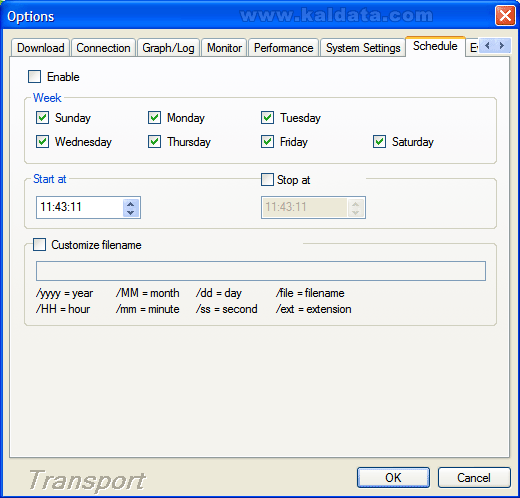
• Enable – Активиране на разписанията в програмата.
• Start at – Стартиране на разписанието в …
• Stop at – Спиране на разписанието в…
• Customize filename – От тук може да дадете специално име на разписанието, като може да използвате специални команди за целта.Event (Събития):
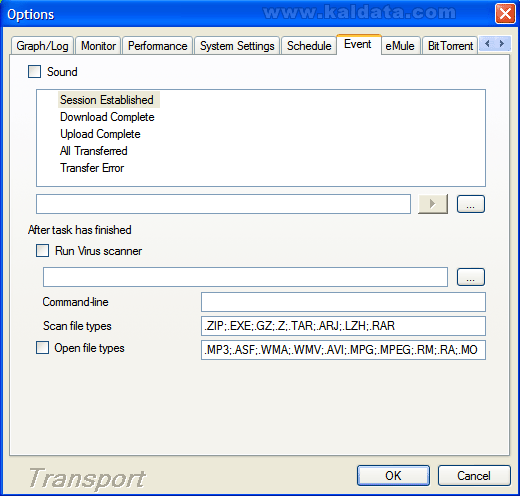
• Sound – От тук може да разрешите на програмата да изпълнява звуци, за да ви съобщава за различните операции, които се изпълняват.
• Run Virus scanner – Използване на антивирусна програма за сканиране на свалените файлове.
• Command-line – Командна линия.
• Scan file types – Файлови разширения, които да се сканират.
• Open file types – Файлови разширения, които да се отварят автоматично, след като се свалят.
eMule:
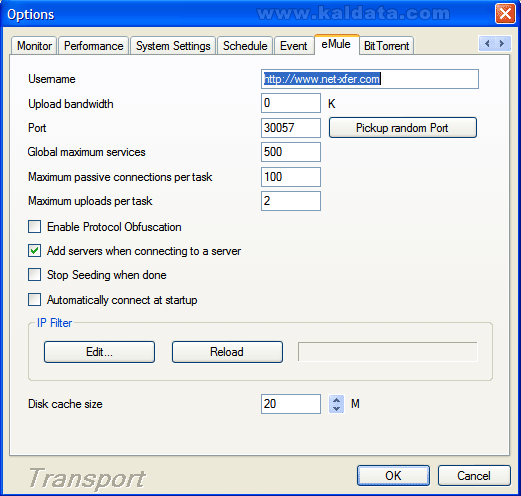
• Username – Потребителско име.
• Upload bandwidth – От тук трябва да изберете каква да бъде скоростта на ъплоуда.
• Port – Порт. По подразбиране е избран 30057.
• Pickup random Port – Генериране на произволен порт.
• Global maximum services – Максимум услуги.
• Maximum passive connections per task – Максимум пасивни връзки за една задача.
• Maximum uploads per task – Максимум качвания за една задача.
• Add servers when connecting to a server – Добавяне на сървъри, когато се свърже в един сървър.
• Stop Seeding when done – Спиране на сийдването, когато вече задачата е завършена.
• Automatically connect at startup – Автоматично свързване при стартиране на програмата.
IP Filter(Филтриране на IP):
• Edit – Редактиране на филтъра.
• Reload – Презареждане/обновяване на филтъра.
• Disk cache size – От тук може да определяте големината на дисковия кеш.
BitTorrent:
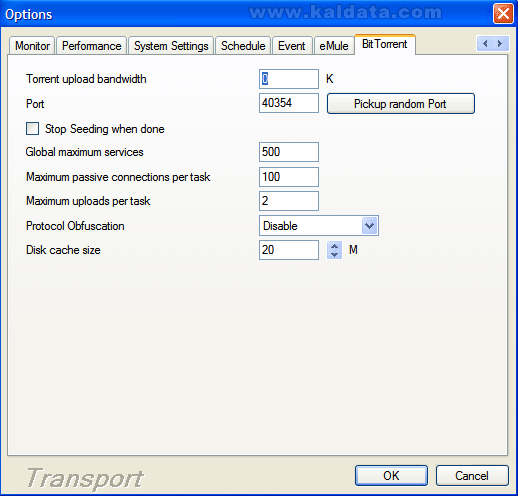
• Torrent upload bandwidth – Скорост на качване при торентите.
• Port – Порт. По подразбиране е избран 40354.
• Pickup random Port – Генериране на произволен порт.
• Stop Seeding when done – Спиране на сийдването, когато вече задачата е свалена.
• Global maximum services – Максимум услуги.
• Maximum passive connections per task – Максимум пасивни връзки на задача.
• Maximum uploads per taks – Максимум качвания на задачи.
• Protocol Obfuscation – Забраняване на объркването на протокола.
• Disk cache size – Големина на дисковия кеш.
Работа с Net Transport:
Net Transport може да се интегрира и да работи с почти всички популярни браузъри – Opera, Internet Explorer и др., а освен това той следи всички копирани връзки в клипборда и ги добавя автоматично. След като вече имаме инсталиран инструмент за изтегляне на файлове, можем вече да го ползваме по предназначение. За целта избираме подходящ линк за изтегляне на файла.
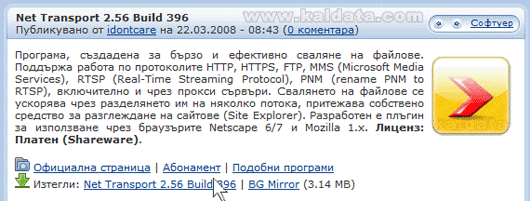
Трябва да кликнете върху линка за изтегляне. Ще видите следният прозорец:
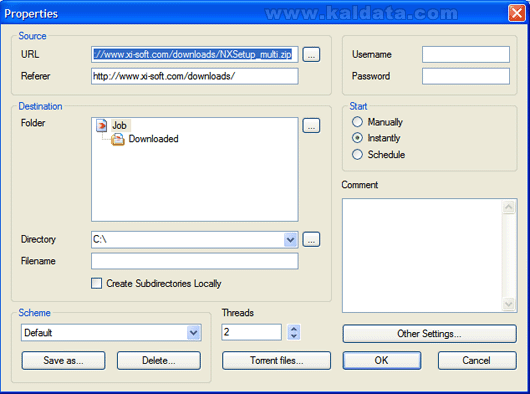
Тук е дадена цялата информация за файла, който искате да изтеглите.
• URL – Тук се намира адреса на файла, който искате да свалите.
• Referrer – Тук е линка на сайта, от който сте получили връзката за теглене на файла.
• Folder – От тук може да изберете в коя категория на Net Transport да се запише файла.
• Directory – Тук е даден адреса на директорията/папката, в която ще се запише вече изтегленият файл. Ако искате да промените адреса, натиснете върху … и изберете друго място.
• Create Subdirectories Locally – Създаване на локални субдиректории.
• Filename – От тук може да зададете име на файла.
• Username – Тук въведете потребителско име ако сървъра го изисква.
• Password –Тук въведете парола ако се иска от сървъра.
• Comment – От тук може да добавите и коментар към задачата.
• Other Settings – Други настройки.
• Save as… – Записване като…
• Delete – Изтриване.
• Torrent files – От тук ще намерите допълнителни настройки за торент файлове.
• Cancel – Отказ.
Като заключение:
Повечето от вас сигурно ще се съгласят, че функционалността, която предлага Net Transport не е никак малка, и не е изключено в близко бъдеще да догони по популярност лидерите в челната тройка. Интерфейсът на Net Transport е изключително минималистичен и опростен, което значително улеснява работата с програмата. Разбира се, най-добрият начин да се уверите в това е, като изпробвате приложението сами.
 Всичко важно от света на технологиите, директно в пощата ти.
С абонирането приемате нашите Условия и Политика за поверителност. Може да се отпишете с един клик по всяко време.
Коментирайте статията в нашите Форуми. За да научите първи най-важното, харесайте страницата ни във Facebook, и ни последвайте в Google Новини, TikTok, Telegram и Viber или изтеглете приложението на Kaldata.com за Android, iPhone, Huawei, Google Chrome, Microsoft Edge и Opera!
