



OpenOffice е офис пакет с доста големи възможности, това е една от възможностите да имате функционираш и добре работещ офис пакет Безплатно. Лицензът на програмата е Open Source, това е безплатен лиценз с преимуществото пред Freeware, че e с отворен код. Също така друго от преимуществата на OpenOffice пред MS Office се състой в това, че е подходящ не само за една или две операционни системи, а е много платформен и работи безпроблемно на Windows, Linux, MacOS и др. Освен това бива предлаган и на много различни езици включително и Български. С две думи ако нямате средства, а искате и се нуждаете от алтернатива това е точната програма за вас.
Нека да започнем с представянето на програмата:
За да използваме дадена програма първо трябва да разполагаме с нея. Това може да стане от официалният сайт на програмата или от тук, каталогът на Калдата. Програмата може да се намери и на много други места из Интернет, но това е доста опасен и рискован начин понеже в днешно време има вируси на всякъде.
След като сме се изтеглили програма вече трябва да я инсталираме:
Поради масовото използване на операционна система Windows, инсталацията е под Windows XP, като съвпада и за останалите Windows-и включително и Vista.
(Windows 95 e извън поддръжка затова потребителите с него ще трябва да изтеглят OpenOffice.org 1.0.3)
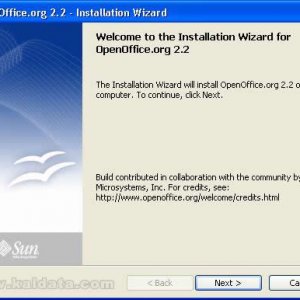
След започване на инсталацията се появява:
Това е началният прозорец от инсталационният процес, след него излиза прозорец с условията за ползване, трябва да сте съгласни с условията за да може да продължите инсталацията. След като ги прочетете и се съгласите идва ред и на методът на инсталиране той бива два вида: Complete(по подразбиране/пълен) или Custom(ръчен). За потребителите който не са сигурни, че знаят какво правят препоръчвам Complete. Аз лично предпочитам винаги да използвам Custom методът, но не искам да се подвеждате от мен, защото може да стане така, че след като сте инсталирали програма да я преинсталирате наново. След като изберем Custom излиза това:
Тук може да избираме какво да се инсталира и какво не, препоръчвам да не се бара по OpenOffice.org Program Modules – това са основните части от програмата, които ще опиша по долу, ако сте сигурни, че няма да използвате някоя може да я премахнете, но за да не се налага да почвате от начало предлагам да ги оставим така. Другата част – Optional Components, това са не толкова нужни допълнителни екстри. Аз премахвам Java Runtime Environment (има я инсталирана в OC от преди за избягване на конфликт я премахвам), но може да се остави(ако не е налична). В добавка ще кажа, че Quickstarter е незадължителна част, която потребителите който няма да използват програмата често могат да премахнат. Quickstarter се зарежда с операционната система и заема от RAM-паметта, целта на добавката е бързото зареждане на програмата. Ако даже премахнете цялата част Optional Components, програмата ще работи без проблем, но за това трябва да прочетете за функциите на всеки компонент внимателно, защото някои може и да са ви нужни.
На изображението се вижда следващата много важна част от инсталацията. Това е прозорец в който може да зададете OpenOffice, като подразбираща програма за форматите на MS Office: Word(.doc), Excel(.xls) и PowerPoint(.ppt). Това е едно голямо предимство, ако няма инсталиран MS Office, понеже след маркирането с OpenOffice ще може да отваряте, разглеждате и редактирате тези документи, таблици или презентации. Но е и доста опасно, защото ако има инсталиран MS Office, ще трябва ръчно да отваряте с MS Office, защото по подразбиране ще е OpenOffice, затова със стъпката ще трябва да се внимава и обмисли.
След приключване на инсталацията при първото стартиране – трябва да зададете няколко опции, да напишете името което да е написано в документите като изготвил, да се съгласите с лиценза, да зададете автоматичните обновения (ако са пуснати) и ако желаете да се регистрирате – процесът е безплатен и отнема не повече от минутка.Начин за улесняване работата с OpenOffice:
След приключване на инсталацията програмата може да се използва безпроблемно, това е което и повечето потребители правят. Тук ще покажа как да направите вашата работа с OpenOffice, по-лесна и по-безпроблемна. Това е начин за добавяне на речници към пакета, тези речници ще Ви помогнат да редактирате грешни думи и изрази.
Ще започнем с DicOOo Macro (1.7) – това е програмка с която ще можете да добавите: речници за проверка на правописа, речници за сричкопренасяне и синонимни речници.
След стартирането на DicOOo Macro ще се появи този прозорец. Въпреки, че това е прозорец за сигурност на OpenOffice, ще трябва да дадете Enable Macros, не се притеснявайте няма зловреден код в приложението. След това OpenOffice отваря приложението, избирате език и щракате Стартиране на DicOOo(за Български).
Появява се това тук имате голям избор от опции, ако сте изтеглили речници и имате такива може да използвате Офлайн инсталация на езиков пакет. Ще ви попита къде са вашите речници и просто трябва да зададете тяхното място в компютъра Ви, ако нямате просто го оставете не маркирано и продължавате напред, за препоръчване е да е Администраторска инсталация, но за да бъде такава трябва да имате такива права в Windows, но след като сте инсталирали програмата се предполага, че имате такива иначе в противен случай даже не бихте започнали с инсталацията. След като продължите напред виждате това:
Както се вижда тук вече може да избирате речници, но за да стане това преди това трябва да кликнете върху Изтегляне на списъка. Избирате речници за проверка на правописа, които искате да сложите и продължавате, следващият прозорец е същият, но с речници за сричкопренасяне и накрая синонимни речници. Процедирате по идентичен начин за следващите речници. В програмата е написано, че прекалено многото речници може да забавят бързодействието на програмата, за това гледайте да изберете само това което ще ви е нужно и ще използвайте. След като сте определили кои речници искате да сложите Ви излиза това:
Тук, както вече сте забелязали се вижда колко са големи речниците, за да започнете тегленето на речниците просто кликвате върху Напред >>. След изтеглянето виждате финалният прозорец на който просто щракате Готово. Сега имате инсталирани речници, но преди да може да ги ползвате трябва да рестартирате OpenOffice и OpenOffice Quickstarter(ако не сте го премахнали от преди). След като стартирате OpenOffice отново трябва да изберете, кои речници да използва програмата. Това става така: Tools(Инструменти)->Options(Настройки)->Language Settings(Езикови настройки)->Writing Aids(Помощ при писане)->Edit(Редактиране) и избирате това което ще ползвате. В добавка ще кажа, че ако се нуждаете от друг вид речник просто трябва да повторите и да изберете новият речник.
Тук е възможен проблем с Windows-а, ако след като сте направили всичко и НЕ работи, значи регионалните настройки на Windows-а не са направени добре. Трябва да направите това:
Start-> Control Panel-> Regional and Language Options-> Advanced-> и задавате Bulgarian(ако Cyrillic не е включен да се включи). След като се направи това, Windows ще иска да се рестартира просто натиснете Yes и изчакайте да се рестартира, след това просто влизате в OpenOffice и продължавате.Начин за премахване на вече добавени речници:
Преди да започнете каквото и да е направете backup на ооо, като го копирате някаде другаде или просто го архивирате преди да започнете да правите промените, за да може да го възстановите в началното положение, ако нещо се обърка.
Ако сте прекалили с речниците и наистина програмата започва да се бави, това е начин с който ще може да премахнете ненужните и неизползвани речници.
Отиваме на бутон Start-> Run, въвеждаме explorer, така пускаме Windows Explorer. С него отиваме в дяла с операционната система (C: при мен). Отваряме Program Files-> OpenOffice.org 2.2-> share-> dict-> ooo. Тук виждаме речниците които са в офисът в момента, не се учудвайте пакетът идва с някои речници затова може да има такива, които не сте добавяли. Може да изтриете всички архиви които са тук (пример: bg_BG.zip). Те не се използват, просто са изтеглени от DicOOo.
Сега идва същинската част. За да премахнем даден речник не просто трябва да го изтрием от директорията, а трябва и да редактираме dictionary.lst.
Нека започнем, избирате речникът който искате да премахнете, но трябва да внимавате защото всеки речник се състои от две части (пример: речникът bg_BG се състои от bg_BG.aff и bg_BG.dic), след като изтриете даденият речник отваряте dictionary.lst с notepad. това става с Десен Бутон-> Properties-> Opens With-> Change и избирате notepad. След като го отворите виждате това:
Намирате редът на премахнатият от вас речник в случая: DICT bg BG bg_BG и го изтривате така, че да не остане празен ред. След като го изтриете и от тук, просто записвате промените: File-> Save. След това рестартирате OpenOffice и OpenOffice Quickstarter(ако не сте го премахнали от преди) и продължавате с работата си. Ако речникът който искате да използвате не е активен просто го изберете, както е описано малко по горе. Също така няма никакъв проблем да премахнете речниците които идват с OpenOffice, просто трябва да внимавате да не направите някоя грешка и нещата да се скапят.
Състав на пакета:
OpenOffice Base (Бази Данни – работата наподобява тази с Access, това е предимство за тези които са работили досега с MS Office понеже лесно ще се приспособят към програмата)
OpenOffice Calc (Електронна Таблица – работата наподобява тази с Excel от конкурентният пакет на Microsoft)
OpenOffice Draw (Графичен Редактор – редакторът е векторен и лесен за употреба)
OpenOffice Impress (Програма за Презентации – Абсолютно идентична с PowerPoint)
OpenOffice Math (Редактор на Формули – от името на програмата може да се съди за нейното приложение math-математика)
OpenOffice Writer (Текстов Редактор – това е може би най-мощната част, освен че работата е лесна и приятна, с тази програма може лесно да редактирате или създавате HTML, предимство също е това че може да запаметявате в .pdf, доста нашумял напоследък формат)
OpenOffice Quickstarter (Ускоряване на стартирането – предимство е за тези които имат постоянна работа с пакета, а за останалите е препоръчително да е изключен)
Някои предимства и недостатъци:
Предимства:
* Както вече казах програмата е Безплатна, това е най-голямото и предимство пред платените и конкуренти. Но освен това има и други предимства:
* За разлика от MS Office, който отваря само своите формати, OpenOffice отваря формати като:
OpenOffice: Text (.odt; .ott; .sxw; .stw), Spreadsheet (.ods; .dts; .sxc; .stc), Presentation (.odp; .otp; .sxi; .sti), Drawing ( .odg; .otg; . sxd; .std), Database (.odb), Formula (.sxm)
MS Office: Word (.doc; .dot), Excel (.xls; .xlw; .xlt), PowerPoint (.ppt; .pps; .pot)
StarOffice: Writer (.sdw; .sgl), Calc (.sdc) Impress (.sdd; .sdp), Draw (.sda; .sdd), Math (.smf)
Отваря и още доста формати от различни програми и приложения.
* Може да записва в .pdf, който е доста популярен и срещан формат.
* Работи на много операционни системи: Windows, Линукс, Мак и Соларис.
* Преведена на много езици включително и Български.
Недостатъци:
* Зареждането изисква изисква доста време, ако не е включен Quickstarter, а той от своя страна ако е включен изисква доста от оперативната памет.
* Все още програмата не може да отваря или редактира новите формати на MS Office 2007, а именно:
Word: .docx, Excel: .xlsx и PowerPoint .pptx. Да се надяваме, че в близко бъдеще този проблем ще бъде решен и ще е възможно използването на OpenOffice, за новите формати на MS Office.
Полезни линкове:
Официална страница: http://www.openoffice.org
Официална страница на Български: http://bg.openoffice.org/
Линк за изтегляне: OpenOffice.org за Windows Size: 108 MB, Version: 2.21
Линк за изтегляне: DicOOo Macro Size: 121 KB, Version: 1.70
Лиценз:
Безплатен (Open Source)
 Всичко важно от света на технологиите, директно в пощата ти.
С абонирането приемате нашите Условия и Политика за поверителност. Може да се отпишете с един клик по всяко време.
Коментирайте статията в нашите Форуми. За да научите първи най-важното, харесайте страницата ни във Facebook, и ни последвайте в Google Новини, TikTok, Telegram и Viber или изтеглете приложението на Kaldata.com за Android, iPhone, Huawei, Google Chrome, Microsoft Edge и Opera!
