



Въведение:
RocketDock е безплатно приложение, с което може да стартирате вашите любими програми в стил Mac OS – с анимация и променяща се степен на прозрачност. То добавя специален панел, в който може да поставите вашите приложения и да ги стартирате с едно кликане на мишката. При настройките на програмата можете да изберете една от 30-те теми, да посочите степента на прозрачност, да изберете шрифт, език на интерфейса (поддържа се и български), да уточните дали искате програмата да се стартира автоматично с операционната система или не.
RocketDock разполага със специални ефекти като минимизиране на прозорци в лентата, преглед в реално време на прозорците в Windows Vista, индикатор за изпълняващи се програми, прост и удобен интерфейс с поддръжка на влачене и пускане, поддръжка на няколко монитора, гладко приближаване (zoom), автоматично скриване и показване, когато мишката е върху лентата и много други.
Системни изисквания на програмата:
• Операционна система: Microsoft Windows 2000/2003/XP/Vista
• Процесор: Минимум 400 Mhz
• RAM памет: Минимум 64 MB
• Свободно пространство на твърдия диск: ~ 15 MB
Изтегляне:
Официална страница: http://www.punksoftware.com/
Лиценз: Freeware (Безплатен)
Линк за изтегляне: RocketDock
Размер: 6.16 MB
Инсталация:
След като изтеглите програмата, стартирайте инсталационният файл. Ще видите следният прозорец:
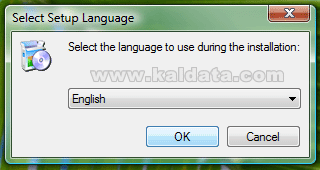
От този прозорец трябва да изберете на какъв език да бъде инсталацията. Възможностите са English(Английски) и Russian(Руски). Натиснете върху OK за да продължите, ще видите следната фигура:
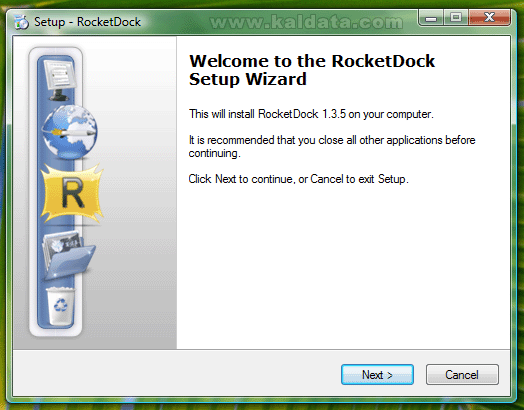
Този помощник ще ви помага през цялата инсталация на RocketDock. Препоръчително е да затворите всички други приложения, преди да започнете с инсталацията. Когато сте готови, натиснете върху Next (Следващ > ) за да продължите или натиснете върху Cancel (Прекрати) за да се откажете от инсталирането.
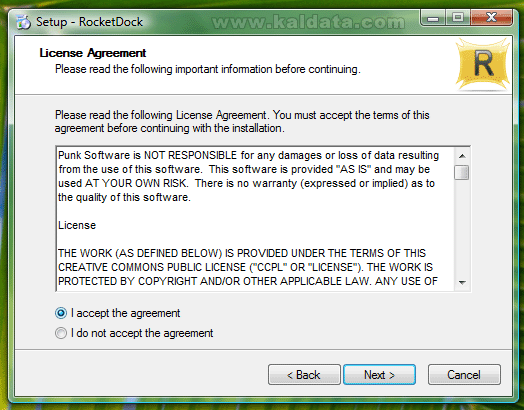
Това е Лицензно споразумение на програмата. Прочетете го, и ако сте съгласни с него, маркирайте I accept the agreement (Приемам лицензното споразумение). Маркирайте I do not accept the agreement (Не приемам лицензното споразумение), ако не приемате условията на лиценза.
Бележка: Ако искате да инсталирате RocketDock трябва задължително да приемете лицензното споразумение.
Натиснете върху Next (Следващ > ) за да продължите. Ще видите следният прозорец:
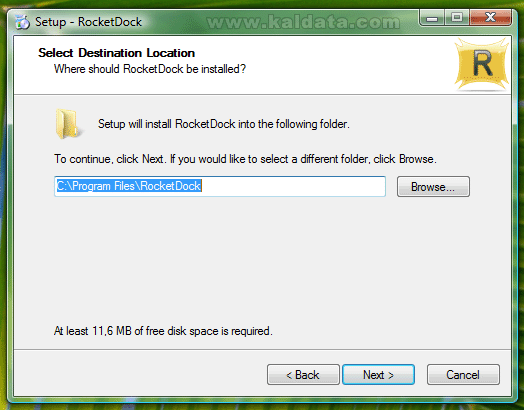
Тук трябва да изберете къде да се инсталира RocketDock. По подразбиране, ще се инсталира в директорията C:Program FilesRocketDock. Ако искате да изберете друга папка, натиснете върху Browse…(Преглед…).
Бележка: Където и да инсталирате RocketDock трябва да имате поне 12 MB свободно пространство на твърдия диск.
Бележка 2: Ако ще инсталирате програмата на Windows Vista, трябва да го инсталирате от потребителски акаунт, който има администраторски права, а също така трябва да го инсталирате в различен дял от този, в който е инсталирана операционната система, за да се избегнат нежелани конфликти.
Ще видите следният прозорец:
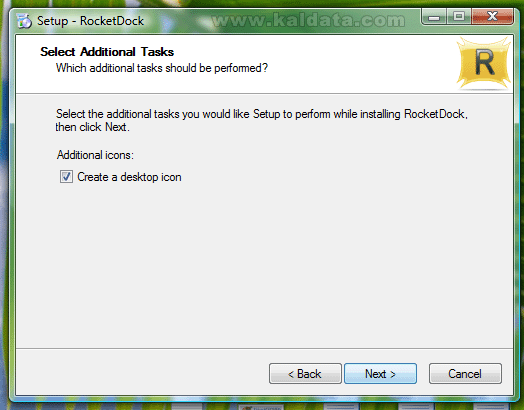
• Create a desktop icon – Маркирайте тази отметка, ако искате да се създаде пряк път до RocketDock на работния плот.
Натиснете Next(Следващ> ) за да продължите. Ще видите следният прозорец:
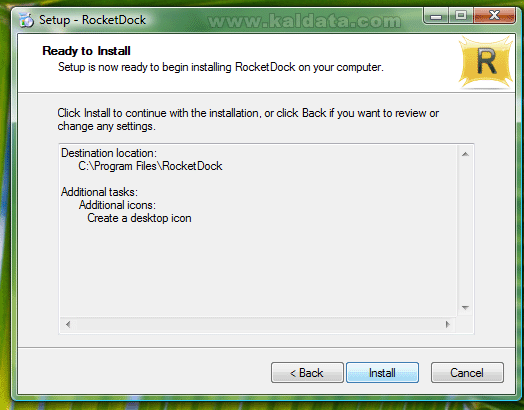
Инсталаторът е готов да инсталира RocketDock. От тук може да видите цялата информация, която сте въвели до момента. Ако нещо не е както трябва, може да го промените като се върнете назад чрез бутона < Back (< Назад), а ако всичко е наред може да започнете с инсталацията, като натиснете върху бутона Install (Инсталирай).
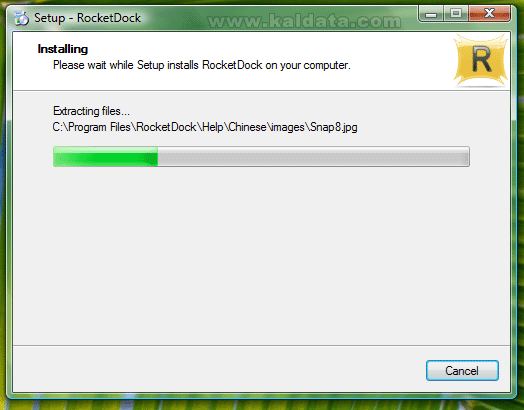
След натискането на бутона Install (Инсталирай), програмата ще започне да се инсталира на вашият компютър. Процеса отнема около 10 секунди.
След като процеса завърши ще видите следният прозорец:
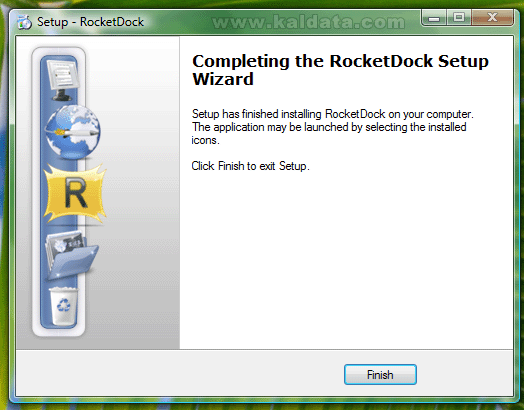
Ако видите този прозорец може да бъдете сигурни, че RocketDock се е инсталирал успешно на компютъра ви.
Натиснете върху Finish (Финал).
Пръв преглед:

Веднага след като инсталирате програмата, може да я стартирате от иконата й от работния плот или от Start->All Programs->RocketDock. RocketDock се зарежда по подразбиране в горната част на работното поле и представлява допълнителна стилна и прозрачна лента, съдържаща препратки към определени системни модули и други приложения.
В началото върху лентата ще откриете точно десет препратки, сочещи към My Computer, My Network Places, My Documents, My Music, My Pictures, Control Panel, официалния сайт на програмата, препратка за дарение, Dock Settings и Recycle Bin.
Конфигурация:
До голяма степен работата ви с програмата зависи от правилната настройка. За да конфигурирате поведението на RocketDock, трябва да заредите допълнителния конфигурационен панел, което може да стане по няколко начина: или с натискане на бутона Dock Settings, разположен в десния край на лентата преди кошчето, или от контекстното меню, което се извиква при щракване на десния бутон на мишката върху произволно място на лентата, като отново изберете Dock Settings.
Имате достъп до шест категории настройки (General, Icons, Position, Style, Behaviour и About), отнасящи се до отделни части или елементи от самата програма. Те са обособени под формата на отвесна лента в лявата му част. В дясната половина на прозореца съдържанието ще се променя в зависимост от активния в момента модул.
Нека да започнем с първата категория – General.
General(Главни настройки):
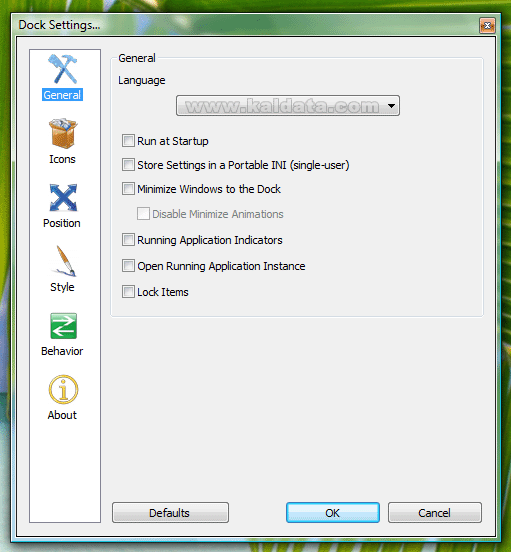
• Language – От тук може да изберете интерфейсен език на програмата. Списъкът е доста голям – над 20 езика (наличен е превод на български)!
• Run at startup – Ако маркирате тази опция, може да определите дали програмата да се стартира заедно с операционната система. Препоръчвам ви да използвате възможността.
• Store Settings in a Portable INI (single user) – Тук ще разрешите на програмата да съхранява настройките в самостоятелен .ini файл.
• Minimize Windows to the Dock – Маркирайте, ако искате минимизиране на всички прозорци в самата лента на RocketDock.
• Disable Minimize Animations – Ако маркирате тази опция ще изключите анимациите на програмата при минимизиране.
• Running Application Indicators – Програмата включва в себе си индикатор на работещите програми. Маркирайте, ако искате да възползвате от възможността.
• Open Running Application Instance – Отваряне на само по една инстанция от работещите програми.
• Lock Items – Маркирайки тази опция ще заключите всички обекти в лентата на програмата.
За да запомните всички настройки, натиснете върху OK.
Следващата категория Icons служи за настройка на параметрите и за определяне на поведението на иконите, използвани в RocketDock.
Icons(Настройки на иконите):
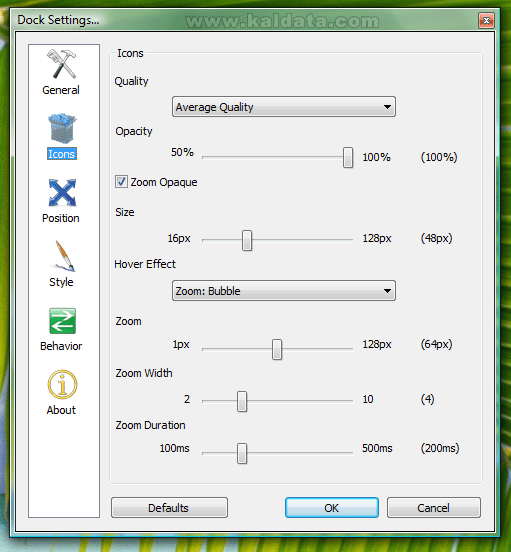
• Icon Quality – От тук трябва да изберете какво да бъде качеството на иконите. Може да избирате между Average Quality(Средно качество), Low Quality(Ниско качество) и High Quality(Високо качество).
Ако посочите Low, програмата би трябвало да работи по-бързо, при High е обратното, а Average е, така да се каже, по средата. Истината е, ако компютърът ви е с поне 500 MHz процесор и разполагате с минимум 128 MB RAM, спокойно може да използвате режима High Quality.
• Icon Opacity – От тук може да настроите прозрачността на иконите в лентата. По подразбиране е избрано 100%, т.е. в момента няма никаква прозрачност.
• Zoom Opaque – Ако маркирате тази опция, увеличението на иконите ще бъде непрозрачно. В противен случай ще зависи от прозрачността, която сте задали от предишната опция.
• Icon Size – От тук може да регулирате големината на иконите в лентата. По подразбиране са избрани 48 пиксела, като минимума, който може да използвате е 16 пиксела, а максимума е 128 пиксела.
• Icon Hover Effect – От тук определяте какво да е поведението на лентата при преминаване с мишката върху нея, като имате на разположение четири възможности. Може да избирате между Zoom: Bubble(Увеличение под формата на балон), Zoom: Plateau(Увеличение под формата на плоскост) и Zoom: Flat(Цялостно увеличение на иконата). Ако пък искате да няма никакви ефекти, изберете None(Без ефекти).
• Icon Zoom – От тук трябва да изберете какво да бъде уголемяването на иконите при минаване върху тях. По подразбиране са избрани 64 пиксела, като минимума, който може да бъде избран е 1 пиксел, а максимума – 128 пиксела.
• Icon Zoom Width – От тази лента може да контролирате степента на уголемяване. По подразбиране е избрана четвърта степен. Максимума, който може да зададете е 10 степени, а минимума е 2 степени.
• Icon Zoom Duration – Тук може да променяте времето за увеличение на иконите. Под разбиране са избрани 200 милисекунди, а максимума, който може да зададете е 500 милисекунди.
За да запомните всички настройки, натиснете върху OK.
Position(Настройки на иконите):
От категорията Position се определя позицията на RocketDock върху работното поле.
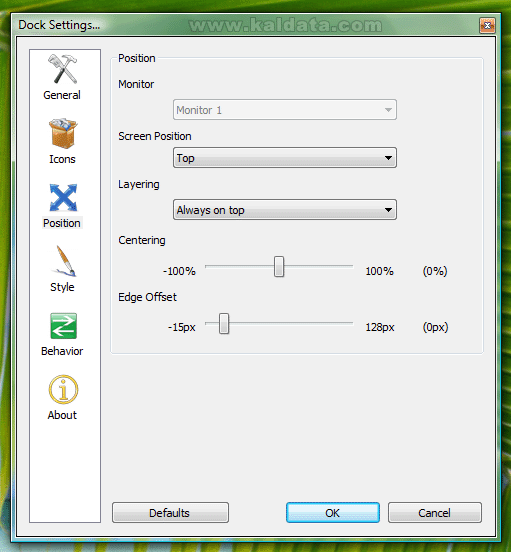
• Monitor – Ако към компютъра ви са включени няколко монитора, от тук трябва да определите върху кой от тях да се появява приложението. Тази опция е активна само ако имате повече от един монитор.
• Screen Position – От тук трябва да избере позицията върху екрана – отгоре, отдолу, отляво или отдясно. Може да избирате между Top(Най-отгоре), Bottom(Най-отдолу), Left(В ляво) и Right(В дясно).
• Layering – От тук се определя нивото, в което да се разполага при работа. Възможните опции са: Always on top(Винаги над другите прозорци), Normal(Нормално разположение спрямо другите прозорци) и Always on bottom(Винаги под другите прозорци).
• Centering – От тази опция се контролира хоризонталното позициониране на интерактивната лентата. По подразбиране са избрани 0%, като максимума който може да изберете е 100%, а минимума е -100% процента.
• Edge Offset – А от тук се регулира вертикалното позициониране. В момента са избрани 0 пиксела. Максимума, който може да изберете е 128 пиксела, а минимума е -15 пиксела.
За да запомните всички настройки, натиснете върху OK.
Style(Стил на лентата):
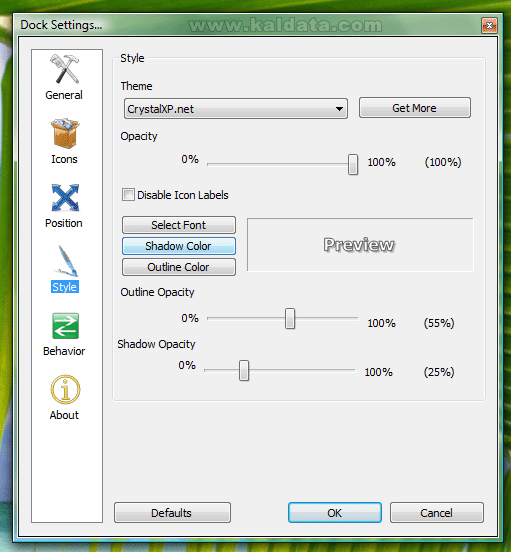
От категорията Style се определя какъв да е използваният стил на лентата, конфигурират се етикетите на иконите и т.н.
Какви ефекти да се изпълняват върху иконите при стартиране на избрания модул, може да зададете в категорията Behaviour.
• Style Theme – От тук може да изберете тема за програмата. Стиловете са над тридесет. Между тях може да превключвате посредством падащия списък в полето Theme. Предполагам, че всеки ще открие нещо за себе си.
• Get More – Ако тези визуални стилове не са ви достатъчни, бутонът Get More ще ви прехвърли към официалната страница с ресурси за RocketDock.
• Opacity – Тук е е разположен още един слайдер, с който се контролира прозрачността на самата лента, т.е. на фона й. По подразбиране са избрани 100%, т.е. няма никаква прозрачност.
• Disable Icon Labels – Ако маркирате тази опция, няма да виждате имената на иконите.
• Select Font – От този бутон може да изберете шрифта, с който да се виждат имената на иконите.
• Shadow Color – Тук може да изберете цвета на сенките в лентата.
• Outline Color – От този бутон може да се контролира цвета на контурите.
• Outline Opacity – Тази лента служи за контролиране на видимостта на контурите в лентата. По подразбиране са избрани 55 процента.
• Shadow Opacity – А тази служи за контролиране на видимостта на сенките в лентата. По подразбиране са избрани 25 процента.
За да запомните всички настройки, натиснете върху OK.
Behavior (Поведение на интерактивната лента):
Какви ефекти да се изпълняват върху иконите при стартиране на избрания модул, може да зададете в категорията Behaviour.
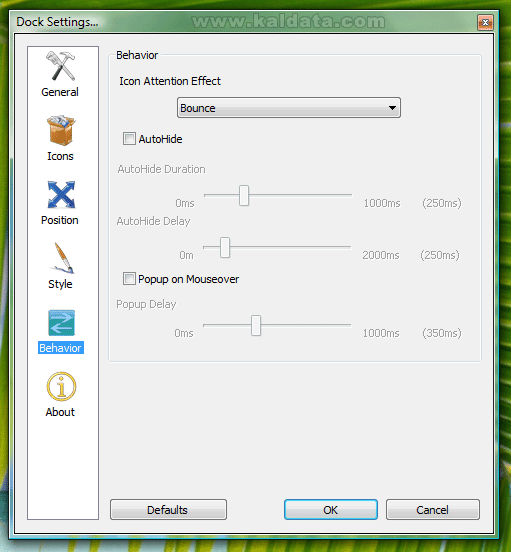
• Icon Attention Effect – От тук трябва да изберете какъв да бъде ефекта при натискате върху икона. Възможностите са: Bounce(Подскачане), UberIcon Effects(Ефекти на уголемяване и подобни) или None(Без ефекти).
• Auto Hide – Тази опция служи за включванеизключване на възможността за автоматично скриване на лентата.
• AutoHide Duration – Автоматично скриване на интерактивната лента след….милисекунди. В момента са избрани 250 милисекунди.
• AutoHide Delay – От тук може да изберете какво закъснение да има при самото скриване „. По подразбиране са избрани 250 милисекунди.
• Popup on Mouseover – От тук трябва да изберете дали лентата да се показва при доближаване до него.
• Popup Delay – От тук трябва да изберете какво да бъде забавянето на изскачащите прозорци от лентата. По подразбиране са избрани 350 милисекунди.
За да запомните всички настройки, натиснете върху OK.
Като заключение:
Програмата определено ми хареса! С RocketDock не само ще разнообразите външния вид на работната си среда, но и ще улесните до голяма степен достъпа и работата си с основните системни инструменти и избрани от вас приложения. Освен че ще ви помогне да разкрасите работното си място и да улесните работата си с всички останали приложения, RocketDock е напълно безплатен софтуер. Ако смятате, че си заслужава да му гласувате доверие или поне да го изпробвате, може да свалите последната актуална версия от тук.
 Всичко важно от света на технологиите, директно в пощата ти.
С абонирането приемате нашите Условия и Политика за поверителност. Може да се отпишете с един клик по всяко време.
Коментирайте статията в нашите Форуми. За да научите първи най-важното, харесайте страницата ни във Facebook, и ни последвайте в Google Новини, TikTok, Telegram и Viber или изтеглете приложението на Kaldata.com за Android, iPhone, Huawei, Google Chrome, Microsoft Edge и Opera!
