


Въведение:
RSS Xpress е лесна, удобна, безплатна програма за следене на новинарски RSS/Atom канали. Програмата периодично проверява за новини в избрани те от вас уеб-сайтове и при наличието на някаква промяна, ще ви информира за получените нови съобщения, чрез изскачащо прозорче и звук. RSS Xpress предлага възможност за подреждане на новинарските ви източници по групи и папки. Новите съобщения се запазват на вашия хард диск, така че е възможно да се четат и по късно (оф-лайн). Друга важна особеност на RSS Xpress е, че разполага с вградена търсачка за лесно намиране на определени новини във feed-овете ви. Програмата притежава лек, интуитивен и приятен интерфейс.
RSS четците действат подобно на e-mail програми. Почти всички модерни email програми и интернет браузъри имат внедрени RSS четци. Единственото, което е необходимо да направите за да ползвате тази услуга е да се “абонирате”. Абонирането към RSS е безплатно и за разлика от обикновените “newsletter” системи, RSS потока обикновено ви предлага само заглавието на новината или статията с препратка към страницата, която е поместила цялата новина.
Обикновено четците предоставят списък на всички емисии, за които сте се записали(абонирали). Чрез избор на емисия ви се показва съдържанието й. Съдържанието се актуализира автоматично от четеца, т.е. при добавяне, промяна или изтриване на новина на сайта, за който сте се абонирали, вашият четец автоматично ще отрази направените промени.
Всеки запис в RSS файла има заглавие, дата и час и евентуално текст (кратък, дълъг). Изпраща се и придружаващ линк, който дава възможност на абоната да отвори цялата статия в браузера. Това позволява много бързо да се ориентирате за новите публикации в даден сайт, като следите неговата RSS емисия. Някои сайтове имат по повече от един RSS канал.
Повече за RSS може да научите тук.
Kaldata.com предлага RSS информационни канали с новините от сайта на своите посетители и на българските сайтове.
• Всички Новини https://www.kaldata.com/feed
• Софтуерни Новини https://www.kaldata.com/%d1%81%d0%be%d1%84%d1%82%d1%83%d0%b5%d1%80/feed
• Хардуерни Новини https://www.kaldata.com/%d1%85%d0%b0%d1%80%d0%b4%d1%83%d0%b5%d1%80/feed
• Игри https://www.kaldata.com/%d0%b8%d0%b3%d1%80%d0%b8/feed
• IT Новини https://www.kaldata.com/it-%d0%bd%d0%be%d0%b2%d0%b8%d0%bd%d0%b8/feed
• Последни Теми от Форумите )
RSS Xpress се отличава със:
• Новите съобщения се запазват локално и може да се преглеждат дори когато сте офлайн.
• Възможност за организиране на живите отметки и папките.
• Винаги ще бъдете информирани за нови съобщения чрез изскачащ прозорец и избран от вас звук.
• Възможност за внасяне и изнасяне на живи отметки в OPML формат.
• Търсачка, с която може лесно да търсите във вашите живи отметки.
• Възможност за автоматично актуализиране на програмата.
• Навигация с табове.
• Поддържа скинове/кожи.
• Възможност за модифициране на приложението (големина и цвят на шрифта, уведомяване, изглед на новините).
• Поддържа живи отметки, които изискват идентификация (username и password).
• Поддръжка на прокси сървъри (зашитени с username и password).
• Простичък, но с удобни възможности за работа.
• Лесен и красив графичен интерфейс.
Изтегляне на програмата:
• Официална страница:
• Лиценз: Безплатен (Freeware)
• Линк за изтегляне: RSS Xpress
• Размер: 927 KB
Изисквания към системата:
• Поддържани операционни системи:
Windows 2000, Windows NT® 4.0, Windows XP, Windows 2003 и Windows Vista.
• Памет:
128MB RAM.
• Свободно пространство за инсталиране на програмата:
3 MB
• Допълнителен софтуер:
Microsoft .NET Framework 2.0 или по-нов
Инсталация:
Преди да започнете работата с RSS Xpress, трябва да изтеглите и инсталирате последната версия на софтуера. Препоръчвам ви да затворите всички други приложения, преди да започнете с инсталацията. Това се прави за да се избегнат нежелани конфликти.
След като я изтеглите, стартирайте инсталационният файл. Показва се този прозорец:
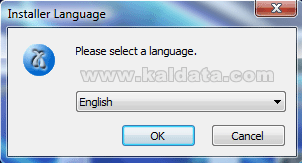
От този прозорец трябва да изберете език за инсталацията. По подразбиране е избран английският.
Когато сте готови с избора си, натиснете OK.
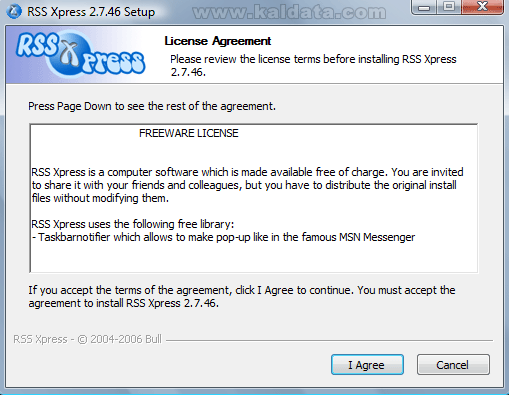
Това е стандартното (License Agreement) Лицензно споразумение на програмата. Прочетете го и ако сте съгласни с него натиснете върху бутона I agree (Приемам лицензното споразумение). Натиснете върху Cancel (Не приемам лицензното споразумение), ако не приемате условията на лиценза.
Бележка: Ако искате да инсталирате RSS Xpress трябва задължително да приемете лицензното споразумение.След като натиснете върху I Agree (Приемам лицензното споразумение) ще видите следният прозорец:
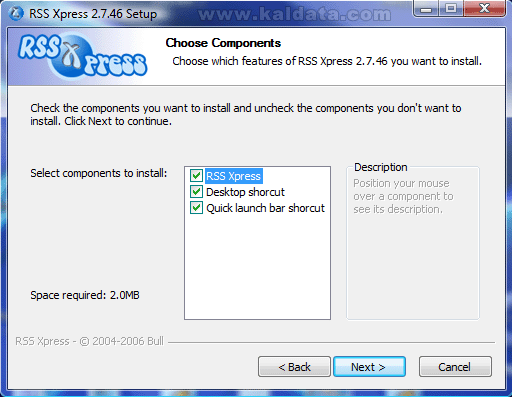
От тук трябва да изберете кои компоненти да се инсталират заедно с програмата:
• RSS Xpress – Това са главните компоненти на програмата RSS Xpress. Препоръчително, дори задължително е да не се премахва тази отметка, защото без компонентите си, програмата няма да работи нормално.
• Desktop shortcut – Добавя пряк път към програмата на работния плот.
• Quick launch bar shortcut – Добавя пряк път до програмата при лентата на бързостратиращите програми.
Натиснете Next (Напред) за да продължите.
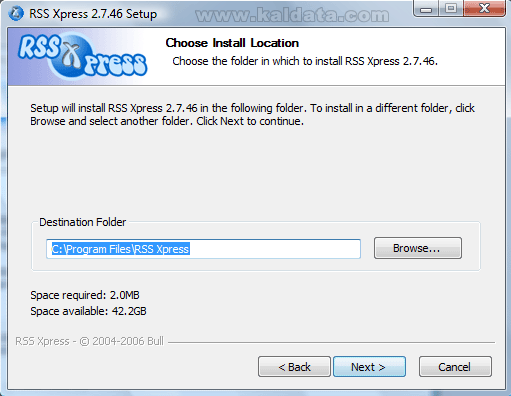
Тук трябва да изберете къде да се инсталира RSS Xpress. По подразбиране, ще се инсталира в директорията C:Program FilesRSS Xpress. Ако искате да изберете друга папка/директория, натиснете върху Browse…(Преглед).
Бележка: Където и да инсталирате RSS Xpress трябва да имате поне 2 MB свободно пространство на твърдия диск.
Бележка 2: Ако ще инсталирате програмата на Windows Vista, трябва да го инсталирате от потребителски акаунт, който има администраторски права, а също така трябва да го инсталирате в различен дял от този, в който е инсталирана операционната система, за да се избегнат нежелани конфликти.
Натиснете върху Next > (Следващ > ) за да продължите. Ще видите следната фигура:
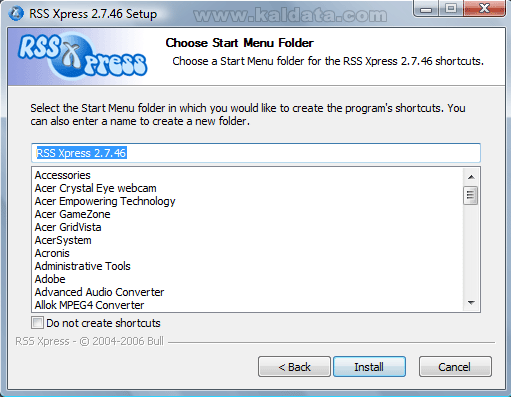
От тук трябва да напишете името на папката, която ще бъде добавена в старт менюто на системата. Тя ще включва преки пътища до програмата. По подразбиране ще се създаде папка RSS Xpress.
Ако пък не искате да създавате папка в старт менюто, просто маркирайте опцията Do not create shortcut(Да не се създават пряк път).Инсталаторът е готов да инсталира RSS Xpress. Ако нещо не е както трябва, може да го промените като се върнете назад чрез < Back (< Назад), а ако всичко е наред може да започнете с инсталацията, като натиснете върху бутона Install (Инсталирай):
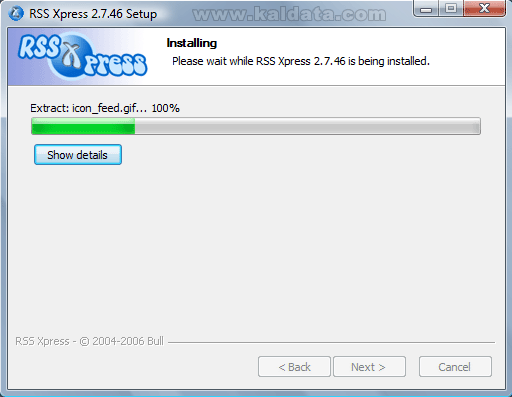
След натискането на бутона, програмата ще започне да се инсталира на вашият компютър. Процеса отнема по-малко от 30 секунди.
След завършването на процеса ще видите следният прозорец:
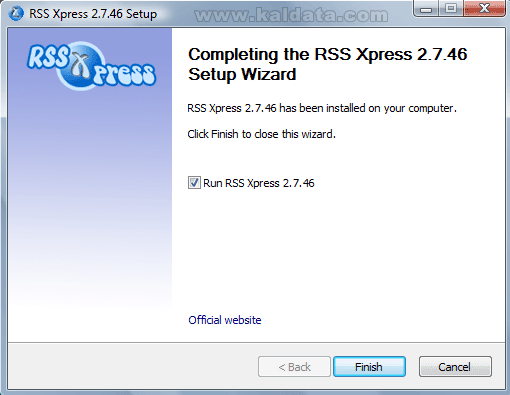
Ако видите този прозорец може да бъдете сигурни, че RSS Xpress се е инсталирал успешно на компютъра ви.
• Run RSS Xpress – Стартира програмата след като излезете от инсталатора.
Натиснете върху Finish (Финал).
Инсталацията завърши!
Пръв Преглед
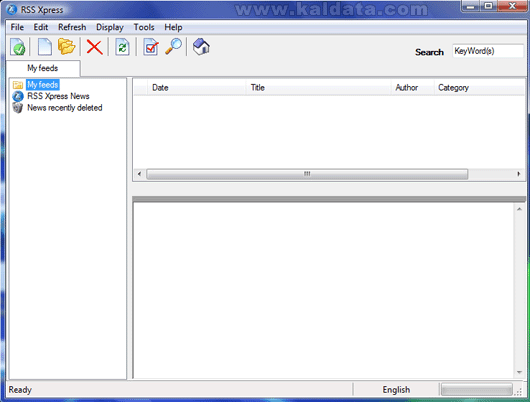
Ето така изглежда RSS Xpress! Предполагам интерфейса на програмата ще ви допадне много. Всички важни и необходими за работата с програмата опции са изведени в лентата с инструменти. В ляво е поместен списъка с фийдове, а в дясно ще виждате новините от избрания фийд. Програмата притежава интуитивен и приятен интерфейс с многообразни възможности и функции за улесняване на работата ви.Лента с инструменти на RSS Xpress:

Ето за какво служи всеки един бутон:
 – От тази опция може да маркирате всички новини като прочетени.
 – От тук може да добавяте нови RSS фийдове във списъка.
 – От този бутон може да си създадете отделна категория. Доста полезно, ако искате да категоризирате фийдовете си, например: Новини, Спорт, ИТ, Форуми, Блогове и други.
 – Използвайте този бутон когато искате да изтриете жива отметка или цяла категория.
 – Този бутон служи за актуализиране на информацията във всички фийдове, добавени в списъка.
 – Отваря прозорец за конфигурация на програмата.
 – Този бутон служи за търсене в новините.
 – За програмата.( Получавате подробна информация за програмата.)
Основни менюта на програмата
File (Файл)
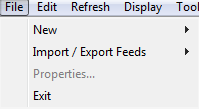
• New – От тук може да добавяте нови RSS фийдове или категории.
• Import Feeds / Export Feeds – Тази отметка служи за внасяне и изнасяне на RSS фийдове.
• Properties (Свойства) – От тук може да видите свойствата на определен фийд.
• Exit(Изход) – Тази опция служи за излизане от програмата.
Edit (Редактиране)
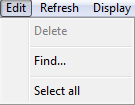
• Delete (Изтриване) – От тук може да изтриете фийд или категория.
• Find (Търсене) – Тази опция служи за търсене във фийдовете.
• Select All(Избери всички) – Тази опция служи за маркиране на всички фийдове от списъка, както и всички новини от избран фийд.
Refresh (Обновяване)
 – Тук има само една опция и тя е за актуализиране на информацията във всички фийдове.
Display (Показване)
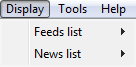
• Feed list > Minimize the text – От тук може да намалите размера на шрифта на списъка с фийдовете.
• Feed list > Maximize the text – От тук може да увеличите размера на шрифта на списъка с фийдовете.
• News list > Minimize the text – От тук може да намалите размера на шрифта на списъка с новините.
• News list > Maximize the text – От тук може да увеличите размера на шрифта на списъка с новините.
Tools (Инструменти)
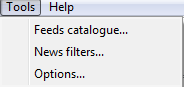
• Feeds catalogue… – От тук може да видите пълния каталог с живи отметки.
• News filters… – Настройки за филтриране на новините.
• Options…(Настройки) – Отваря прозореца с настройките на програмата.
Help (Помощ)
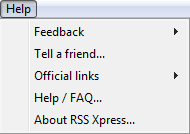
• Feedback – Изпращане на обратна връзка към поддържащия екип на програмата.
• Tell a friend… – Кажи на приятел.
• Official links – Официални линкове на програмата.
• Help / FAQ – Отваряне на форума и поддръжката.
• About… – От тук може да видите допълнителна информация за версията на програмата, която използвате в момента.Конфигурация
Отворете менюто Tools(Инструменти) и натиснете върху Options(Настройки). Ще видите следният прозорец:
General (Общи):
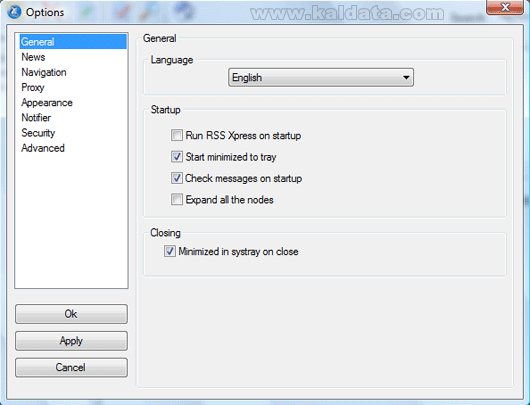
• Language – От тук може да изберете интерфейсен език за програмата. По подразбиране е избран английският. Българският език не присъства в списъка с поддържани езици.
• Run RSS Xpress on startup – Ако маркирате тази опция, програмата ще се стартира заедно с операционната система.
• Start minimized to tray – При отваряне на програмата, тя автоматично ще се скрие в зоната на активните приложения (tray зона).
• Check messages on startup – При отваряне на програмата, автоматично ще се проверява за промени в RSS фийдовете.
• Minimized in systray on close – При затваряне на програмата, тя ще се помества в трей зоната.
След като направите желаните настройки натиснете върху OK или Apply за да се приложат настройките.
News (Новини):
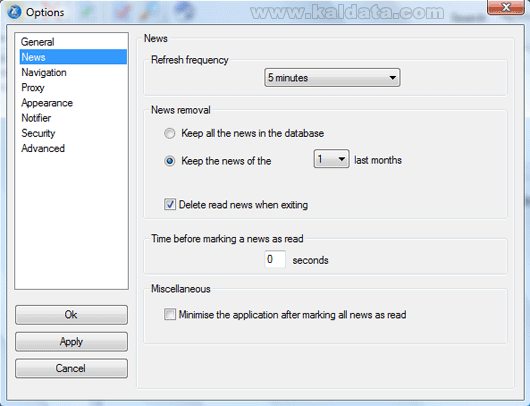
• Refresh frequency – От тук може да определяте през колко време да се изпълнява обновяване на списъка с фийдове. По подразбиране са избрани 5 минути. От падащия прозорец задайте време по ваш избор.
• Keep all the news in the database – Ако изберете тази опция, всички новини ще се запазват в базата от данни.
• Keep the of the … last months – От тук може да определяте през колко време да се трият старите новини. По подразбиране е избрано, един месец. Това означава, че след един месец всички новини ще бъдат премахнати. От падащото меню имате възможност да зададете време по ваш избор.
• Delete read news when exiting – Изтриване на прочетените новини след излизане от програмата.
• Time before marking a news as read – От тук може да зададете колко секунди да се задържи една новина преди да бъде маркирана като прочетена.
• Minimize the application after marking all news as read – Минимизиране на програмата след като всички новини се маркират като прочетени.
След като направите желаните настройки натиснете върху OK или Apply за да се приложат настройките.
Navigation (Навигация):
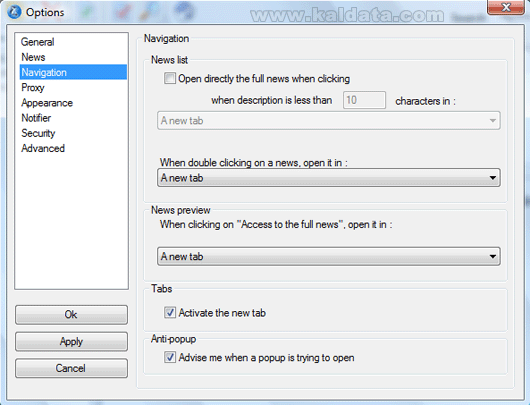
• Open directly the full news when clicking – Ако маркирате тази опция, когато кликнете върху някоя новина, тя ще се отваря директно.
• When description is less than … characters – От тук може да зададете, например, когато описанието на новината е по-малко от (…), тя да се отвори в нов таб.
• When double clicking on a news, open it in… – От тук имате възможност да зададете какво действие да се изпълни ако има двоен клик върху някоя новина. По подразбиране е избрано да се отвори нов таб. От падащия прозорец имате възможност да изберете действие по ваш избор.
• When clicking on „Access to the full news”, open it in… – От тук може да зададете къде да се отваря новината ако натиснете върху бутона Access to the full news (Зареди пълната новина). По подразбиране тук отново е избрано да се отвори нов таб. От падащия прозорец имате възможност да изберете действие по ваш избор.
• Activate the new tab – Активиране на табовете.
• Advise me when a popup is trying to open – Показване на уведомително съобщение, когато се отваря pop-up прозорец.
След като направите желаните настройки, натиснете върху OK или Apply за да се приложат настройките.Proxy (Прокси сървъри):
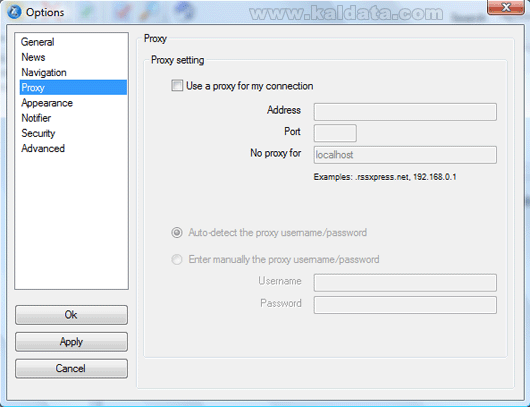
• Use a proxy for my connection – Маркирайте, ако използвате прокси сървър.
• Address – Тук трябва да се въведе адреса на прокси сървъра.
• Port – В това поле трябва да се посочи порта, чрез който се свързвате към проксито.
• No proxy for – От тук може да зададете към кои адреси да не се активират прокси настройките.
• Auto-detect the proxy username/password – Автоматично откриване на името и паролата за прокси сървъра.
• Enter manually the proxy username/password – Ръчно въвеждане на името и паролата за прокси сървъра.
След като направите желаните настройки натиснете върху OK или Apply, за да се приложат настройките.
Appearance (Външен вид):
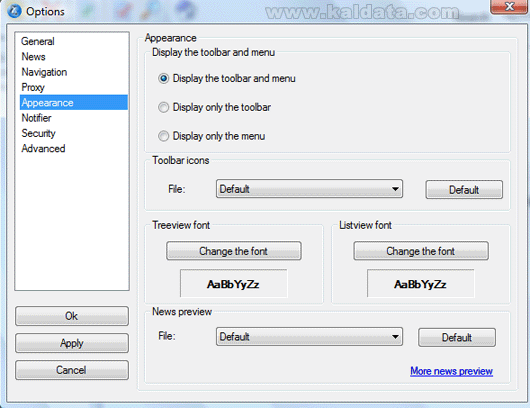
• Display the toolbar and menu – Показване на лентата с инструменти и менюто на програмата.
• Display only the toolbar – Показване само на лентата с инструменти.
• Display only the menu – Показване само на менюто на програмата.
• Toolbar icons – От тук може да зададете други икони за лентата с инструменти.
• Default – Връща иконите, които са по подразбиране за лентата с инструменти.
• Change the font – От тук може да зададете какъв шрифт да се използва в програмата.
• News preview – От тук може да зададете друг начин на показване за новините.
• Default – Връща изгледа, който е бил по подразбиране за преглеждане на новините.
След като направите желаните настройки натиснете върху OK или Apply за да се приложат настройките.
Notifier (Уведомяване):
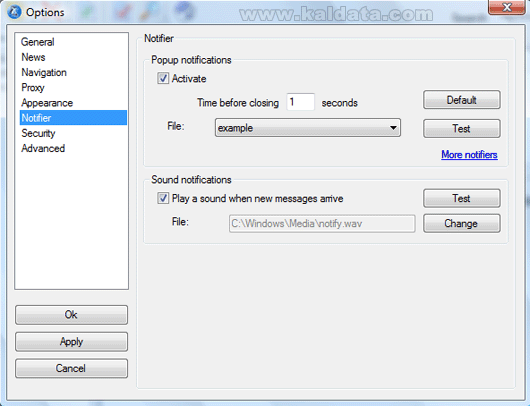
Popup notifications (Уведомителни съобщения при поява на новина):
• Activate – Активиране на уведомителните съобщения.
• Time before closing – Секунди преди затваряне на прозореца. Задайте след колко време да се затвори уведомителното съобщение.
• Default – Връща настройките по подразбиране за уведомителните съобщения.
• Test – От тук може да тествате уведомителните съобщения.
Sound notifications (Звукови уведомления при поява на новина):
• Play a sound when new messages arrive – Активиране на звуковите уведомления при поява на новина.
• Test – Тестване на звуковото уведомление.
• Change – От тук може да смените звука за уведомителните съобщения.
След като направите желаните настройки натиснете върху OK или Apply, за да се приложат настройките.Security (Сигурност):
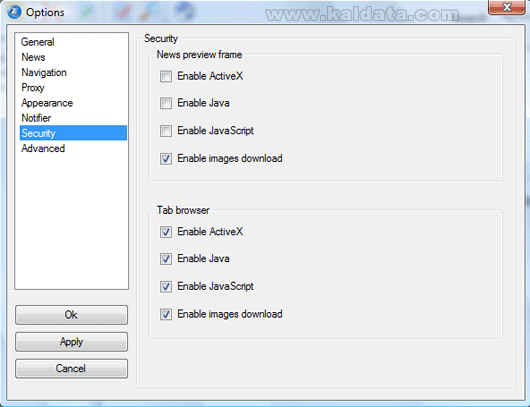
News preview frame (Преглед на новините във frame):
• Enable ActiveX – Разрешаване на ActiveX контролите.
• Enable Java – От тук може да разрешите Java аплетите.
• Enable JavaScript – Разрешаване на JavaScript скриптовете.
• Enable images download – Разрешаване свалянето на изображения.
Tab browser (Преглед на новините в браузъра):
• Enable ActiveX – Разрешаване на ActiveX.
• Enable Java – Разрешаване на Java.
• Enable JavaScript – Разрешаване на JavaScript.
• Enable images download – Разрешаване свалянето на изображения.
След като направите желаните настройки натиснете върху OK или Apply за да се приложат настройките.
Advanced (Разширени):
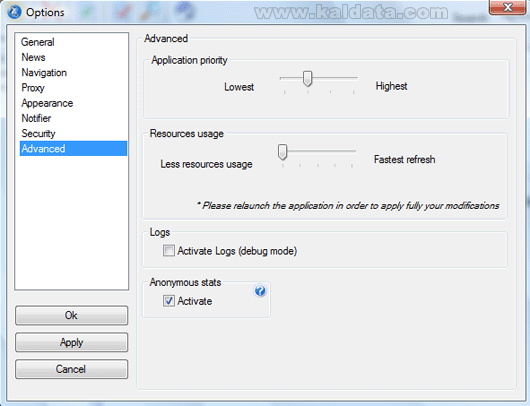
• Application priority – От тук може да зададете какъв да е приоритета на приложението. По подразбиране е избран нормален приоритет.
• Resources usage – От тук може да изберете какъв ресурс да се използва от програмата.
• Activate logs – Активиране на логовете.
• Anonymous stats – Активиране на анонимни статистики.
И най-накрая след като направите желаните настройки натиснете върху OK или Apply за да се приложат настройки, или Cancel за да отхвърлите всичко.
Работа с програмата
Добавяне на нов RSS фийд към списъка с фийдове
За да добавите нов фийд към списъка, натиснете върху File (Файл) > New(Нов) > Feed (Жива отметка). Ще се отвори следния прозорец:
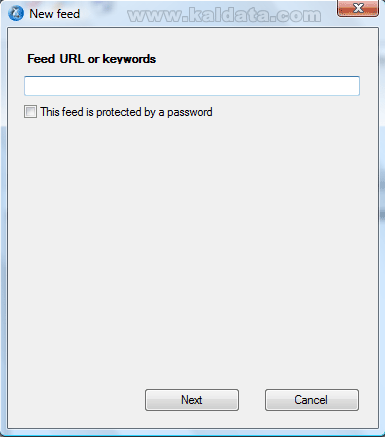
Този помощник ще ви помогне да добавите нов фийд в списъка с фийдове на програмата. Освен това, RSS Xpress ще провери дали фийдовете работят нормално:
• Feed URL or keyword – Тук трябва да въведете адреса на сайта или адреса на точно определен RSS информационен канал.
• This feed is protected by a password – Тук имате възможността да въведете име и парола за фийда/сайта ако се налага.
Както знаете kaldata.com предлага RSS информационни канали с новините от сайта.
• Всички Новини https://www.kaldata.com/feed
• Софтуерни Новини https://www.kaldata.com/%d1%81%d0%be%d1%84%d1%82%d1%83%d0%b5%d1%80/feed
• Хардуерни Новини https://www.kaldata.com/%d1%85%d0%b0%d1%80%d0%b4%d1%83%d0%b5%d1%80/feed
• Игри https://www.kaldata.com/%d0%b8%d0%b3%d1%80%d0%b8/feed
• IT Новини https://www.kaldata.com/it-%d0%bd%d0%be%d0%b2%d0%b8%d0%bd%d0%b8/feed
• Последни Теми от Форумите (https://www.kaldata.com/rosebud/forumrss.php)За да продължите нататък, натиснете върху Next >. Ще видите следния прозорец:
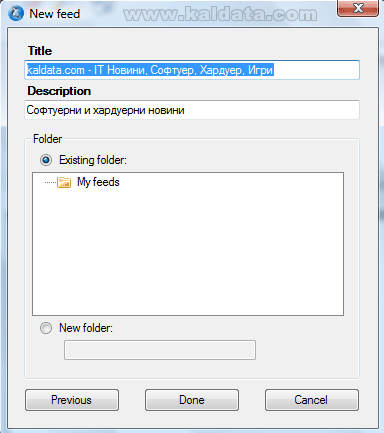
От тук може да зададете име на RSS фийда (Title), а също така и категорията, в която искате да го поставите. Имате възможност редактирате описанието за даден фийд (Description).
Натиснете върху бутона Done за да завършите с добавянето на фийда и да се затвори помощника за добавяне на нов фийд.
Ето и новините, които се появиха след добавянето на фийда:
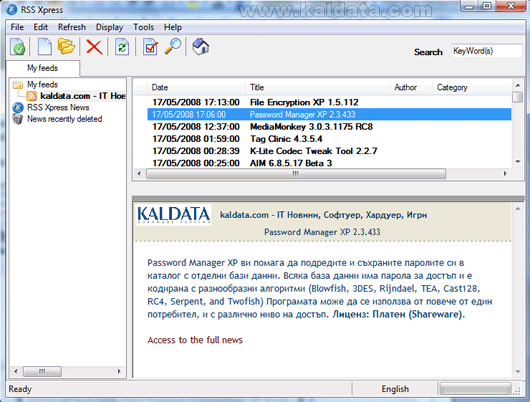
Както забелязахте, Kaldata.com вече присъства в списъка с фийдове отляво, а новините се показаха в десния панел. Вече може да ги разгледате.
Заключение:
RSS Xpress е още един полезен и функционален инструмент за следене на новинарски RSS/Atom канали. На него е отредена задачата да следи всички информационни фийдове (поне тези, които сте му задали). С негова помощ ще можете да следите информацията по стотици сайтове, без дори да зареждате браузъра си. Има възможност за сортиране на информационните потоци по категории, както и за извеждане на общ списък на получените известия за определена категория. Периодът на обновяване на новините може да се задава както за всички едновременно, така и за всяка поотделно. При получаване на нов фийд или промяна на данните ще бъдете известявани както визуално, така и със звук. Други полезни функции са поддръжката на импортиране и експортиране на списъка с новините.
След казаното до тук мога да обобщя, че когато става дума за софтуер за следене на новинарски канали, то RSS Xpress определено се справя блестящо. Продуктът е с доста прилични възможности, а също така и безплатен. Ако ви трябва програма от този тип и още не сте си избрали фаворит, струва си да пробвате RSS Xpress.
 Всичко важно от света на технологиите, директно в пощата ти.
С абонирането приемате нашите Условия и Политика за поверителност. Може да се отпишете с един клик по всяко време.
Коментирайте статията в нашите Форуми. За да научите първи най-важното, харесайте страницата ни във Facebook, и ни последвайте в Google Новини, TikTok, Telegram и Viber или изтеглете приложението на Kaldata.com за Android, iPhone, Huawei, Google Chrome, Microsoft Edge и Opera!
