


Въведение:
Safari е най-известният безплатен браузър за Mac OS X, а вече достъпен и за Windows. Включва се в голямата надпревара с останалите конкуренти като Internet Explorer, Mozilla Firefox и Opera. Браузъра се отличава с изключителната си бързина при зареждане на страниците, което е и основен критерий при уеб сърфирането.
Safari притежава елегантен интерфейс в Apple стил, бърз е, лесен за използване, сигурен и има вградени много удобни инструменти и екстри. Разполага с вграден модул за блокиране на изскачащи прозорци и модул за автоматично попълване на форми, възможност за работа без кеширане на страниците или използване на cookies, лесно организиране на bookmarks, вграден модул за четене на RSS новини, оцветяване на намерените резултати от търсените думи в страниците и още много специални функции.
Някои от възможностите на програмата:
• Изключително бързо зареждане на страниците.
• Елегантен, удобен и изчистен потребителски интерфейс.
• Характеризира се с удобна система за работа с отметки.
• Блокиране на изкачащи прозорци (Pop-up Blocking).
• Автоматично попълване на формуляри.
• Поддръжка на RSS захранващи новини.
• Лесно търсене на текст по уеб страниците. Safari маркира всяка дума, която отговаря на вашите изисквания.
• Поддържа всички съвременни уеб стандарти, в това число HTML, CSS, JavaScript, SVG и Java.
• Поддръжка на табове (Tabbed Browsing)
• Лесно преместване на табовете.
• Лесно преместване на таб в нов прозорец.
• Лесно добавяне на уеб страници в любими.
• Функцията SnapBack позволява с едно щракване на мишката да се върнете към първоначалната страница.
• Сливане на всички прозорци. Комбиниране на всички отворени прозорци в един единствен.
• Претърсване на уеб сайтове в хронологията. Лесно търсене на сайтове, които вече сте посетили.
• Оразмеряване на текстовите полета ако не ви допада оригиналният дизайн на страницата или трябва да напишете доста дълъг текст.
• Разглеждане на PDF файлове онлайн.
• Периодично изтриване на хронологията.
• Ако сте си харесали някакво изображение в интернет може лесно да го зададете на вашия работен плот.
• Частно сърфиране (Private Browsing) – запазвайки вашата онлайн активност неприкосновена
Изтегляне:
Официална страница: http://www.apple.com/safari/
Лиценз: Безплатен (Freeware)
Линк за изтегляне: Safari
Размер: 18.6 MB
Системни изисквания: Windows XP, Vista, Mac OS X
Инсталация:
След като изтеглите програмата, стартирайте инсталационният файл. Ще видите следният прозорец:
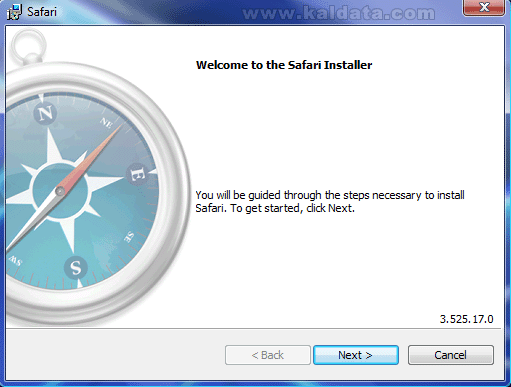
Този помощник ще ви помага през цялата инсталация на Safari браузър. Препоръчително е да затворите всички други приложения, преди да започнете с инсталацията. Когато сте готови, натиснете Next (Следващ > ) за да продължите или натиснете върху Cancel (Прекрати) за да се откажете от инсталирането.
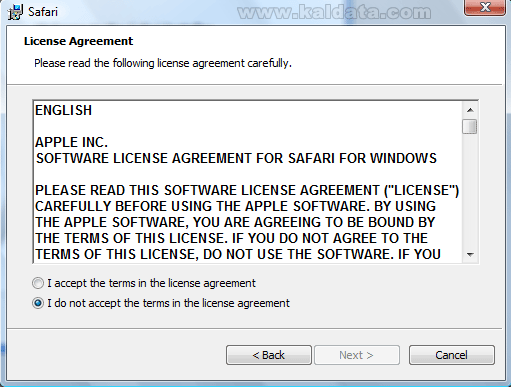
Това е стандартното (License Agreement) Лицензно споразумение на програмата. Прочетете го и ако сте съгласни с него, натиснете върху бутона I accept the terms in the license agreement (Приемам лицензното споразумение). Натиснете върху I do not accept the terms in the license agreement (Не приемам лицензното споразумение), ако не приемате условията на лиценза.Бележка: Ако искате да инсталирате Safari трябва задължително да приемете лицензното споразумение.
Натиснете върху Next (Напред) за да продължите. Ще видите следният прозорец:
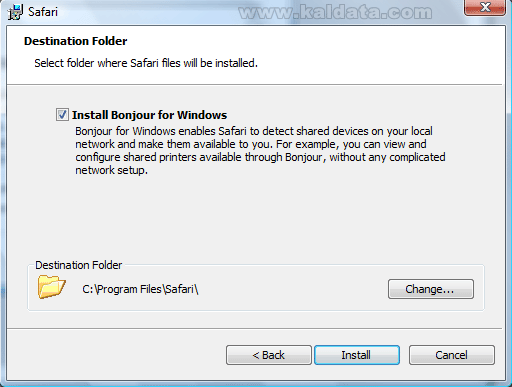
• Install Bonjour for Windows – Програмата Bonjour разрешава на Safari да открива споделените устройства във вашата локална мрежа.
Тук трябва да изберете къде да се инсталира Safari. По подразбиране, ще се инсталира в директорията C:Program FilesSafari. Ако искате да изберете друга папка, натиснете върху Change…(Промени…).
Бележка: Където и да инсталирате Safari трябва да имате поне 60 MB свободно пространство на твърдия диск.
Инсталаторът е готов да инсталира Safari. Ако нещо не е както трябва, може да го промените като се върнете назад чрез бутона < Back (< Назад), а ако всичко е наред може да започнете с инсталацията, като натиснете върху бутона Install (Инсталирай):
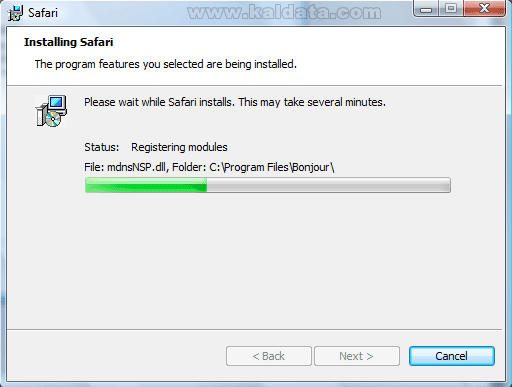
Програмата ще започне да се инсталира на вашият компютър. Процеса отнема по-малко от 10 секунди.
След като процеса завърши, ще видите следният прозорец:
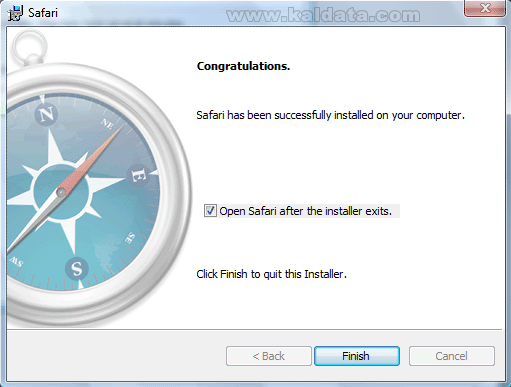
Safari браузър се е инсталирал успешно на компютъра ви.
• Open Safari after the installer exits – Отваря програмата след като излезете от инсталатора.
Натиснете върху Finish (Финал).Пръв преглед:
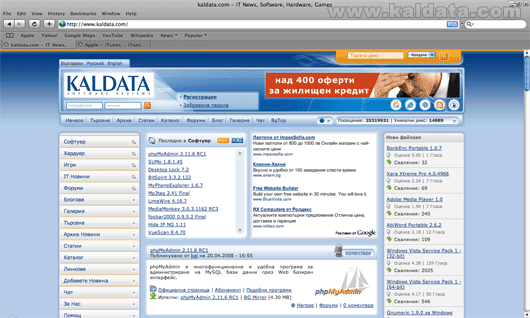
Така изглежда програмата. Убеден съм, че интерфейсът на приложението, както и разположението на работните прозорци и опции ще допаднат на много от вас.
Всички важни и необходими за работата с програмата опции са изведени в лентата с инструменти. Предполагам, ще се съгласите с мен, че прегледният и интуитивен интерфейс на една програма е от съществено значение за лесната и удобна работа с нея. А както сами ще се убедите, Safari предлага точно това.
Лента с инструменти на Safari:

Сега ще ви обясня за какво служи всеки един бутон и всяко едно поле.
 – Бутона BACK (< Назад) ви връща в предишната страница, в която сте били.
 – При натискане на бутона FORWARD (Напред > ) ще ви покаже следващата страница.
 – Бутона REFRESH (Обнови) ще презареди току що заредената страница.
 – Тук се въвежда адреса на страницата, която искате да заредите.
 – Google Търсачка.
Меню на Safari:
File(Файл):
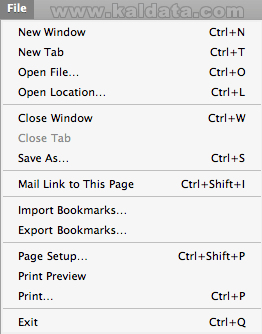
New Window (Ctrl+N) – Отваряне на нов прозорец.
New Tab (Ctrl+T) – Отваряне на нов таб.
Open File… (Ctrl+O) – Отваряне на файл…
Open Location… (Ctrl+L) – Зареждане на сайт.
Close Window (Ctrl+W) – Натиснете тук за да затворите прозореца.
Close Tab – Затваряне на таб.
Save As… (Ctrl+S) – Тази опция служи за записване/запазване на информация от браузера…
Mail Link to This Page (Ctrl+Shift+I) – Изпращане на електронно съобщение с линк към текущата страница.
Import Bookmarks… – Внасяне на отметки от други броузери.
Export Bookmarks… – Изнасяне/записване на отметки.
Page Setup… (Ctrl+Shift+P) – От тук може да видите настройките на конкретна страница.
Print Preview – Преглед на страницата преди отпечатване.
Print… (Ctrl+P) – Отпечатване на страница.
Exit (Ctrl+Q) – Изход от програмата.
Edit(Редактиране):
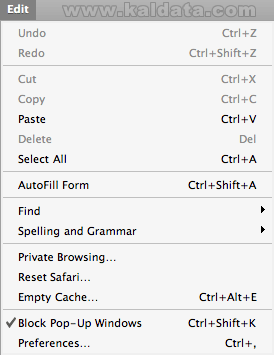
Undo (Ctrl+Z) – Връщане.
Redo (Ctrl+Shift+Z) – Напред.
Cut (Ctrl+X) – Изрязване.
Copy (Ctrl+C) – Копиране.
Paste (Ctrl+V) – Поставяне.
Delete (Del) – Изтриване.
Select All (Ctrl+A) – Маркиране на всичко.
AutoFill Form (Ctrl+Shift+A) – Автоматично попълване на форми.
Find – Търсене.
Spelling and Grammar – Правопис и граматика.
Private Browsing… – Скрито сърфиране…
Reset Safari… – Рестартиране на Safari.
Empty Cache… (Ctrl+Alt+E) – Изчистване на кеша.
Block Pop-Up Windows (Ctrl+Shift+K) – Блокиране на изскачащите прозорци.
Preferences… (Ctrl+,) – Настройки на програмата.View(Изглед):
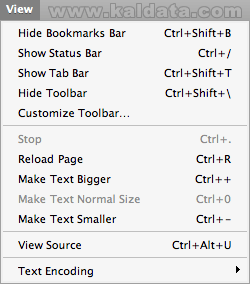
Hide Bookmarks Bar (Ctrl+Shift+B) – Скриване на лентата с отметките.
Show Status Bar (Ctrl+/) – Показване на панела със статуса.
Show Tab Bar (Ctrl+Shift+T) – Показване на лентата с табовете.
Hide Toolbar (Ctrl+Shift+) – Скриване на лентата с инструменти.
Customize Toolbar… – Настройка на лентата с инструменти.
Stop (Ctrl+.) – Спиране зареждането на страницата.
Reload Page (Ctrl+R) – Презареждане на страницата.
Make Text Bigger (Ctrl++) – Увеличаване размера на текста.
Make Text Normal Size (Ctrl+0) – Нормален размер на текста.
Make Text Smaller (Ctrl+-) – Намаляване размера на текста.
View Source (Ctrl+Alt+U) – Изходен код на страницата.
Text Encoding – Енкодинг на текста.
History(История):
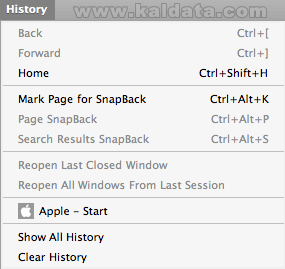
Back (Ctrl+[) – Този бутон ви връща в предишната страница, в която сте били.
Forward (Ctrl+]) – При натискане на бутона, ще ви покаже следващата страница.
Home (Ctrl+Shift+H) – Отваряне на началната страница.
Mark Page for SnapBack (Ctrl+Alt+K) – Маркиране на страницата за SnapBack.
Page SnapBack (Ctrl+Alt+P) – Страницата на SnapBack.
Search Result SnapBack (Ctrl+Alt+S) – Резултати от търсенето в SnapBack.
Reopen Last Closed Window – Отваряне на предишния затворен от вас прозорец.
Reopen All Windows From Last Session – Отваряне на всички прозорци от последната сесия.
Show All History – Показване на цялата хронология.
Clear History – Изчистване на хронологията.
Bookmarks(Отметки):
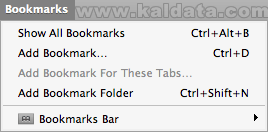
Show All Bookmarks (Ctrl+Alt+B) – От тук може да видите всички отметки.
Add Bookmark (Ctrl+D) – Използвайте тази опция за добавяне на нова отметка.
Add Bookmark For These Tabs… – Добавяне на отметка за всички отворени табове.
Add Bookmark Folder (Ctrl+Shift+N) – Добавяне на нова папка/категория при отметките.
Bookmarks Bar – Лента с инструменти на отметките.
Window(Прозорец):
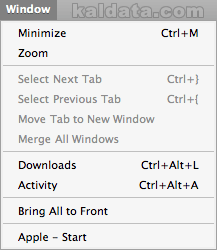
От това меню може да извършите следните действия с текущият прозорец на Safari браузър:
Minimize (Ctrl+M) – Натиснете тук ако искате да минимизирате браузера.
Zoom – Увеличаване на страницата.
Select Next Tab (Ctrl+}) – Избиране на следващия таб.
Select Previous Tab (Ctrl+{) – Избор на предишния таб.
Move Tab to New Window – Преместване на таба в нов прозорец.
Merge All Windows – Сливане на всички прозорци в един.
Downloads (Ctrl+Alt+L) – Сваляния на файлове.
Activity (Ctrl+Alt+A) – Активни страници.
Bring All to Front – Всичко отпред.
Apple – Start – Начална страница на Apple.Help(Помощ):
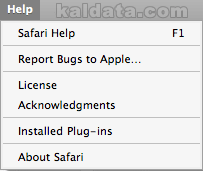
Safari Help (F1) – Помощ за програмата.
Report Bugs to Apple – Докладване за проблеми с програмата на Apple.
Home (Ctrl+Shift+H) – Начална страница на официалния сайт на разработчика.
License – Показва лиценза на програмата.
Acknowledgments – Информация за програмата и лицензите.
Installed Plug-ins – Извежда информация за инсталираните плугини.
About Safari – Информация за програмата.
Конфигурация:
Има два начина, чрез които може да се отворят главните настройки на Safari: От Edit > Preferences…, и клавишната комбинация CTRL+, .
General (Главни):
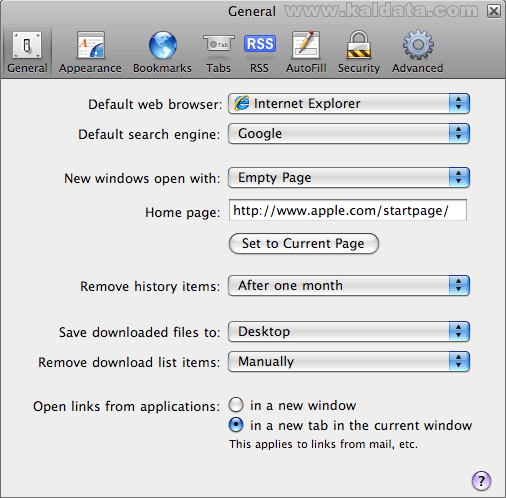
• Default web browser – От тук може да изберете кой да бъде уеб браузър по подразбиране.
• Default search engine – Задавате търсеща машина по подразбиране.
• New windows open with… – От тук задавате какво да се стартира при отваряне на нов прозорец.
• Home page – Начална страница.
• Set the Current Page – Задаване на текущата заредена страница като начална страница.
• Remove history items – Определяте през колко време да се изтрива хронологията на браузъра.
• Save downloaded files to – Задавате къде да се запазват файловете, които сваляте с download мениджъра на Safari.
• Remove download list items – Изтриване на списъка с изтеглените файлове.
• Open links from applications – От тук избирате дали линковете от приложенията да се отварят в нов прозорец или в нов таб на същият прозорец.
Appearance (Външен вид):
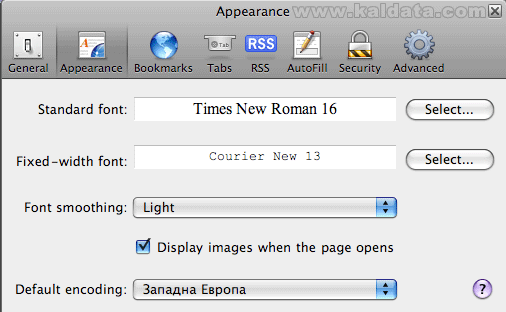
• Standart font – С натискане на бутона Select… избирате какъв да бъде шрифта по подразбиране в браузера.
• Fixed-width font – С натискане на бутона Select… избирате шрифта с фиксирана широчина.
• Font smoothing – Изберете, ако искате изглаждане на шрифта.
• Display images when the page opens – Показване на изображения след като се отвори страница.
• Default encoding – От падащото меню трябва да изберете енкодинга на страниците по подразбиране.
Bookmarks (Любими сайтове):
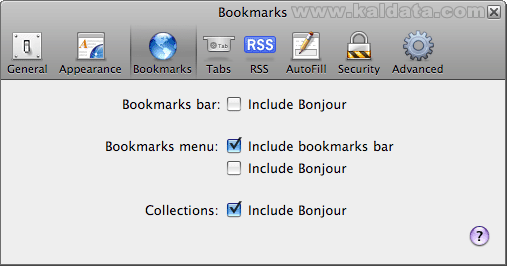
Bookmarks bar(Лента с любими сайтове):
• Include Bonjour – Вграждане на приложението Bonjour.
Bookmarks menu(Меню на любими сайтове):
• Include bookmarks bar – Вграждане на лентата с любими сайтове.
• Include Bonjour – Вграждане на приложението Bonjour.
Collections (Колекции):
• Include Bonjour – Вграждане на приложението Bonjour.Tabs (Етикети):
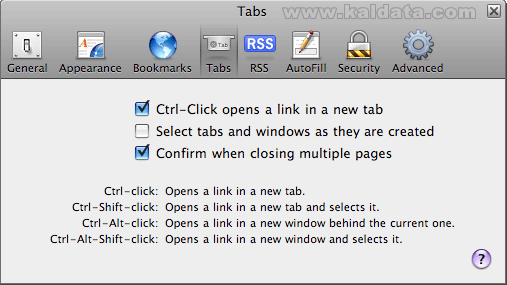
• Ctrl-Click opens a link in a new tab – Ctrl-Click отваря линка в нов таб.
• Select tabs and windows as they are created – Селектира табовете и прозорците които са създадени.
• Confirm when closing multiple pages – Потвърждение при затваряне на множество страници.
Ctrl-Shift-click – Отваря линка в нов таб и го селектира.
Ctrl-Alt-click – Отваря линка в нов прозорец зад текущия.
Ctrl-Alt-Shift-click – Отваря линка в нов прозорец и го селектира.
RSS (Живи отметки / RSS захранващи новини):
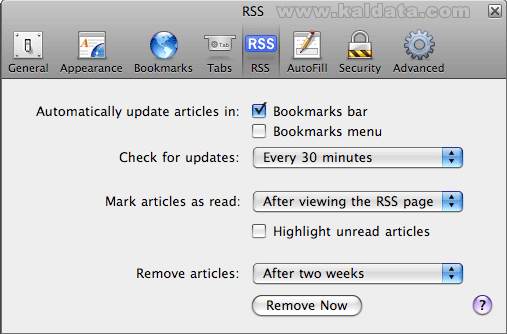
Automatically update articles in… (Автоматично актуализиране в…):
• Bookmarks bar – Лента на любимите сайтове.
• Bookmarks menu – Менюто на любимите сайтове.
• Check for updates – Проверка за актуализации през… Избирате през колко време да се актуализират RSS новините.
• Mark articles as read – Маркиране на статиите като прочетени след като…
• Highlight unread articles – Маркиране на непрочетените статии.
• Remove articles after – Премахване на статиите след…
• Remove Now – Изтриване сега…
Autofill (Автоматично попълване на форми):
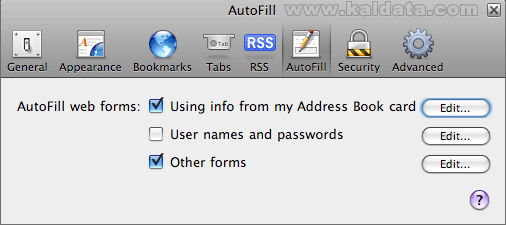
AutoFill web forms (Автоматично попълване на форми):
• Using info from my Address Book card – Използване на информацията от адресната книга.
• User names and passwords – Използване на имена и пароли.
• Other forms – Други форми.
Security (Защита):
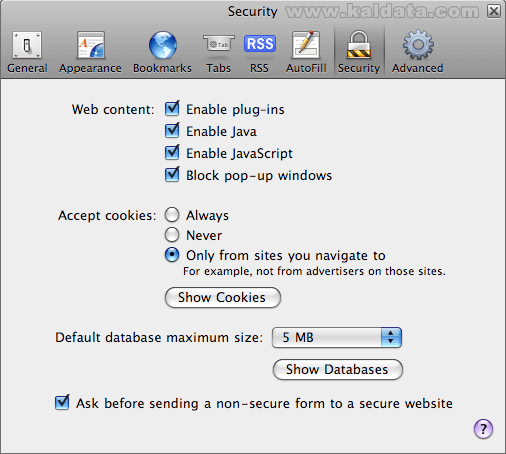
• Enable plug-ins – Разрешаване на плъгини.
• Enable Java – Разрешаване на Java.
• Enable JavaScript – Разрешаване на JavaScript.
• Block pop-up windows – Блокиране на изскачащите прозорци.
Accept cookies (Разрешаване на бисквитките):
• Always – Винаги
• Never – Никога.
• Only from sites you navigate to – Само от сайтове, които посещавате.
• Show Cookies – Показване на бисквитките.
• Default database maximum size – Максимален размер на базата от данни.
• Show Databases – Показване на базата от данни.
• Ask before sending a non-secure from to a secure website – Питане при изпращане на незащитена информация към защитен сайт.
Advanced (Разширени):
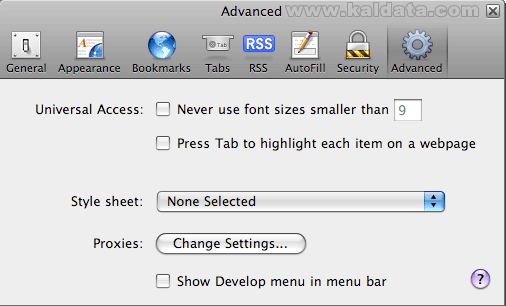
• Never use font sizes smaller than – Никога няма да се използват шрифтове под…
• Press Tab to highlight each item on a webpage – Натиснете Tab за да маркирате желания обект от страницата.
• Style sheet – Облик на браузъра. От падащия прозорец може да изберете изглед по ваш избор.
Change Settings – Задавате настройки на прокситата.
Show Develop menu in menu bar – Добавя “Develop” опция в меню-бара.
Заключение:
Apple Safari е доста интересна програма за разглеждане на Интернет страници, която доскоро се използваше само при компютрите Macintosh. Интерфейсът му включва всичко характерно за един браузър, като система за bookmarks, поддръжка на табове, вградена търсачка на Google и екстри като SnapBack. Приложението ми хареса от пръв поглед със своята простота, лекота на използване и с разширената си функционалност. Тя е напълно безплатна. Изтеглете я и изпробвайте възможностите й. Като нищо може да се окаже, че вашият нов любим браузър е Safari.
 Всичко важно от света на технологиите, директно в пощата ти.
С абонирането приемате нашите Условия и Политика за поверителност. Може да се отпишете с един клик по всяко време.
Коментирайте статията в нашите Форуми. За да научите първи най-важното, харесайте страницата ни във Facebook, и ни последвайте в Google Новини, TikTok, Telegram и Viber или изтеглете приложението на Kaldata.com за Android, iPhone, Huawei, Google Chrome, Microsoft Edge и Opera!
