


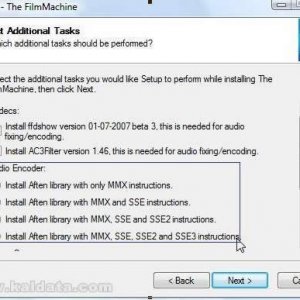

Полезни програми, които ще са ни необходими по време на инсталацията:
1. CPU-Z линк
2. The FilmMachine линк
3.K-Lite Codec Pack Full (последна версия) линк
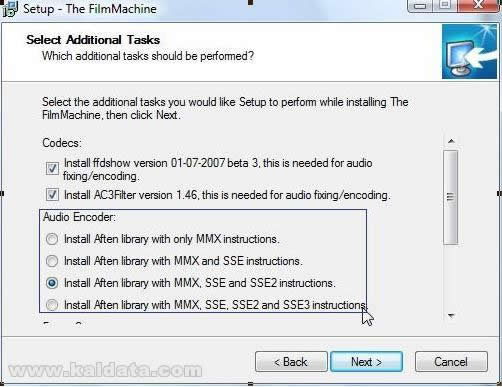
Преди да започнем каквото и да било, всички стари кодеци, Avisynth и стари версии на The FilmMachine трябва да бъден деинсталирани от компютъра ви. Инсталирайте The FilmMachine и отметнете Avasynth, ffdshow и Ac3 filter.
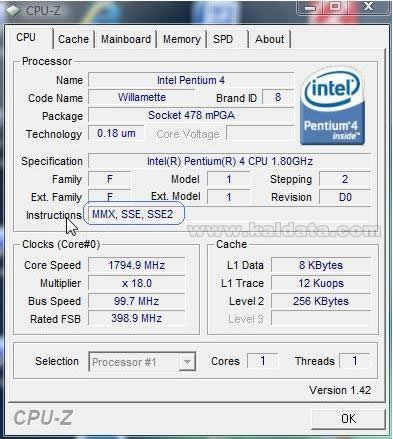
Отворете CPU-Z. С тази програма ще можете да проверите спецификацията на процесора и това какви Aften library поддържа.
Преди да започнете инсталирането на The FilmMachine ще трябва да инсталирате K-Lite Codec Pack Full.
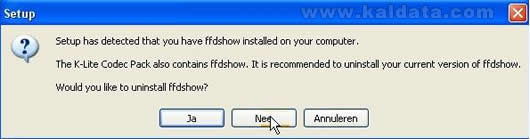
Започнете да инсталация. K-Lite Codec Pack Full ще ви попита дали да деинсталирате ffdshow. Изберете „No“.
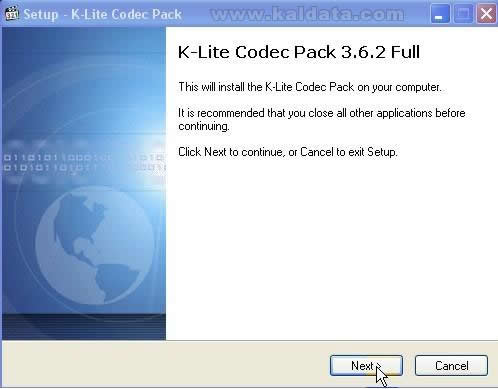
Set up ще ви покаже версията на програмата, която ще инсталирате. Кликвате Next.
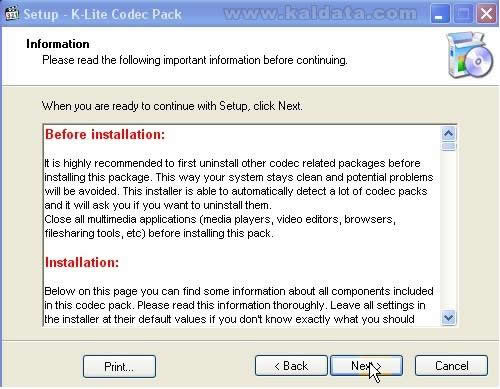
На следващия прозорец ще можете да прочетете кратка информация за програмата. Кликнете Next.
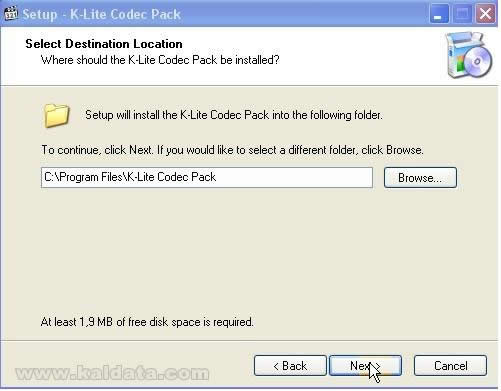
Изберете желаното от вас място за инсталиране. По подразбиране програмата ще се инсталира във C:Program FilesK-lite Codec Pack. Кликнете Next.
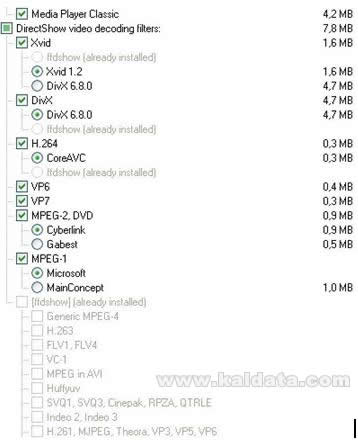
Направете следните настройки, като изберете:
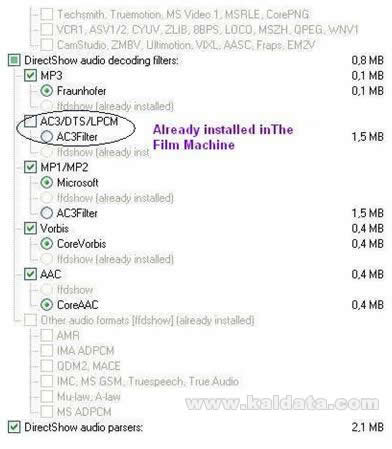
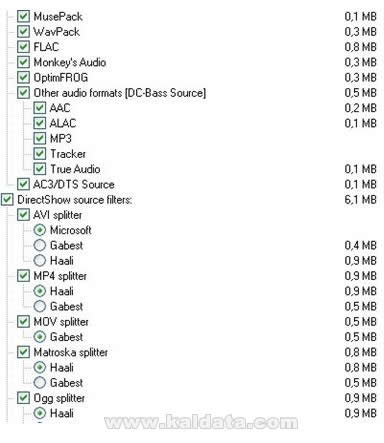
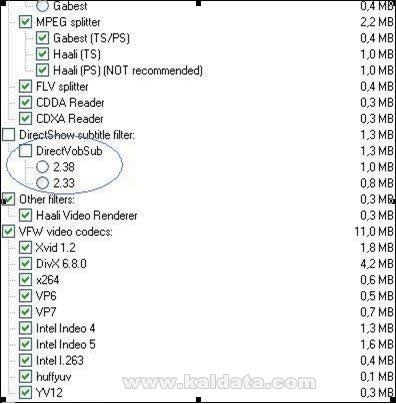
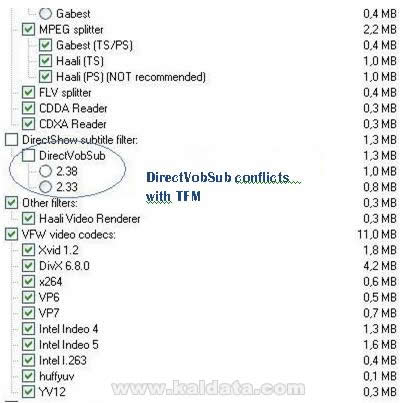
Изберете папка от Start menu, където да бъде направен пряк път (short cut) на програмата.
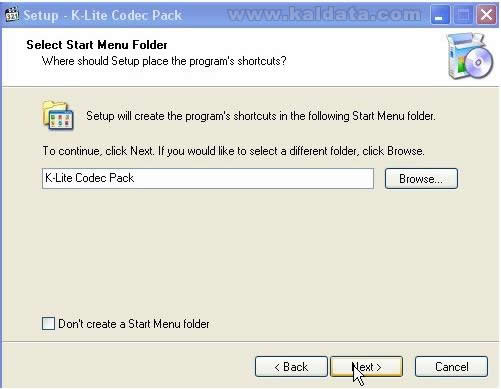
В следващия прозорец ще можете да направите избор на предпочитанията. Кликнете Next.
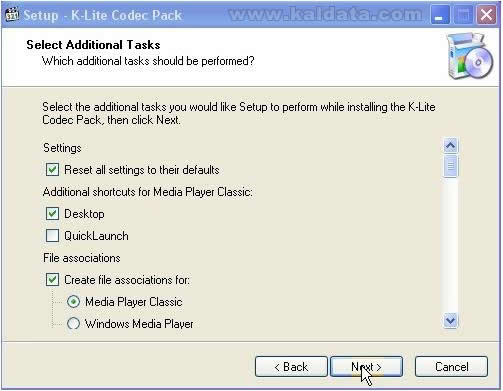
Ето пример за избор на предпочитания:
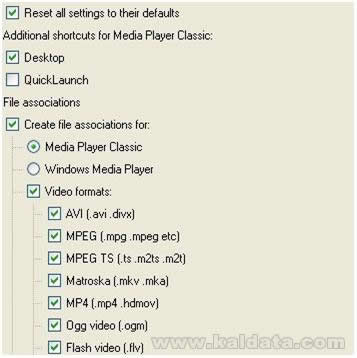
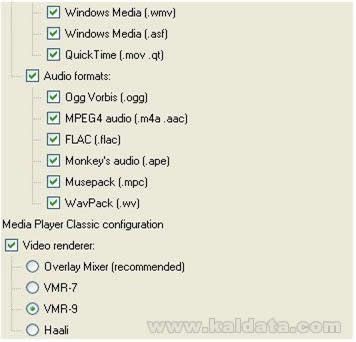
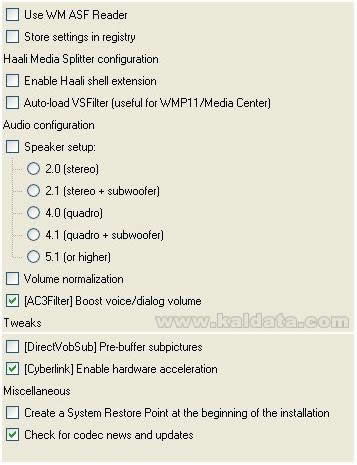
Направете вашия избор. Кликнете Install.
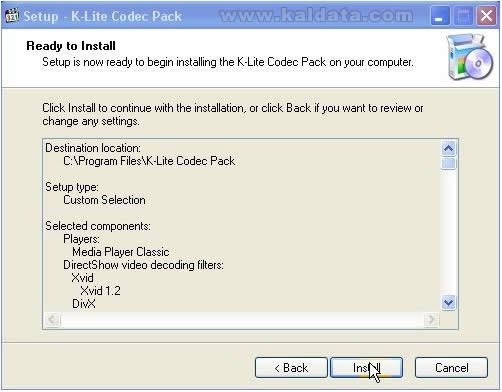
След тази стъпка ще имате инсталирани най-важните и често използвани кодеци. Кликнете Finish, за да приключите с инсталацията.
Ако е необходимо инсталирайте QuickTime Alternative. (Инсталацията на тази програма е необходима само за потребители, които нямат нито RealPlayer, нито Quick Time Player)
Сега нагледно ще покажем как се прави DVD от AVI. Използваният филм има две части. Стартирайте The FilmMachine
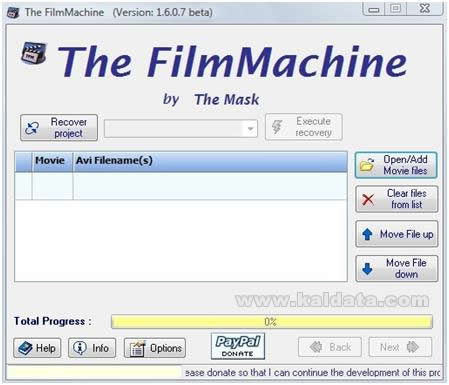
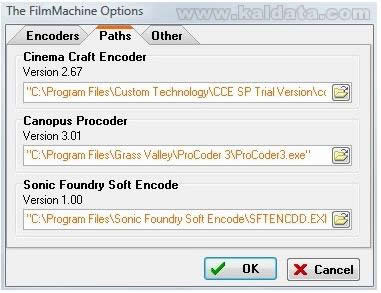
Кликнете Options След това изберете Paths
Cinema Craft Encoder 2.67
Grass Valley (Canoups) Procoder 3
Sonic Foundry Soft Encode
Кликнете ОК
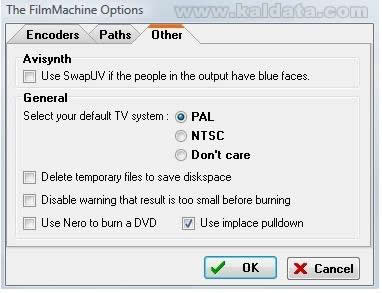
Сега изберете Other Направете следните настройки показани по-долу. Кликнете ОК
(Тъй като повечето телевизори поддържат PAL и NTSC можете да изберете Don’t care)
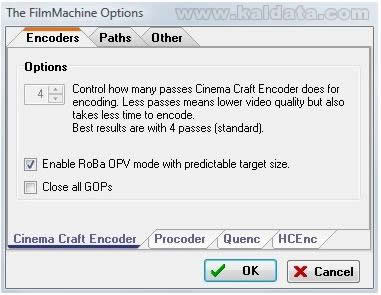
След това изберете Encoders и от там Cinema Craft Encoder. (1 за по бързо конвертиране, но по лошо качество и 4 за максимално качество, но по-бавно
конвертиране) На следващата картинка е избрана и опцията RoBa OPV за по-бързо и по-качествено видео.
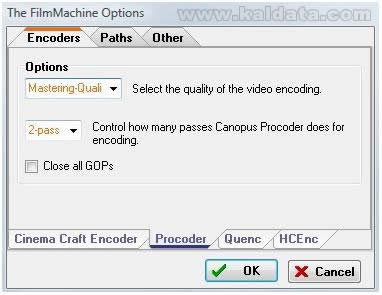
Сега изберете Procoder. Изберете качество на видеото. Използвайки този енкодер ще получите перфектно качество. Кликнете ОК
Сега изберете Open/Add Movie files и изберете желаният от вас файл (AVI) за конвертиране.
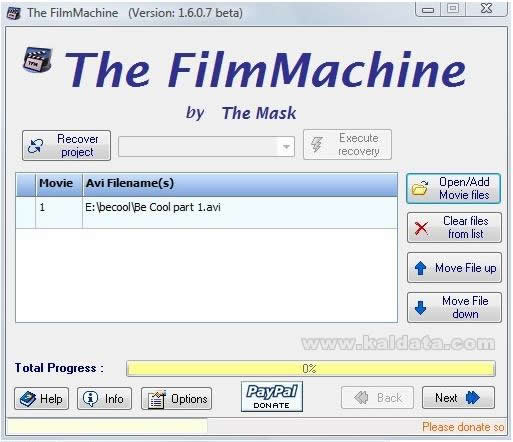
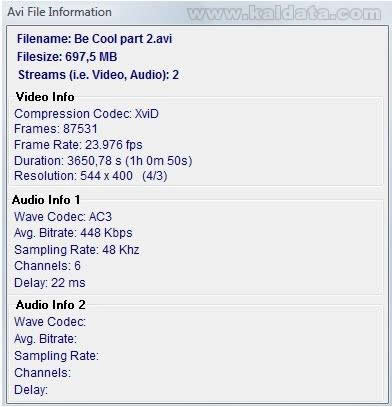
Ще видите информация за файла, който ще конвертирате.
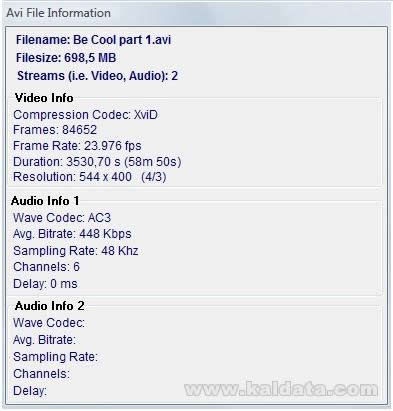
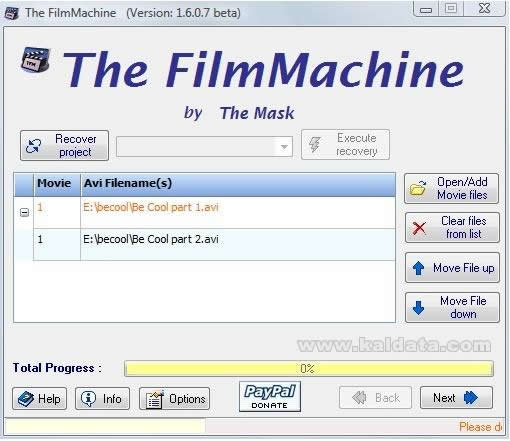
Кликнете Open/Add Movie files и изберете втората част на филма. Кликнете Next
Изберете папка, в която да се конвертира филма.
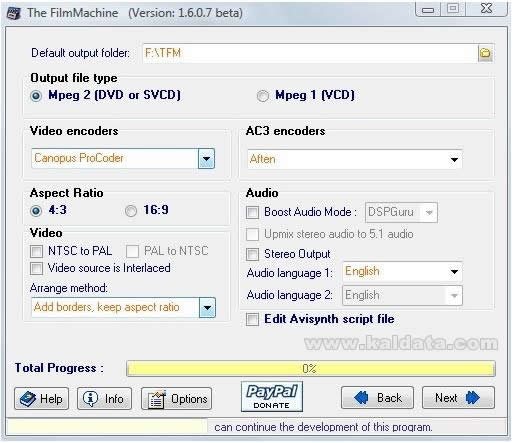
Ще имате възможност да направите допълнителни настройки като Output file type, Video encoders AC3 encoders, Audio, Video и други. След като направите желаните настройки кликнете Next.
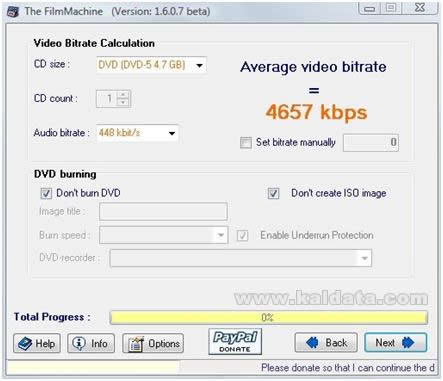
Сега ше можете да изберете дали искате DVD. Битрейта се определя автоматично, но можете да го промените и ръчно по ваше желание. Кликнете Next
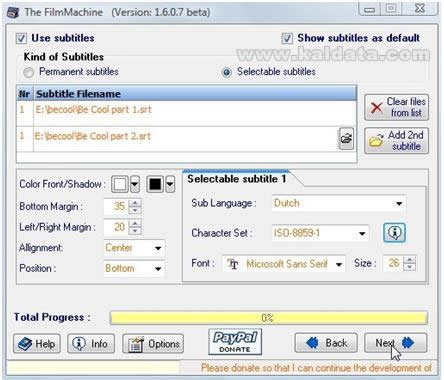
Направете следните избор, като промените езиковите настройки по ваше предпочитание. Сега заредете файловете със субтитрите. Първо субтитрите за първата част и след това за втората. Кликнете Next.
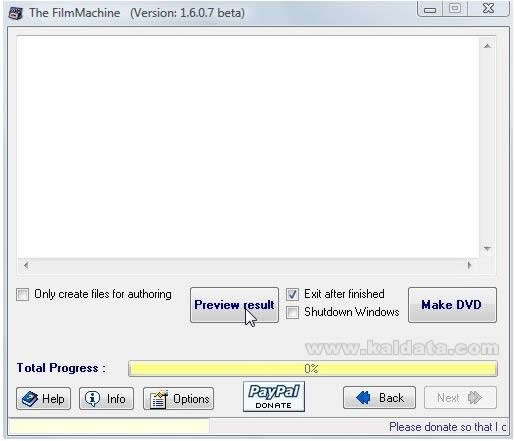
На появилият се прозорец изберете Preview result. Това се прави с цел проверка дали субтитрите пасват на филма. Кликнете с десен бутон и изберете Fullscreen preview за да гледате на цял екран.
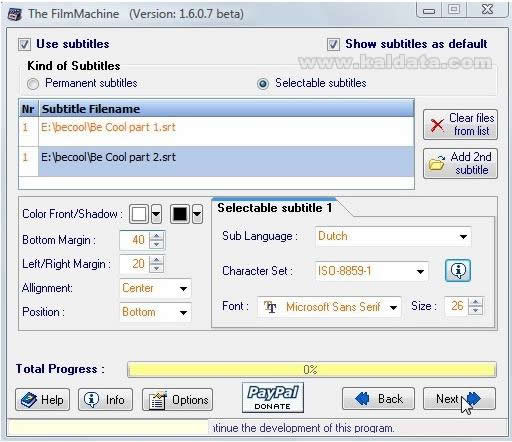
Ще можете да изберете на каква височина от долната част на екрана да бъдат изписвани субтитрите. Също така колко в ляво или в дясно да се показват. Ще можете да променяте големината, шрифта и цвета. За тази цел, когато преглеждате филма и субтитрите кликнете Back и направете желаните от вас настройки.
Изберете Preview result, за да видите направените от вас промени. Ако ви харесва, кликнете ОК.
Кликнете Make DVD. The FilmMachine ще направи едно чудесно DVD от двата AVI файла. То ще бъде запазено в посочената от вас папка. Сега вече можете да запишете направеното от вас DVD на диск.
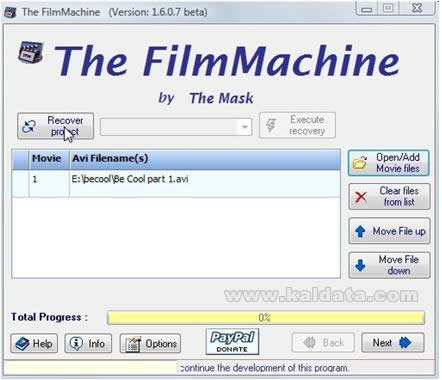
С The FilmMachine ще можете и да записвате DVD. За тази цел се използва Recover Project. Кликнете Recover Project
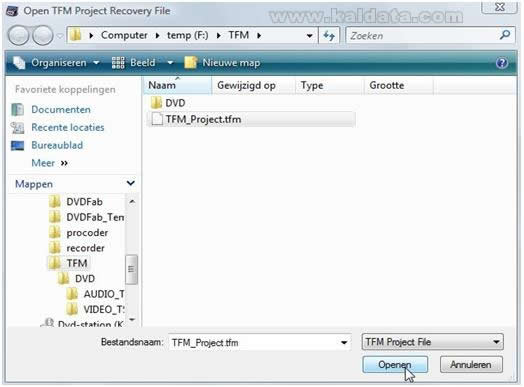
Намерете TFM_Project.tfm, който се намира в същата директория, където са и конвертираните файлове. Изберете този файл.
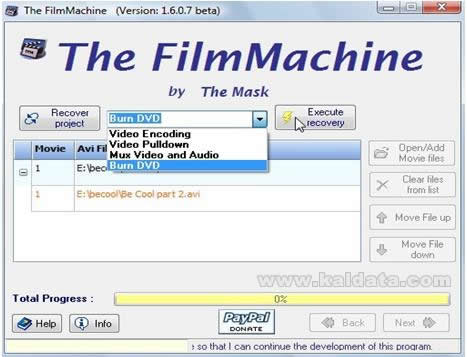
Изберете Burn DVD от падащото меню. Кликнете Execute Recovery
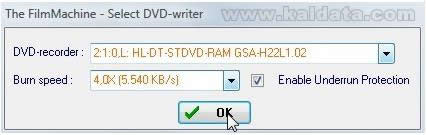
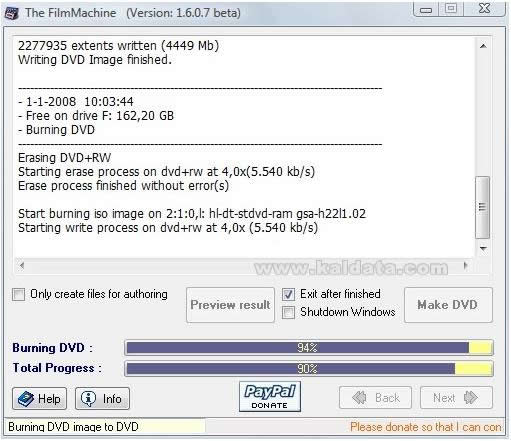
Ако всичко е наред ще се отвори прозорец, който ще води към вашата DVD записвачка. Кликнете ОК и след малко ще имате едно ново DVD
Ако искате да конвертирате друг файл, папката в която ще го поставите трябва да бъде празна.
 Всичко важно от света на технологиите, директно в пощата ти.
С абонирането приемате нашите Условия и Политика за поверителност. Може да се отпишете с един клик по всяко време.
Коментирайте статията в нашите Форуми. За да научите първи най-важното, харесайте страницата ни във Facebook, и ни последвайте в Google Новини, TikTok, Telegram и Viber или изтеглете приложението на Kaldata.com за Android, iPhone, Huawei, Google Chrome, Microsoft Edge и Opera!
