


Какво е Vista Manager?
Vista Manager представлява лесен и удобен системен пакет. Тя е колекция от инструменти, които ще ви дадат подробна информация за системата, има перфектни възможности за допълнителна настройка и оптимизация на новата операционна система на Microsoft – Windows Vista. Тя ще подобри работата, скоростта, стабилността и сигурността на компютъра ви. Работи бързо и ефективно.
Важно: За да ползвате програмата е нужно да имате инсталиран [bMicrosoft .NET Framework .
Защо точно Vista Manager?
Windows Vista е новата операционна система за дома и офиса. Windows Vista може да се използва както от нови, така и от по-напреднали потребители. Тя е много по-различна от другите версии на Windows, и много нейни настройки са скрити от потребителя. Ето защо трябва да използвате Vista Manager. Това е мощен инструмент, с чиято помощ ще оптимизирате и промените вашето копие на Windows Vista по ваш вкус. Освен това, програмата съдържа повече от 30 различни инструмента, с които да подобрите системата си, като я направите по-бърза и по-стабилна, сигурна и лична!
Какво включва Vista Manager?
• Information (Информация)
Включва System Information, Process Manager, Optimization Wizard, 1-Click Cleaner: От тук може да получите детайлна информация за системата и хардуера, инсталиран на вашата машина; показва подробна информация на стартираните процеси и техните пътища; оптимизира вашата Windows Vista стъпка по стъпка; Vista Manager включва също инструмент, с който чрез едно натискате на eдин бутон на мишката, вашата система да бъде почистена автоматично.
• Optimizer (Оптимизатор)
Включва Speed System , Service Manager, Startup Manager, Multimedia, System Repair: Това са системни настройки, с които имате възможност да увеличите бързината многократно на стартирането и изключването на системата; други настройки, с които да направите системата по-бърза и по-производителна.
• Cleaner (Почистване)
Включва Disk Analyzer, Smart Uninstaller, Junk File Cleaner, Dup. File Finder, Registry Cleaner, Registry Defrag: Разберете кои файлове и папки намаляват свободното пространство на твърдия ви диск, и кои забавят системата; Намерете и изтрийте ненужните файлове, за да освободите място на твърдия диск; Търсача на еднакви файлове може да сканира компютъра ви за файлове еднакви по име, големина и разширение; Чистача на регистъра лесно ще сканира регистъра и ще поправи грешните регистрационни ключове, а ненужните ще изтрие; Дефрагментатора ще ре-индексира регистъра, като по този начин програмите ще се стартират по-бързо, и ще изпълняват различните операции за по-кратък период от време.
• Customization (Промяна)
Включва Customize System, Boot Configuration, Context Menu, Wallpaper Changer, Run-Shortcut Creator, Icon Manager: Получавате пълен контрол над тези приложения, които се стартират с Windows; Настройки за промяна на Vista boot меню; Допълнителни настройки за редактиране на контекстното меню на десния бутон на мишката; Възможност за промяна на работният плот на Windows Vista, менюта, ленти с инструменти и съобщенията; Инструмент за автоматична смяна на тапета на работният плот.
• Security (Защита)
Включва System Security, System Restore, Drives and files, File and Folder, Privacy Protector, Control Panel: Можете лесно да повишите сигурността на работният плот, може също така да повишите сигурността преди вход в операционната система; Разрешаване на няколко скрити опции за по-голяма производителност на системата; Изключване на системните актуализации на съобщенията за грешки; Забраняване и разрешаване на достъпа до скрити папки и дялове; енкриптиране/декриптиране на файлове; Промяна на местоположението на системните файлове.
• Network (Интернет)
Включва System Network, IE Manager, Windows Mail, TCP/IP Connection: Оптимизирайте вашата интернет връзка, Менажиране на всички споделени папки и файлове; Много скрити настройки за Internet Explorer.
• Misc. Utilities (Други инструменти)
Включва Windows Utilities, Product Key, Shutdown Reminder, File Splitter: Показва всички инсталирани приложения на Microsoft; Помага ви да откриете регистрационните ключове на Windows, Office и други; Изключване на компютъра по зададено от вас време.
Откъде да изтегля Vista Manager
Oфициална страница: http://www.yamicsoft.com/
Лиценз: Shareware (Платена – включва 15 дневен пробен период)
Линк за изтегляне: Vista Manager
Размер: 5.39 MB
Предполагам забелязахте, че има два линка:
• Download vistamanager.exe for Windows Vista (32 bit – x86) – Изтегляне на 32 битова версия на програмата.
• Download vistamanager.exe for Windows Vista (64 bit – x64) – Изтегляне на 64 битова версия на програмата.
Използвайте тези линкове, за да изтеглите точната версия на програмата. Например, ако използвате Windows Vista 64 bit трябва да дръпнете 64 битовата версия на програмата, т.е. вторият линк.
Как да инсталираме Vista Manager?
След като изтеглите програмата, стартирайте инсталационният файл. Ще видите следният прозорец:
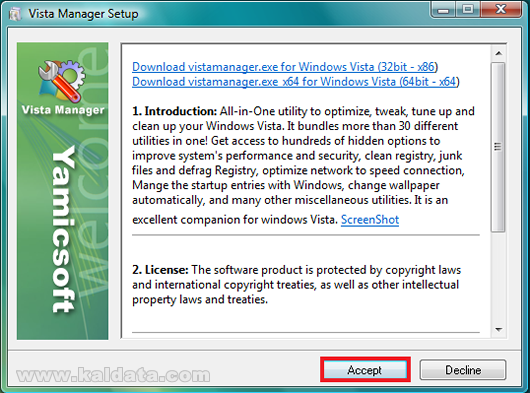
Това е (License Agreement) Лицензно споразумение на програмата. Прочетете го и ако сте съгласни с него натиснете върху Accept (Приемам лицензното споразумение). Натиснете върху Decline (Не приемам лицензното споразумение), ако не приемате условията на лиценза. Натиснете върху Accept (Приемам) за да продължите.
Бележка: Ако искате да инсталирате Vista Manager трябва задължително да приемете лицензното споразумение.
След натискането на бутона Accept ще видите следната фигура:
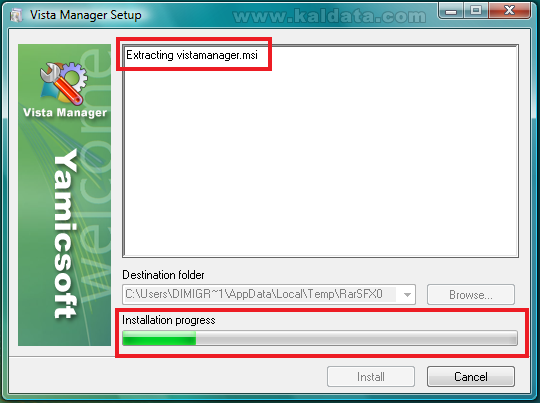
Тук се разархивират всички файлове, нужни за инсталирането на програмата. Изчакайте този процес да завърши и ще видите следният прозорец:
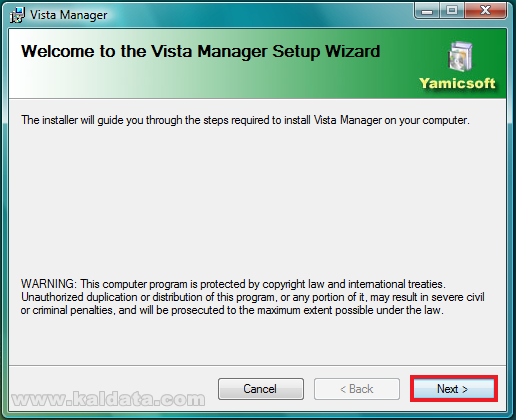
Този помощник ще ви помага през цялата инсталация. Препоръчително е да затворите всички други програми, преди да започнете с инсталацията. По този начин ще избегнете появата на различни конфликти и рестартиране след инсталацията. Натиснете Next (Следващ > ) за да продължите. Ще видите следният прозорец:
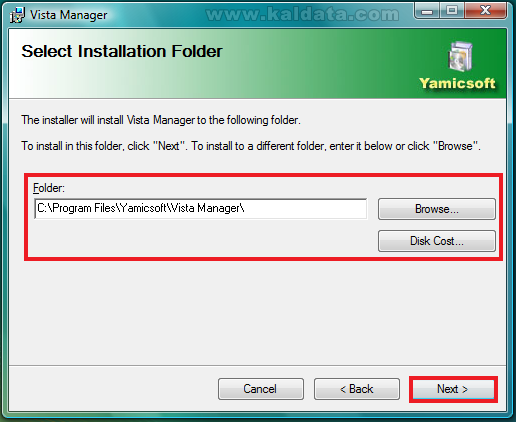
От тук трябва да изберете в коя директория да се инсталира Vista Manager. По подразбиране програмата ще се инсталира в директорията C:Program FilesYamicsoftVista Manager. Ако искате да изберете друга папка/директория, натиснете върху Browse…(Преглед…). От Бутонът Disk Cost… може да разберете в кой дял ще бъде най-добре да инсталирате програмата. След като изберете папката, натиснете върху Next (Напред > ), за да продължите.Ще видите следният прозорец:
Бележка: Където и да инсталирате Vista Manager трябва да имате поне 12 MB свободно пространство на твърдия диск.
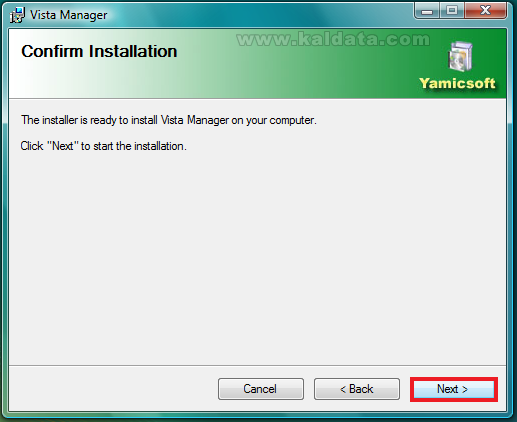
Това е последният прозорец преди да започне инсталирането на програмата. Инсталаторът е готов да инсталира Vista Manager на вашия компютър. Все пак, ако мислите че сте объркали или забравили нещо по време на инсталацията е добре да се върнете назад и да поправите грешките чрез бутона < Back (< Назад). Но ако мислите че всичко е добре, натиснете върху Next (Следващ > ) за да започне инсталацията:
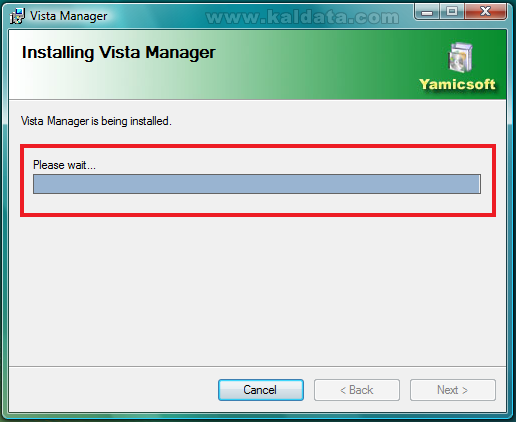
Тук вече програмата се инсталира… Трябва да изчакате инсталационния процес да завърши, който не трае повече от 30 секунди. След като инсталацията приключи, ще видите следният прозорец:
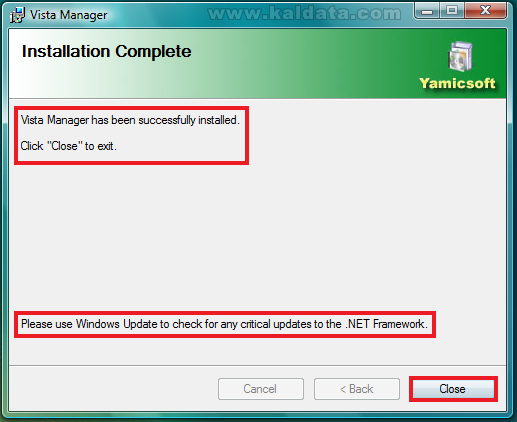
От тук разбираме, че Vista Manager е инсталиран успешно на вашия компютър. Натиснете Close (Финал) за да излезете от инсталатора и приключите с инсталацията.
Преди да започнете работа с програмата е добре да стартирате Windows Update(Актуализиране на Windows) и да проверите дали има някакви актуализации за .NET Framework, защото без него програмата не може да функционира нормално.
Как изглежда Vista Manager?
След като стартирате програмата ще видите следният прозорец:
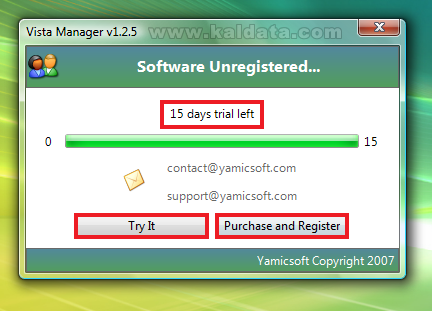
От тук програмата ви съобщава, че тя не е безплатна, но имате 15 дневен срок, в който може да се възползвате от всичките й възможности. Все пак, ако имате регистрационен ключ може да го впишете в Purchase and Register(Купуване и регистрация).
За да продължите използването на програмата натиснете върху Try It(Пробвай). Ще видите следното съобщение:
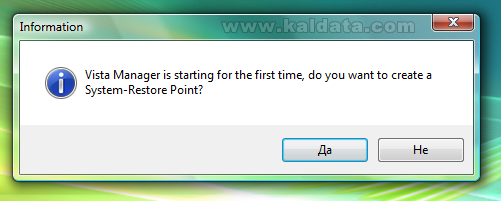
Тъй като програмата се стартира за първи път, тя ви пита дали желаете да създадете точка на възстановяване, която може да използвате ако случайно объркате нещо при работата с Vista Manager.
Ако искате да създадете точка на възстановяване, което ви препоръчвам, натиснете върху Yes(Да, желая да направя точка на възстановяване), а ако не искате да създавате точка, натиснете върху No(Не желая да правя точка на възстановяване).
Програмата ще се стартира:
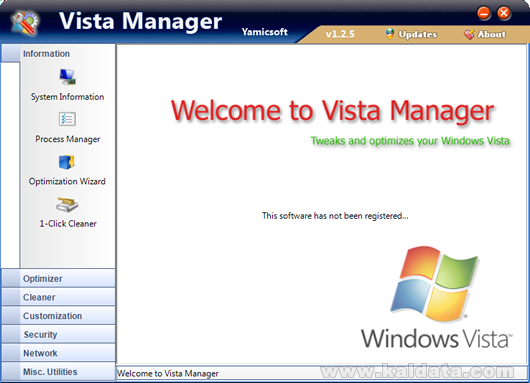
Ето така изглежда програмата. Отляво има седем модула със всички инструменти, а от дясно се намира подробната информация и настройки за всеки един инструмент. Тези, които имат опит с WinXP Manager, няма да изпитат никакви затруднения с Vista Manager.
Модул: Information | Инструмент: System Information
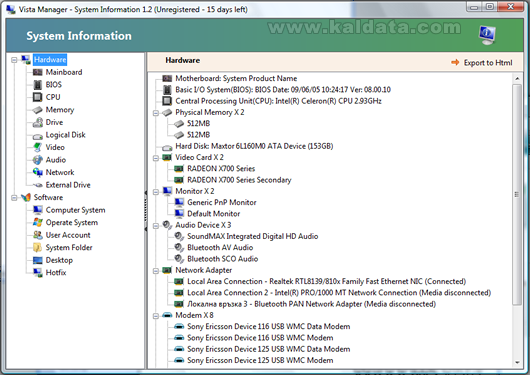
От инструментът System Information ще получите подробна информация за всички устройства в компютъра ви ( например: процесор, памет и видеокарта, звукова карта, дънната платка и т.н.), софтуер. Има също информация за инсталираната версия на операционната система, за системните актуализации, за системните потребители, за DirectX, за всички системни папки и много друга полезна информация.
Има също и вградената опция Export to HTML, която се намира в горния десен ъгъл на прозореца. Чрез нея всичката информация, която съдържа инструмента ще бъде представена в Html документ.
Модул: Information | Инструмент: Process Manager
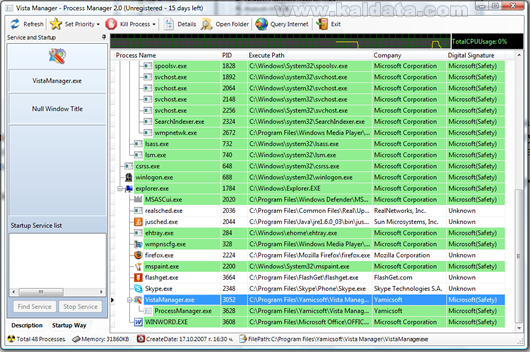
Инструментът Process Manager ви показва информация за стартираните процеси, както и техните пътища. Имате няколко настройки, между които и възможността да избирате различен приоритет на всеки един процес. Ето част от другите опции:
• Refresh – Обновява прозореца със стартираните процеси.
• Set Priority – От тук може да променяте приоритета на процесите. Може да избирате между Real Time, High, AboveNormal, Normal, BelowNormal и Idle.
• Kill process – От тук може да спирате избраният от вас процес, като може да спирате само него (Kill Process), както и цялата пътека от процеси (Kill Process Tree).
• Details – От този бутон може да получите подробна информация за избраният от вас процес.
• Open Folder – Може да отворите папката, където се намира избраният от вас процес.
• Exit – Изход от инструмента.
Модул: Information | Инструмент: Optimization Wizard
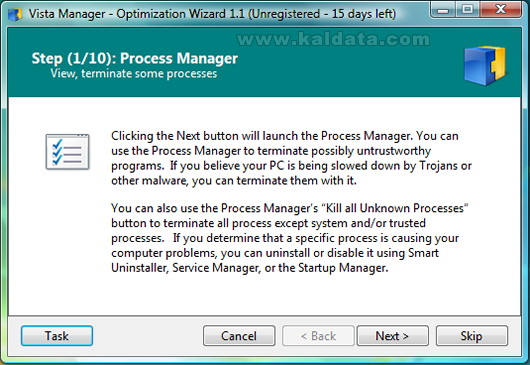
Инструментът Optimization Wizard ще ви помогне когато компютърът е доста бавен, или е пълен с ненужни файлове и/или програми. Т. нар. съветник за оптимизация ще подобри бързодействието на системата. Само с няколко стъпки ще видите всички процеси, ще дръпнете последните кръпки за Windows, ще се доберете до скрити настройки на системата и други.
От бутона Task може да настройвате кога да се стартира този инструмент, било то през седмица или през месец.
От бутона Skip може да прескочите дадената стъпка, ако мислите, че нямате нужда от нея или просто не искате да я изпълните.
Ето списъкът със всички стъпки:
1. Process Manager – От тук може да спрете ненужните процеси.
2. Windows Update – Стартира инструмента за актуализиране на Windows. От тук ще може да инсталирате последните ъпдейти за Windows Vista.
3. Adjust the Refresh Rate of CRT Monitor – От тук трябва да изберете какъв вид е мониторът ви – CRT или LCD.
4. Optimize System Performance – Няколко настройки, с които да повишите производителността на Windows.
5. Smart Uninstall – Стартира аналога на Add/Remove Programs. Това е инструмент, чрез който може да деинсталиране ненужните програми по специален начи.
6. Startup Manager – Стартира инструмента Startup Manager, чрез който може да изберете кои програми да се стартират с Windows.
7. Service Manager – Стартира инструмента Service Manager. От тук може да избирате кои сервизи да работят автоматично, кои да работят ръчно, и кои да бъдат изключени.
8. Junk File Cleaner – Стартира инструмента за почистване от ненужни и излишни файлове от компютъра.
9. Registry Cleaner – От тук се стартира инструмент, чрез който може да почистите компютъра от ненужните ключове в регистъра.
10. Registry Defrag – Стартира инструмента за дефрагментиране на регистъра.
Модул: Information | Инструмент: 1-Click Cleaner
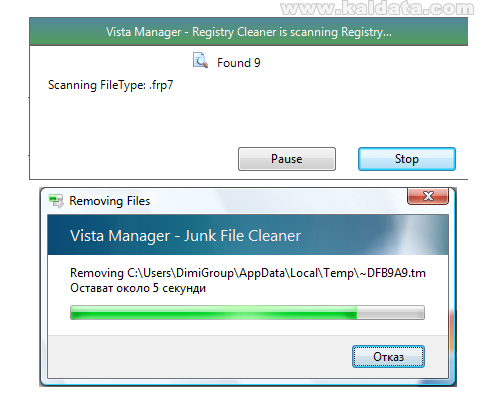
Това е един полезен инструмент, чрез който само с едно натискане на мишката вашият компютър ще бъде почистен от всички ненужни и излишни файлове. Инструментът също проверява и за невалидни ключове в регистъра.
Ако желаете да спрете сканирането натиснете върху Cancel(Отказ). Може също и временно да спрете сканирането чрез Pause (Пауза).
Модул: Optimizer | Инструмент: System Speed
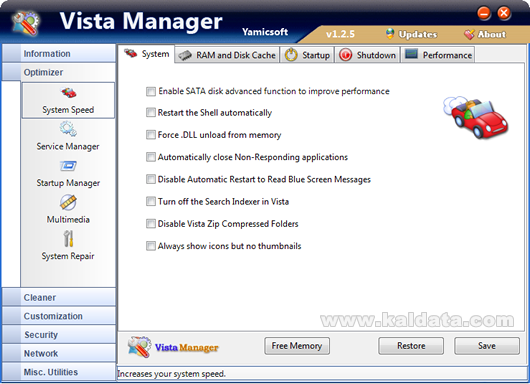
Инструментът System Speed ви дава достъп до много скрити настройки за подобряване на бързината и производителността на системата. Ето някои, които може да използвате:
Таб System:
• Enable SATA disk advanced function to improve performance – Тази опция ще подобри бързодействието на SATA твърдите дискове.
• Restart the Shell automatically – Автоматично рестартиране на Shell. По принцип, когато Windows блокира се налага да се рестартира системата или да се излиза/влиза в потребителският акаунт. Чрез тази опция след блокиране системата автоматично ще рестартира само Shell-a, а не цялата система
• Force .DLL unload from memory – Windows Explorer кешира .DLL файлове за дълъг период от време, след като дадена програма е била затворена.
• Automatically close Non-Responding applications – Удобно средство за автоматично изключване на неработещите програми.
• Turn off the Search Indexer in Vista – Операционната система индексира всички файлове на компютъра, като това спомага за по-бързото им търсене, но по този начин забавя движението по папките. С тази опция системата ще заработи по-бързо.
• Disable Vista Zip Compressed Folders – Windows Vista има вграден архиватор. С изключването на тази опция, стартирането на архиви ще стане по-бързо.
• Always show icons but no thumbnails – Чрез тази опция винаги ще виждате файловете като икони, защото малките изображения ще са забранени. Това довежда до по-бързо разглеждане на папките в Windows Explorer.
Таб RAM and Disk Cache:
• File System Caching Memory (Select Physical Memory) – Обикновено Windows лимитира големината на RAM памет, която може да бъде запазена на I/O операции. Чрез тази настройка може да промените количеството RAM памет, което може да бъде използвано. Може да избирате между 256 MB, 512 – 1 GB и More than 1 GB(повече от 1 ГБ).
• Increase the Performance of your CPU (Select CPU Second Level Cache) – От тук може да увеличите производителността на процесора, като изберете второто му ниво на кеширане. Може да избирате между 256 KB, 512 KB, 1 MB, 2 MB, 3 MB и 4 MB.
Таб Startup:
• Disable auto-detection of IDE drives during startup – Тази опция забранява автоматичното откриване на IDE устройствата по време на стартиране на системата.
• Disable updating Group Policy during startup – Тази опция забранява актуализирането на Group Policy по време на стартирането.
• Disable Windows logging on system crash – Обикновено когато Windows забие той записва всичко в даден файл. С тази опция вие ще забраните това, като по този начин увеличите стартирането на операционната система.
• Disable creation of Last Known Good Configuration – Забранява създаването на Last Known Good Configuration. Това е опция, която може да се използва преди стартиране на системата, ако преди това е станала някаква грешка, поради която да не може да стартирате операционната система.
• Turn off the Windows start up sound – Изключва звука, който чувате когато се стартира Windows.
• Cancel scanning disk during startup – По време на стартиране windows сканира системата. По този начин ще забраните това сканиране и ще увеличавате стартирането на системата.
Таб Shutdown:
• The time to wait when a program hangs – Времето през което дадена програма да се затвори. Може да избирате между Fast(Бързо) и Slow(Бавно).
• Time to wait for services to end before killing… – Времето през което даден service да се затвори автоматично. Може да избирате между Fast(Бързо) и Slow(Бавно).
• The time to wait before ending programs with errors… – Времето през което дадена програма с грешки да се затвори. Може да избирате между Fast(Бързо) и Slow(Бавно).
Таб Performance:
• General visual effects – Тук може да намерите главните настройки за производителността. От тук трябва да изберете какво да бъде качеството на визуалните ефекти за сметка на производителността. Имате възможност да избирате между Fast Performance – Bad Appearance(По-голяма производителност – Лоши визуални ефекти), Performance – Appearrance(Нормална производителност – Нормални визуални ефекти) и Slow Performance – Good Appearance(По-малка производителност – Всички визуални ефекти).
• Disable transparent glass – Забраняване на прозрачността на прозорците.
• Disable window animations – Забраняване на анимациите в Windows.
• Disable changing Frame Coloring – Забраняване на промяната на цвета на рамките на прозорците.
• Force enabling Aero on older PC – Разрешаване на Aero темата на по-стари компютри.
Модул: Optimizer | Инструмент: Service Manager
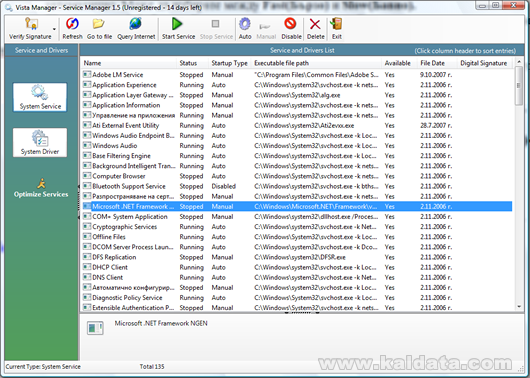
Service Manager е отделен модул, с който се управляват услугите (services), зареждащи се с Vista. От тук може да стартирате и спирате услугите. Можете също да ги изключвате напълно, или пък да ги изтриете. Ето част от другите опции:
• Refresh – Обновява прозореца със стартираните услуги.
• Go to file – От тук може да отворите директорията, където се намира избраната от вас услуга.
• Start Service – Стартиране на избраната услуга.
• Stop Service – Спиране на избраната услуга.
• Auto – Избиране на автоматичен режим на стартиране на услугата.
• Manual – Избиране на ръчен режим на стартиране на услугата.
• Disable – Изключване на избраната услуга.
• Delete – Изтриване на избраната услуга.
• Exit – Изход от инструмента.
Модул: Optimizer | Инструмент: Startup Manager
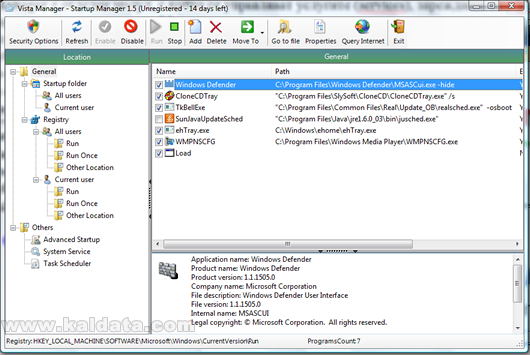
Startup Manager е много полезен инструмент! Това е мениджър, който ви дава възможност да управлявате програмите, стартиращи се заедно с Windows Vista. От тук може да добавяте нови програми да се стартират, да ги променяте или просто да ги изтриете. Ето част от другите опции:
• Refresh – Обновява списъка с всички стартиращи се приложения.
• Enable – Разрешаване на избраната програма да се стартира с Windows.
• Disable – Забраняване на дадена програма да се стартира заедно с Vista.
• Run – Стартиране на избраното приложение.
• Stop – Спиране на избраното приложение.
• Add – Добавяне на нова програма, която да се стартира заедно с операционната система.
• Delete – Изтриване на избраната програма.
• Move to… – Преместване на избраната програма на различно място в регистъра.
• Go to file – От тук може да отворите директорията, където се намира избраната от вас програма.
• Properties – Показва подробна информация за избраната програмата.
• Query Internet – Показва информация за избраното приложение в интернет.
• Exit – Изход от инструмента.
Модул: Optimizer | Инструмент: Multimedia
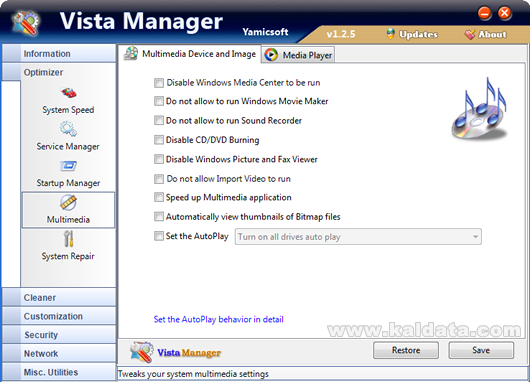
Multimedia е инструмент, където ще намерите много скрити опции, с които да подобрите работата си с мултимедийни устройства и Windows Media Player. Ето част от опциите:
Таб Multimedia Device and Image:
• Disable Windows Media Center to be run – Тази опция ще забрани използването на Windows Media Center.
• Do not allow to run Windows Movie Maker – Ако не използвате Windows Media Maker то тогава от тук може да забраните използването му.
• Disable CD/DVD Burning – Vista има вградена опция за записване на CD/DVD дискове. От тук може да изключите тази опция ако не ви трябва или си имате друга програма, с която записвате CD/DVD дискове.
• Disable Windows Picture and Fax Viewer – Windows има вградена програма, с която се разглеждат картините. Чрез тази опция може да изключите въпросната програма, като тогава картините ще се отварят с Internet Explorer.
• Do not allow Import Video to run – Чрез тази опция може да забраните функцията Import Video.
• Speed up Multimedia application – От тази опция може да увеличите стартирането на мултимедийните програми.
• Automatically view thumbnails of Bitmap files – Тази опция разрешава на Windows да показва картините в малки изображения с формат .bmp. Така ще може да виждате картините без да ги отваряте.
• Set the Autoplay – От тук може да избирате дали автоматичното стартиране на дискове да остане активно, или да го изключите.
Таб Media Player:
• Disable Auto Upgrade with Windows Media Player – Чрез тази опция може да забраните автоматичната актуализация на Windows Media Player.
• Enable DVD features in Media Player – От тук може да разрешите на Media Player да работи с DVD дискове.
• Prevent Media Player from downloading Codec – Чрез тази опция ще забраните на плеъра да тегли кодеци от интернет.
• Add VCD (*.dat) file type to Media Player – От тук може да разрешите разширението VCD (*.dat) да бъде изпълнявано от Windows Media Player.
• Add Real (*.rm, *.rmvb) file type to Media Player – Може да разрешите разширението Real (*.rm, *.rmvb) да бъде изпълнявано от Windows Media Player.
• Open Directory – От тук може да изберете от коя директория да се отваря Media Player.
• Change Title – Имате възможност да изберете какъв текст да се показва в лентата на Media Player.
Модул: Optimizer | Инструмент: System Repair
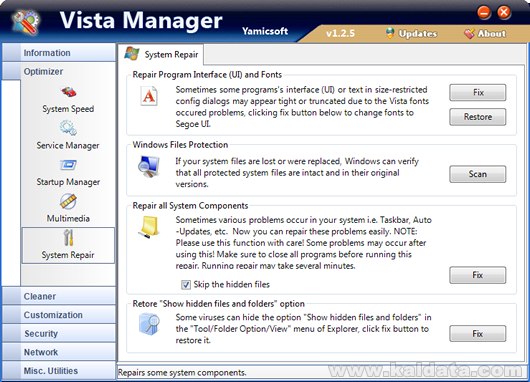
System Repair е инструмент, чрез който ако сте объркали нещо, да го оправите. System Repair съдържа редица настройки, с които ще решите всеки възникнал проблем. Ето част от опциите:
• Repair Program Interface (UI) and Fonts – Понякога интерфейсът на някои програми създават проблеми с Vista и по-точно с неговите шрифтове. Ако натиснете върху бутонът Fix всички проблеми ще бъдат решени.
• Windows File Protection – Ако някакъв системен файл е бил заменен или изтрит, Windows може да не работи нормално. Чрез натискането на бутона Scan програмата ще сканира системните файлове и ще провери дали има някои загубени или заменени файлове.
• Repair all System Components – Понякога се появяват проблеми с Таскбара, с Автоматичните актуализации и други. От бутонът Fix може да поправите тези грешки.
• Restore “Show hidden files and folders” option – Понякога някои вируси могат да скрият опцията „Show hidden files and folders” (Показване на скрити файлове и папки), която се намира в менюто в Explorer. От бутонът Fix може да оправите този проблем.
Модул: Cleaner | Инструмент: Disk Analyzer
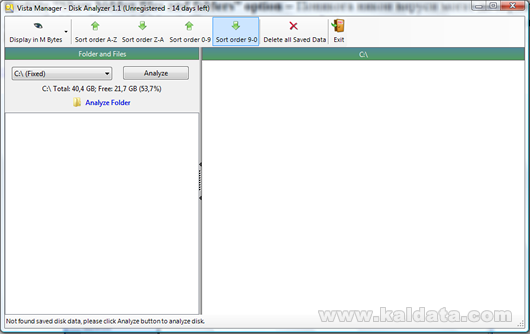
Инструментът Disk Analyzer извежда подробна графика за заетото място от различните файлове и папки на твърдия ви диск. Това е полезно ако имате много файлове на твърдия диск. За да анализирате даден дял от твърдият диск го изберете от Folders and Files и натиснете върху Analyze(Анализирай). Ако пък искате да анализирате някоя папка, натиснете върху Analyze Folder(Анализирай папка) и я изберете от излезналият прозорец. Ето част от опциите:
• Display in () Bytes – От тук може да избирате в какъв размер да ви показва анализираните файлове. Може да избирате между Bytes, Kilo Bytes, Mega Bytes, Giga Bytes.
• Sort order A – Z – Сортира анализираните файлове и папки по имена от А до Z.
• Sort order Z – A – Сортира анализираните файлове и папки по имена от Z до A.
• Sort order 0 – 9 – Сортира анализираните файлове и папки по номера от 0 до 9.
• Sort order 9 – 0 – Сортира анализираните файлове и папки по номера от 9 до 0.
• Delete all Saved Data – Изтрива цялата информация до момента.
• Еxit – Изход от инструмента.
Модул: Cleaner | Инструмент: Smart Uninstaller
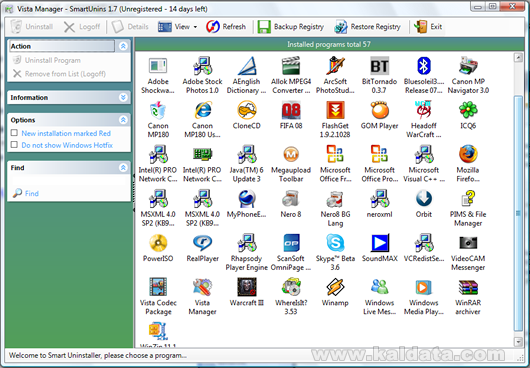
Smart Uninstaller е инструмент, с който лесно, бързо и пълно ще деинсталирате инсталираните програми на компютъра ви. Инструментът заличава абсолютно всичко, което може да остане след деинсталирането на избраната програма, защото след деинсталацията Smart Uninstaller ще анализира вашият твърд диск и регистъра на Vista за остатъчни файлове и ключове от дадената програмата. Можете да махате програми от списъка без да ги деинсталиране. Ето част от опциите:
• Uninstall Program – Деинсталиране на избраната програма.
• Remove from list (Logoff) – Премахване на дадената програма от списъка. По този начин ще премахнете програмата и от Add/Remove Programs.
• Details – Показва подробна информация за избраната програма.
• View – От тук имате възможност да изберете по какъв начин да виждате програмите в списъка.
• Refresh – Обновяване на списъка с всички инсталирани програми.
• Backup Registry – Може да направите резервно копие на регистъра на Windows Vista.
• Restore Registry – От тук може възстановите резервно копие на регистъра.
• New installation marker Red – Ако изберете тази опция, винаги когато отваряте инструмента ще виждате новите програми в списъка маркирани с червен свят.
• Do not show Window Hotfix – Ако изберете тази опция няма да виждате актуализациите на Windows в списъка.
• Find – Ако имате много програми в списъка от тук може да потърсите по име.
• Exit – Натиснете тук, когато искате да излезете от програмата.
Модул: Cleaner | Инструмент: Junk File Cleaner
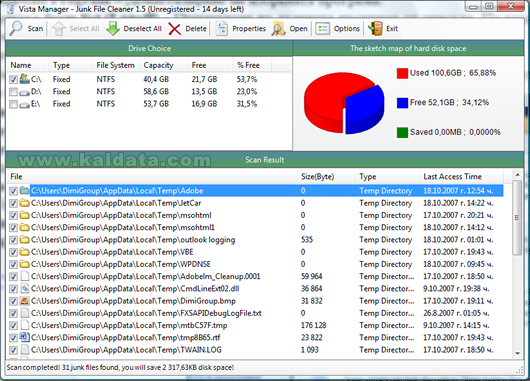
Инструментът Junk File Cleaner е един от най-полезните в цялата програма! Той ще ви даде възможност да почистите временните файлове, оставени от Vista или от някои програми по време на работата им, като освен стандартните tmp, old, bkp и т.н. програмата може да търси и зададени от вас разширения. За да започнете сканиране за ненужните файлове, изберете един от вашите дялове и натиснете върху Scan(Сканиране). Ето част от опциите:
• Scan – Започва сканиране за ненужни файлове.
• Select All – Маркиране всички открити файлове.
• Deselect All – Отмаркиране всички открити файлове.
• Delete – Изтриване на избраните файлове и папки.
• Properties – Показва подробна информация за избраният файл или папка.
• Open – Отваряне на избраният файл/папка.
• Options – Показва разширените настройки на инструмента. Препоръчвам да не пипате нищо тук.
• Exit – Изход от програмата.
Модул: Cleaner | Инструмент: Dup. Files Finder
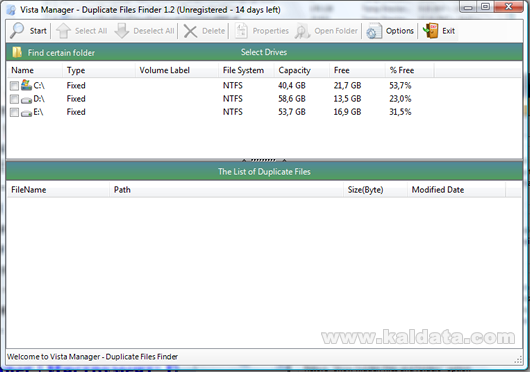
С Duplicate Files Finder ще претърсите твърдият си диск за дублиращи се файлове. Инструментът може да сканира само избрани папки или цели дялове, като след сканирането ще ви покаже списък с всички повтарящи се файлове, които отговарят на избраните от вас критерии. За да започнете сканиране за дублиращи се файлове, изберете един от вашите дялове и натиснете върху Scan(Сканиране). Ето част от опциите:
• Scan – Започва сканиране за дублиращи се файлове.
• Select All – Маркиране всички открити файлове.
• Deselect All – Отмаркиране всички открити файлове.
• Delete – Изтриване на избраните файлове и папки.
• Properties – Показва подробна информация за избраният файл
• Open Folder – Отваряне на папката, където се намира избраният файл.
• Options – Показва разширените настройки на инструмента.
• Exit – Изход от програмата.
Модул: Cleaner | Инструмент: Registry Cleaner
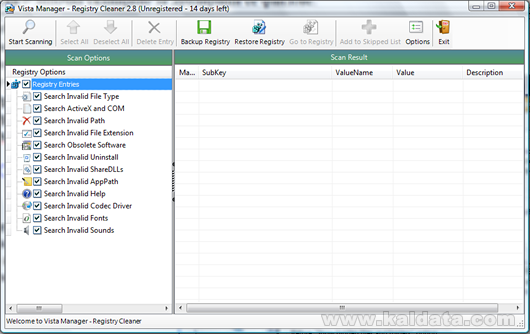
Инструментът Registry Cleaner ще сканира за неизползвани или невалидни ключове, които излишно забавят операционната система. С това приложение лесно ще почистите регистъра. Имате възможност да изтривате също неизползваните шрифтове, теми и други. Тази опция е полезна ако сте инсталирали и деинсталирали много програми. За да започнете сканиране натиснете върху Scan. След сканирането инструментът ще ви покажи списък с всички ненужни ключове. Ето списък с останалите опции:
• Scan Scanning – Започва сканиране на регистъра.
• Select All – Маркиране всички открити регистрационни ключове.
• Deselect All – Отмаркиране всички открити регистрационни ключове.
• Delete Entry – Изтриване на избраните ключове.
• Backup Registry – От тук може да създадете резервно копие на регистъра.
• Restore Registry – А от тук може да възстановите вече създадено резервно копие.
• Go to Registry – Отива в регистъра там, където се намира избраният файл.
• Add to skipped list – Натиснете тук ако искате да прескочите даден файл и повече никога да не се вижда в списъка.
• Options – Отваря прозорец с разширените настройки на програмата. Препоръчвам неопитните потребители да не пипат нищо.
• Exit – Изход от инструмента.
Модул: Cleaner | Инструмент: Registry Defrag
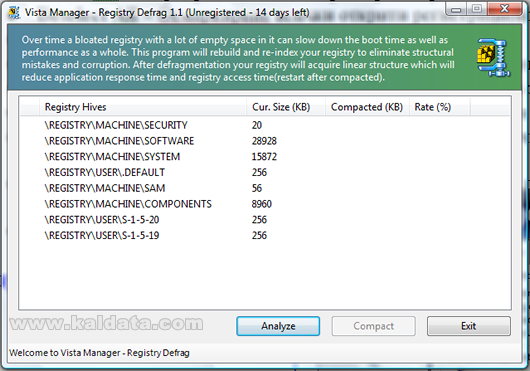
Registry Defrag e инструмент, с чиято помощ може многократно да ускорите работата на системата. Този инструмент намалява размерите на регистъра, като го реиндексира. Тази опция е полезна, ако сте деинсталирали много програми, защото те оставят много информация в регистъра, като по този начин забавят системата. За да започне анализирането натиснете върху Analyze. След като инструмента анализира регистъра натиснете върху Compact. Системата ще се рестартира и през това време регистърът ще се дефрагментира.
Модул: Customize | Инструмент: Customize System
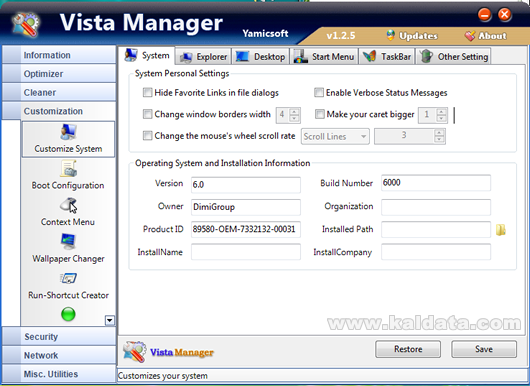
Тук ще намерите много настройки за промяна на облика на Vista. Може да променяте вида на Windows Explorer, Desktop, Start Menu, Taskbar, System и други настройки за промяна на изгледа. Ето ви някои от често използваните настройки:
Таб System:
• Hide Favorite Links in file dialogs – Чрез тази опция може да скриете Favorites от файловите диалози.
• Change window borders width – От тук може да промените широчината на рамките на прозорците в Windows.
Таб Explorer:
• Hide Favorite Links in Explorer – Чрез тази опция може да скриете Favorites в Explorer.
• Show Menubar in Vista Explorer – Показва лентата с менюто в Explorer. По подразбиране тя е изключена.
• Enable Auto Complete Mode – Разрешаване на автоматичното попълване в Explorer.
• Restore Folder Window at Startup – Показва последната отворена папка при рестарт или включване на компютъра.
Таб Desktop:
• Disable the Windows Vista Sidebar – Чрез тази опция може да забраните страничната лента на работният плот.
• Remove the Shortcut arrow perfectly – Тази опция премахва стрелкичките от преките пътища на работният плот.
• Create Separate Processes for the Desktop and Explorer – В момента целият изглед на Windows се намира в един процес, който се казва explorer.exe. По този начин Работният плот и Explorer ще бъдат разделени в отделни процеси. Така ще намалят забиванията на системата.
Таб Start Menu:
• Menu Show Speed – Чрез тази опция може да изберете с каква скорост да се отварят менютата в старт менюто.
• Close highlight newly installed programs – По подразбиране в старт менюто, новите програми се оцветяват в определен цвят за определено време. С тази опция ще спрете оцветяването на новите програми.
• Show small icons in Start Menu – Показване на малки икони в старт менюто.
Таб Taskbar:
• Turn off taskbar thumbnails – Когато се доближите до минимизирана програма в таскбара, появява се малко прозорче със съдържанието на програмата. От тук може да спрете появяването на тези малки прозорчета.
• Prevent users from resizing the taskbar – Забрани на потребителите да променят големината на таскбара.
• Remove the networking icon – Премахване на иконата за интернета в таскбара.
Таб Other Setting:
• Disable the hibernation function – Хибернирането е опция, която много малко хора използват. От тук може да забраните хибернирането, като по този начин ще намалите свободното си пространство до минимум 2 ГБ.
Модул: Customize | Инструмент: Boot Configuration
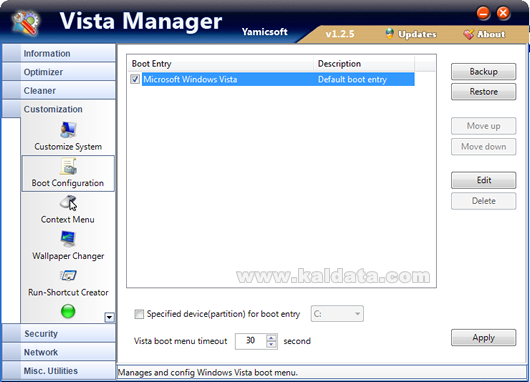
От Boot Configuration може да променяте почти всички настройки, които се отнасят за стартирането на системата. Имате възможност да добавяте нови операционни системи в boot файла, може да ги редактирате или да ги премахнете от списъка. Ето и всички възможности на инструмента:
• Backup – Създаване на резервно копие на Boot менюто. По този начин ако объркате нещо може да поправите грешките си.
• Restore – От тук може да възстановите вече направено копие на буут менюто.
• Move up – Преместване на избраната операционна система нагоре в списъка.
• Move down – Преместване на избраната операционна система надолу в списъка.
• Edit – Редактиране на избраната операционна система.
• Delete – Премахвана на избраната операционна система от списъка.
• Vista boot menu timeout … second – От тук може да изберете колко време да се чака при буут менюто преди да се стартира системата по подразбиране.
• Apply – Запомняне на настройките.
Модул: Customize | Инструмент: Context Menu
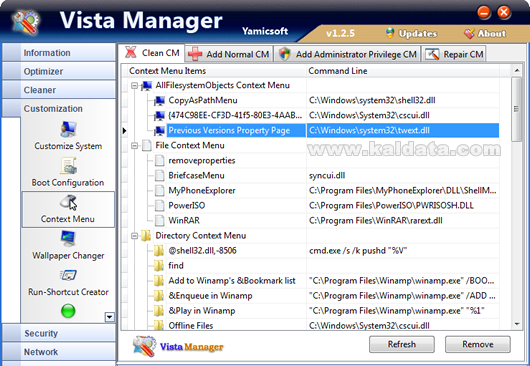
Context Menu e прекрасен инструмент, с чиято помощ ще можете лесно да променяте контекстните менюта, като добавяте или премахвате елементи от тях.
Таб Clean CM:
• Refresh – Обновяване на списъка с всички елементи в менюто.
• Remove – Премахване на избран елемент в менюто.
Таб Add Normal CM:
• От този таб може да добавяте нови функции в контекстното меню. Някои от тях са Open With Notepad (Отваряне с Notepad), Empty Recycle Bin(Изчистване на кошчето), Open Command Promt Here(Отвори CMD тук) и други.
Модул: Customize | Инструмент: Wallpaper Changer
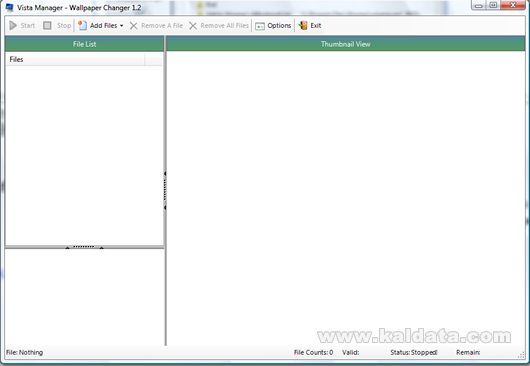
Wallpaper Changer e инструмент, с чиято помощ имате възможност да сменяте автоматично wallpaper-a на работния ви плот през зададено от вас време. Само може да изберете колко картини да използвате, както и може да променяте редът, по който да се показват картините. Ето списък с опциите:
• Scan – Стартиране на сменянето на тапетите.
• Stop – Спиране на сменянето на тапетите.
• Add Files – Добавяне на тапети.
• Remove A file – Премахване на избран тапет.
• Remove All files – Премахване на всички тапети.
• Options – Отваря прозорец с разширените настройки на програмата.
• Exit – Изход от инструмента.
Модул: Customize | Инструмент: Run-Shortcut Creator
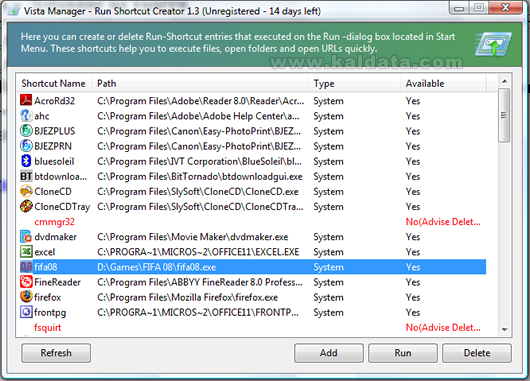
Run-Shortcut Creator e инструмент, с който може да създавате или премахвате shortcut-и. От Refresh може да актуализирате списъка, а от Add може да добавите нова програма. Чрез Run може да стартирате избраната програма, а от Delete се изтрива дадената програма.
Модул: Customize | Инструмент: Icon Manager
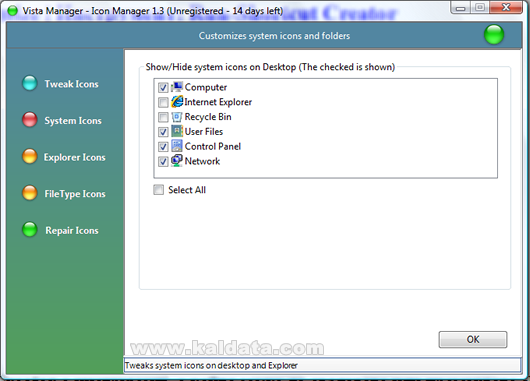
Icon Manager e прекрасен инструмент, с чиято помощ лесно ще промените всички икони в операционната система. Имате възможност да промените абсолютно всички системни икони в Windows ( например My Computer(Моят Компютър), My Documents(Моите Документи), Recycle Bin(Кошчето), Control Panel(Контролен панел), CD Drive(CD устройство), DVD Drive(DVD устройство) и много други. Ако
 Всичко важно от света на технологиите, директно в пощата ти.
С абонирането приемате нашите Условия и Политика за поверителност. Може да се отпишете с един клик по всяко време.
Коментирайте статията в нашите Форуми. За да научите първи най-важното, харесайте страницата ни във Facebook, и ни последвайте в Google Новини, TikTok, Telegram и Viber или изтеглете приложението на Kaldata.com за Android, iPhone, Huawei, Google Chrome, Microsoft Edge и Opera!
