



Въведение:
В днешно време всички съхраняваме много файлове. Понякога дори сваляме файлове повече от един път, без да забележим. С Vistanita Duplicate Finder ще можете да отстраните всички повтарящи се файлове от вашият компютър. Програмата е малка, но включва всички основни функции. Може да сканирате само избрани папки или цели дялове. Получавате списък с подробни резултати. Тя е съвместима с Windows Vista. Освен това, Vistanita Duplicate Finder може да работи с файлове, големи до 2GB. Казано накратко, това е един много малък и полезен инструмент, който ще намери и отстрани всички повтарящите се файлове от вашето PC.
Основни характеристики:
• Програмата е съвместима с Windows Vista.
• Поддържа работа с огромни файлове – над 2GB.
• Може да използвате специални критерии за търсене на повтарящи се файлове.
• Помощник – за по-лесна работа с програмата.
• Изтриване, копиране и преместване на повтарящите се файлове.
• Възможност за преглеждане на изображенията (директно вътре в програмата). Поддържани са всички видове файлови разширения на изображенията –(*.jpg;*.jpeg;*.jpe,*.gif,*.png,*.bmp,*.ico и други).
• Записване и изключване на компютъра, след приключване на работата.
Информация за програмата & изтегляне:
• Абонамент: Уведомяване при промени
• Официална страница
• Лиценз: Платен (Shareware)
• Линк за изтегляне: Vistanita Duplicate Finder
• Размер: 1.47 MB
Изисквания към системата:
• Поддържани операционни системи:
• Windows Vista, XP, 2003, 2000, ME, 98, XP x64, Vista x64
• Свободно пространство за инсталиране на програмата:
• 4.0 MB
Инсталация:
Преди да започнете работата с програмата, трябва да изтеглите и инсталирате последната версия на софтуера.
След като я изтеглите, стартирайте инсталационният файл. Показва се този прозорец:
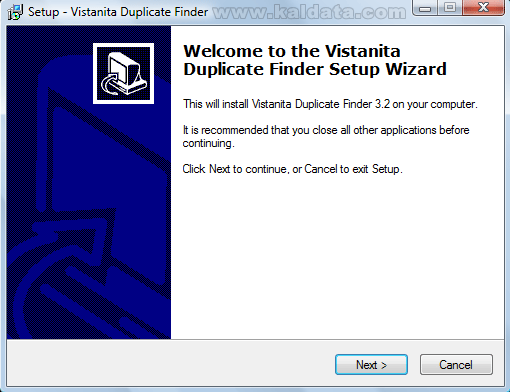
Този помощник ще ви помага през цялата инсталация на Vistanita Duplicate Finder. Препоръчвам да затворите всички други приложения, преди да започнете с инсталацията. Това се прави за да се избегнат нежелани конфликти. Натиснете Next > (Следващ > ) за да продължите. Ще видите следното:
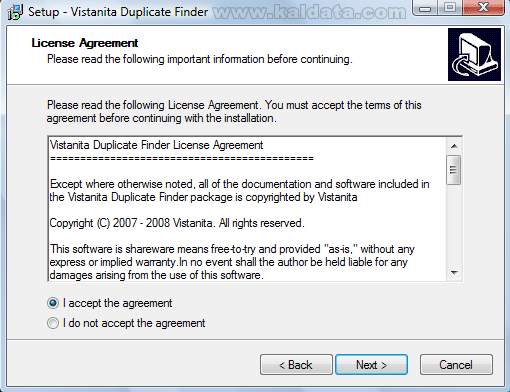
Това е (License Agreement) Лицензно споразумение на програмата. Прочетете го, и ако сте съгласни с него, маркирайте I accept the agreement (Приемам условията на лицензното споразумение). Натиснете върху I do not accept the agreement (Не приемам условията на лицензното споразумение), ако не приемате условията на лиценза.
Бележка: Ако искате да инсталирате Vistanita Duplicate Finder, трябва задължително да приемете лицензното споразумение.
Ще видите следният прозорец:
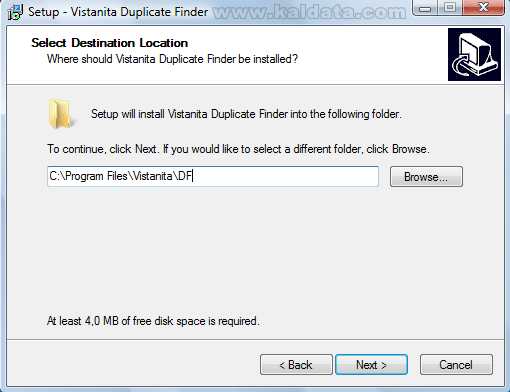
От тук помощникът за инсталиране на програмата показва, че Vistanita Duplicate Finder ще се инсталира в директорията C:Program FilesVistanitaDF. Ако искате да я промените натиснете върху бутона Browse…(Преглед).Бележка: Трябва да имате поне 4 MB свободно пространство на твърдия диск.
Бележка 2: Ако ще инсталирате програмата на Windows Vista, трябва да го инсталирате от потребителски акаунт, който има администраторски права, а също така трябва да го инсталирате в различен дял от този, в който е инсталирана операционната система, за да се избегнат нежелани конфликти.
Натиснете върху Next > (Следващ > ) за да продължите. Ще видите следната фигура:
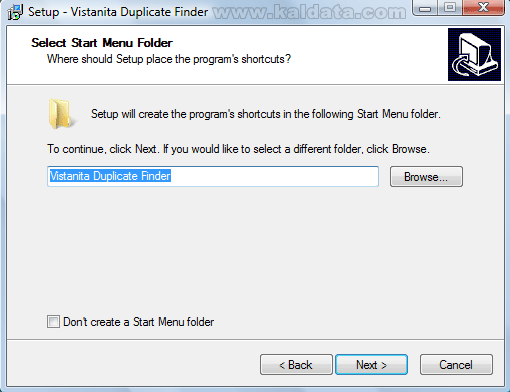
От тук трябва да напишете името на папката, която ще бъде добавена в старт менюто на системата. Тя ще включва преки пътища до програмата. По подразбиране ще се създаде папка Vistanita Duplicate Finder. Ако желаете да я промените, натиснете върху бутона Browse…(Преглед…) за да изберете друго име. Ако пък не искате да се създава пряк път към програмата в старт менюто натиснете върху отметката Don’t create a Start Menu folder.
Натиснете Next (Следващ > ), за да продължите. Ще видите следният прозорец:
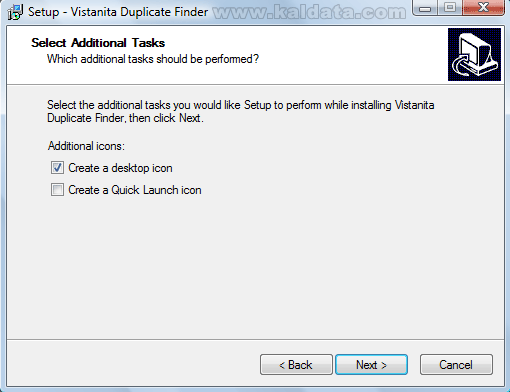
Тази стъпка от инсталацията включва няколко допълнителни настройки:
• Create a desktop icon– Маркирайте тази опция, ако искате да се създаде пряк път до Vistanita Duplicate Finder на работния плот. Тази опция е маркирана по подразбиране.
• Create a Quick Launch icon – Маркирайте тази опция, ако искате да се създаде пряк път до Vistanita Duplicate Finder в лентата за бързо стартиране на приложения (т. нар. Quick Launch).
Натиснете Next (Следващ > ), за да продължите.
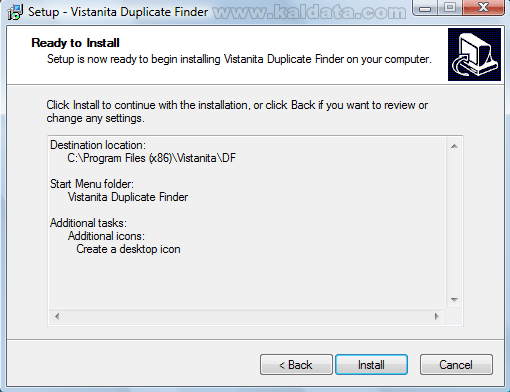
Инсталатора е готов да инсталира Vistanita Duplicate Finder. От тук може да видите цялата информация, която сте попълнили по време на инсталацията. Ако нещо не сте задали както трябва, може да го промените като се върнете назад чрез < Back (< Назад), а ако всичко е наред, може да започнете с инсталацията, като натиснете върху бутона Install (Инсталирай).
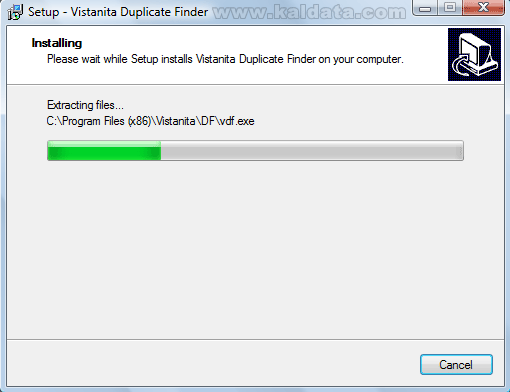 След натискането на бутона, програмата ще започне да се инсталира на вашият компютър. Процеса отнема по-малко от 20 секунди. След завършването на процеса, ще видите следният прозорец:
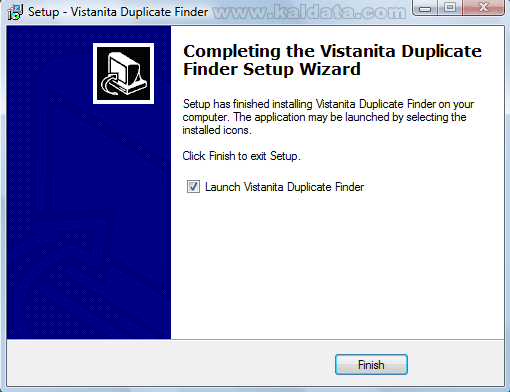
Vistanita Duplicate Finder се е инсталирал успешно на компютъра ви. Има още една опция, преди да завършите с инсталацията:
• Launch Vistanita Duplicate Finder – Маркирайте тази опция ако искате Vistanita Duplicate Finder да се стартира, след като излезете от инсталатора.
Натиснете върху Finish (Финал). Инсталацията завърши!
Първо стартиране на програмата:
Още при първото стартиране на програмата, тя ще ви уведоми, че трябва да я регистрирате. В противен случай ви остават 50 изтривания/премествания на файлове.
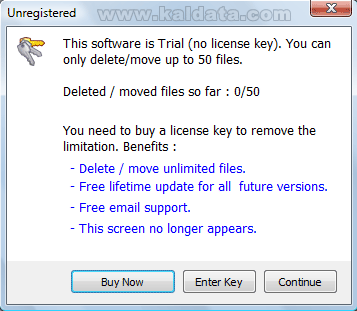
Имате няколко възможности:
• Buy Now – Ако натиснете тук, може да видите по какъв начин може да платите за програмата.
• Enter Key – Натиснете върху този бутон, ако вече сте закупили програмата и имате регистрационен ключ за нея.
• Continue – Ако натиснете върху този бутон, ще продължите да използвате програмата. Все пак трябва да знаете, че имате право само на 50 изтривания или премествания на файлове.
Ако не сте закупили програмата, трябва да натиснете върху бутона Continue.
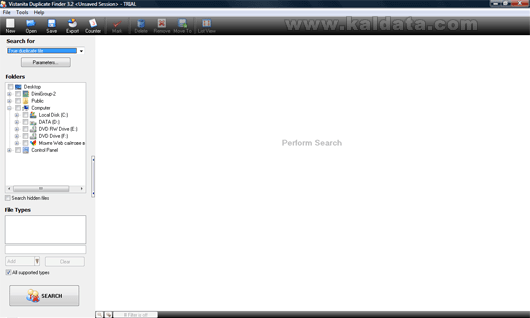
Ето така изглежда програмата. Предполагам интерфейса ще ви допадне много. Всички инструменти са изведени в основния прозорец и лентата с инструменти.
Меню на програмата:
File (Файл):
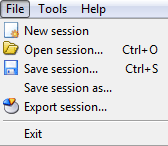
• New session – От тук може да създадете нова сесия.
• Open session… (Ctrl+O) – Ако вече сте създавали сесия, и искате да я отворите, може да натиснете тук. Ще се отвори нов прозорец, от който може да изберете сесията..
• Save session… (Ctrl+S)– Ако искате да запишете текущата сесия, натиснете тук.
• Save session as… – Записване на текущата сесията с допълнителни настройки.
• Export session… – Тази опция служи за изнасяне на текущата сесия.
• Exit – Изход от програмата. Ако искате да затворите програмата, натиснете тук.
Tools (Инструменти):
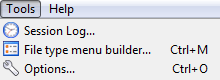
• Session Log… – От тук може да видите хронологията на текущата сесия.
• File type menu builder (Ctrl+M)– От тук може да създадете меню за файловите разширения.
• Options… (Ctrl+O)– Ще се отвори прозореца с настройките на програмата.Help (Помощ):
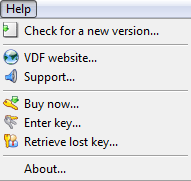
• Check for a new version… – От тук може да проверите за нова версия на програмата. Ако има такава, ще започне процес по изтеглянето и инсталирането на новата версия.
• VDF website – Ако искате да посетите официалната страница на Vistanita Duplicate Finder, натиснете тук. Тя ще се отвори в браузърът, който е зададен по подразбиране.
• Support… – От тук може да се свържете с екипа, който отговаря за поддръжката на програмата.
• Buy now… – Купуване.. Ако натиснете тук, може да видите по какъв начин може да заплатите за програмата.
• Enter Key – Натиснете върху този бутон, ако вече сте закупили програмата и имате регистрационен ключ за нея. Ще отвори нов прозорец, в който да го въведете.
• Retrieve lost key… – Натиснете тук, ако по някаква причина сте загубили регистрационният си ключ.
• About – От тук може да получите повече информация за самата програма.
Лента с инструменти:

1. New – Нова сесия. От тук може да създадете нова сесия.
2. Open – Отваряне на вече създадена сесия.
3. Save – Записване на текущата сесия.
4. Export – Изнасяне на текущата сесия.
5. Counter – Показване на отчет за намерените файлове, изтритите файлове и други.
6. Mark – От тук може да маркирате намерените файлове, като може да маркирате всички или само някои от тях.
7. Delete – Изтриване на маркираните файлове.
8. Remove – Премахване на маркираните файлове от списъка.
9. Move To – Преместване на маркираните файлове.
10. List View – От тук може да изберете преглед за списъка.
Настройки на програмата:
За да отворите прозореца с настройки на програмата, отворете менюто Tools (Инструменти) и изберете Options (Опции). Ще се отвори следния прозорец:
General (Главни настройки):
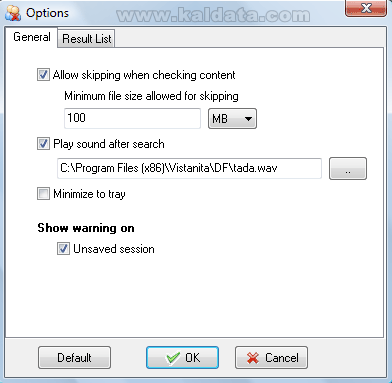
• Allow skipping when checking content – Позволяване на прескачането на файлове при проверката на съдържанието. Тази опция е маркирана по подразбиране.
• Minimum file size allowed for skipping – От тук трябва да зададете минималният размер, който е позволен за прескачане. По подразбиране е зададена стойността от 100 MB
• Play sound after search – От тук може да разрешите/забраните звука след претърсването. А също така и може да изберете звук по ваш избор. По подразбиране тази опция е включена, т.е. ще се чува звук.
• Minimize to tray – Ако маркирате тази опция, при затваряне на програмата, тя ще се минимизира в системната лента.
• Unsaved session – При маркиране на тази опция, ще се показва предупредително съобщение при незаписана сесия. Опцията е маркирана по подразбиране.
• Default – Този бутон възстановява всички настройки по подразбиране.
• OK – С този бутон записвате и прилагате новите настройки.
• Cancel – С този бутон отменяте всички направени настройки.
Result List (Списък с резултатите):
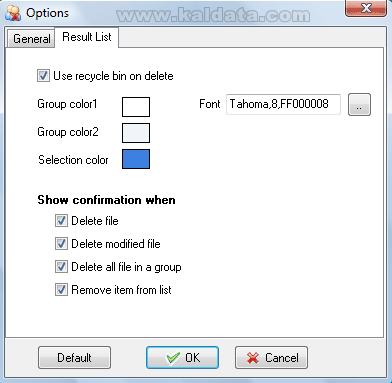
• Use recycle bin on delete – Ако маркирате тази опция, ще се използва кошчето (Recycle Bin) за изтриване на файловете.
• Group color1, Group color2, Selection color – От тук може да избирате цветова гама за интерфейса на програмата.
• Font – От тук може да изберете шрифт за програмата. По подразбиране е избран Tahoma с големина 8.
• Delete file – Ако маркирате тази опция, при всяко изтриване на файл ще се изисква потвърждение от ваша страна.
• Delete modified file – Ако маркирате тази опция, при всяко изтриване на модифициран файл ще се изисква потвърждение.
• Delete all file in a group – Ако маркирате тази опция, при всяко изтриване на цяла група от файлове ще се изисква потвърждение.
• Delete item from list – Ако маркирате тази опция, при всяко изтриване на обект от списъка ще се изисква потвърждение.
• Default – Този бутон възстановява всички настройки по подразбиране.
• OK – С този бутон записвате и прилагате новите настройки.
• Cancel – С този бутон отменяте всички направени настройки.Работа с програмата:
Изчистване на повтарящите се файлове
1. От левия панел на програмата изберете кои папки/дискови дялове да се сканират.
2. Ако ще сканирате и за скрити файлове, натиснете върху отметката Search hidden files(Търсене на скрити файлове).
3. От File Type може да изберете кои файлове да се сканират. По подразбиране се сканират всички.
4. Като сте готови с настройките, натиснете върху бутона Search.
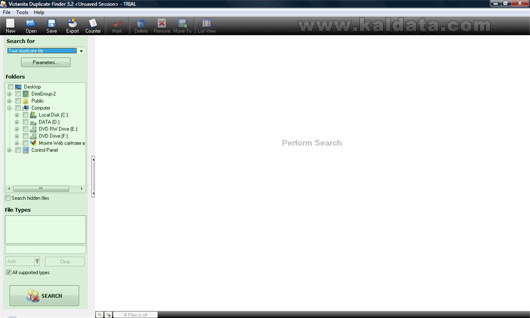
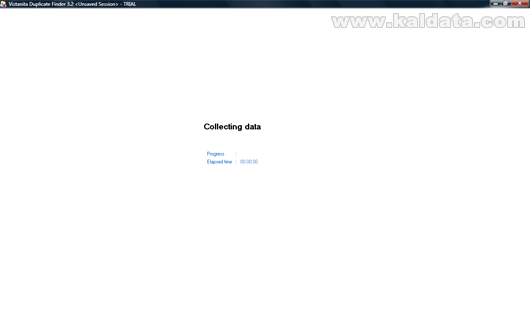
5. След като натиснете върху бутона, ще започне процеса по търсене на файлове. Времетраенето на търсенето зависи от това колко файлове имате на твърдия диск:
6. След това ще се появи списък с намерените файлове, както е показано на картината по – горе:
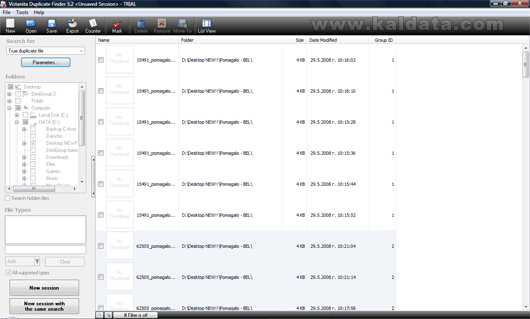
7. Маркирайте файловете, които желаете да се изтрият. Натиснете бутона Delete от лентата с инструменти. Ще започне процеса по изтриване на файловете, и повече няма да имате повтарящи се файлове!
Като заключение:
Казано накратко, с Vistanita Duplicate Finder ще претърсите твърдият си диск за дублиращи се файлове. Работата с програмата е изключително улеснена, както показах в статията. Инструментът може да сканира само избрани папки или цели дялове, като след сканирането ще ви покаже списък с всички повтарящи се файлове, които отговарят на избраните от вас критерии. Програмата може би е една от най-добрите по рода си. Горещо ви препоръчвам да я изпробвате. Все пак трябва за пореден път трябва да уточня, че за съжаление програмата не е безплатна, но това не ви пречи да изтеглите и изпробвате настоящата версия.
 Всичко важно от света на технологиите, директно в пощата ти.
С абонирането приемате нашите Условия и Политика за поверителност. Може да се отпишете с един клик по всяко време.
Коментирайте статията в нашите Форуми. За да научите първи най-важното, харесайте страницата ни във Facebook, и ни последвайте в Google Новини, TikTok, Telegram и Viber или изтеглете приложението на Kaldata.com за Android, iPhone, Huawei, Google Chrome, Microsoft Edge и Opera!
