



Какво е WebCopier?
Както сами сте досетили от името, това е програма за копиране на уеб сайтове, които след това могат да се разглеждат офлайн. Свалената информацията ще се запише на вашия хард диск и така ще е достъпна за вас, когато пожелаете – без значение дали в момента сте свързани към интернет или не. WebCopier може да свали цели сайтове, включително JavaScript (.js), Java Classes (.class) и Macromedia Flash (.swf) файловете. Програмата работи без проблеми с Windows 95/98/ME/NT/2000/XP.
Информация за програмата& изтегляне?
• Официална страница: https://www.maximumsoft.com/
• Лиценз: Платен (Shareware)
• Линк за изтегляне: WebCopier
• Размер: 2.6 MB
Какви са изисквания към системата?
• Операционна система: MicrosoftWindows 98/ME/2000/XP/2003/XP
• Оперативна памет: RAM64MB или повече
• DirectX: 8.1 или по-нова версия
• Свободно пространство: ~10 MB Свободно пространство
Как протича инсталация?
Преди да започнете работата с програмата, трябва да изтеглите и инсталирате последната версия на софтуера. Тя е максимално опростена и е достатъчно да следвате стъпките на помощника, за да я завършите успешно.
След като я изтеглите, стартирайте инсталационният файл. Показва се този прозорец:
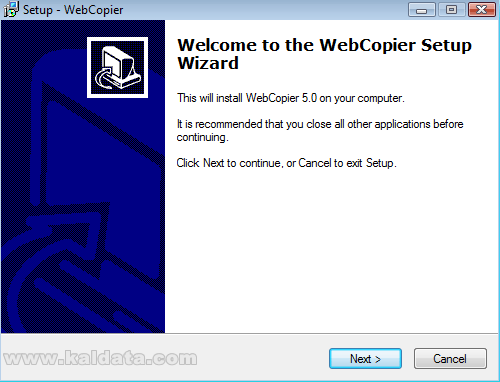
Този помощник ще ви помага през цялата инсталация на програмата.
Препоръчвам да затворите всички други приложения, преди да започнете с инсталацията. Това се прави за да се избегнат нежелани конфликти.
Натиснете върху Next > (Следващ >) за да продължите, ще видите следната фигура:
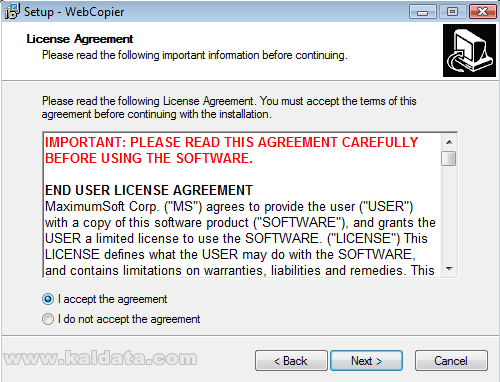
Това е (License Agreement) Лицензно споразумение на програмата. Прочетете го, и ако сте съгласни с него, маркирайте I accept the agreement (Приемам условията на лицензното споразумение).
Натиснете върху I do not accept the agreement (Не приемам условията на лицензното споразумение), ако не приемате условията на лиценза.
Бележка: Ако искате да инсталирате програмата, трябва задължително да приемете лицензното споразумение.
Натиснете върху Next > (Следващ > ) за да продължите. Ще видите следният прозорец:
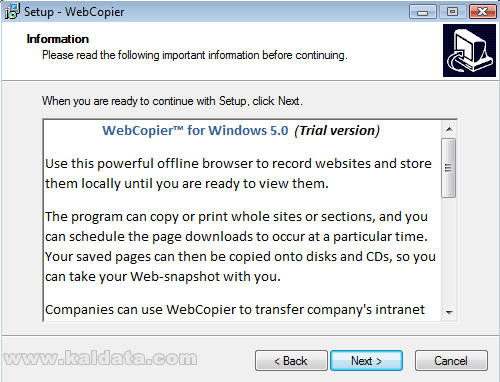 Тук е включена информация за това какво включва програмата и защо трябва да я използвате. Натиснете върху Next > (Следващ > ) за да продължите. Ще видите следният прозорец:
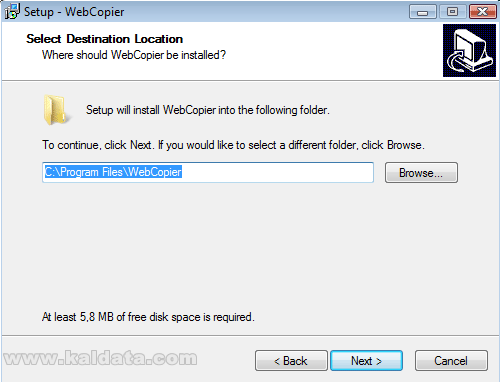
От тук помощникът за инсталиране на програмата показва, че тя ще се инсталира в директорията C:Program FilesWebCopier. Ако искате да я промените използвайте диалоговия прозорец за да зададете друга директория.
Бележка 1: Трябва да имате поне 10 MB свободно пространство на твърдия диск.
Бележка 2: Ако ще инсталирате програмата на Windows Vista, трябва да я инсталирате от потребителски акаунт, който има администраторски права, а също така трябва да бъде в различен дял от този, в който е инсталирана операционната система, за да се избегнат нежелани конфликти.
Натиснете върху Next > (Следващ > ) за да продължите. Ще видите следният прозорец:
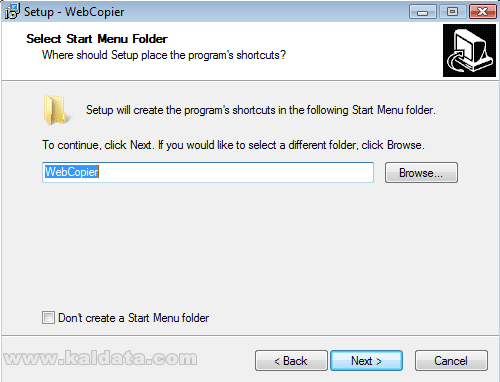
В този прозорец трябва да изберете с какво име да фигурира програмата в старт менюто. По подразбиране, директорията ще се казва WebCopier. Ако искате да я промените, натиснете върху бутона Browse…(Преглед…). Ще се отвори прозорец, от който може да изберете ново име.
Натиснете върху Next > (Следващ > ) за да продължите. Ще видите следният прозорец:
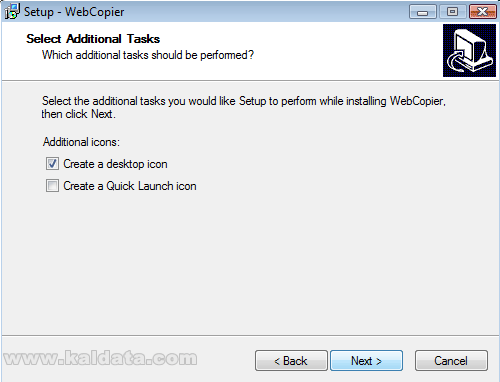
• Create a Quick Launch Icon – Създаване на пряк път до програмата в лентата за бързо стартиране на приложения.
• Create a desktop Icon – Създаване на пряк път до програмата на работния плот.Натиснете върху Next > (Следващ > ) за да продължите. Ще видите следният прозорец:
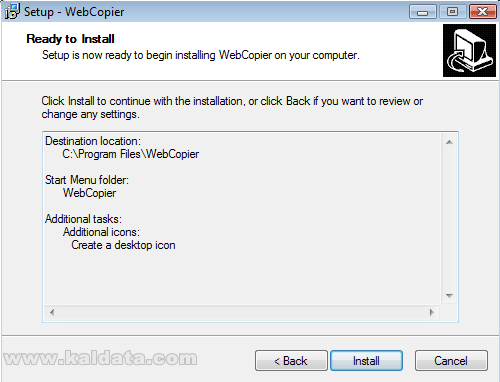
Инсталатора е готов да инсталира програмата. Това са последните настройки преди инсталиране на програмата. Ако нещо не е както трябва, може да го промените като се върнете назад чрез < Back (< Назад), а ако всичко е наред, може да започнете с инсталацията, като натиснете върху бутона Install (Инсталиране). Ще видите следният прозорец:
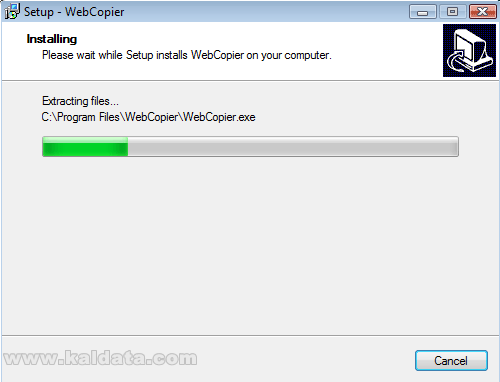
След натискането на бутона, програмата ще започне да се инсталира на вашият компютър. Процеса отнема около 10 секунди. След завършването на процеса, ще видите следният прозорец:
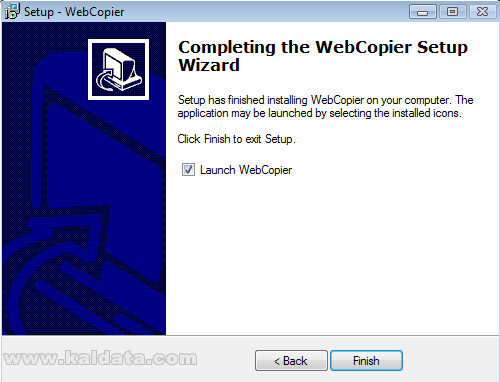
Ако ви се появи този прозорец, може да бъдете сигурни, че WebCopier се е инсталирала успешно на компютъра ви. Имате още няколко финални настройки, преди да приключите:
• Launch WebCopier – Стартиране на програмата след приключването на инсталацията.
Натиснете върху Finish (Финал). Инсталацията завърши!
Главен прозорец на програмата
След като затворите инсталационният помощник ще се стартира програмата:
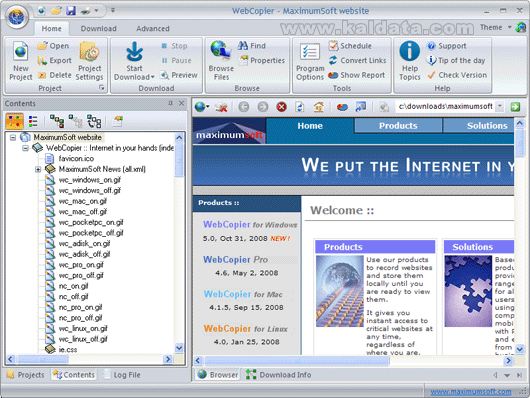
Ето така изглежда програмата!Настройки на програмата
За да отворите настройките на програмата, натиснете върху големият бутон в ляво и след това изберете Options(Настройки). Ще видите следният прозорец:
General (Главни настройки)
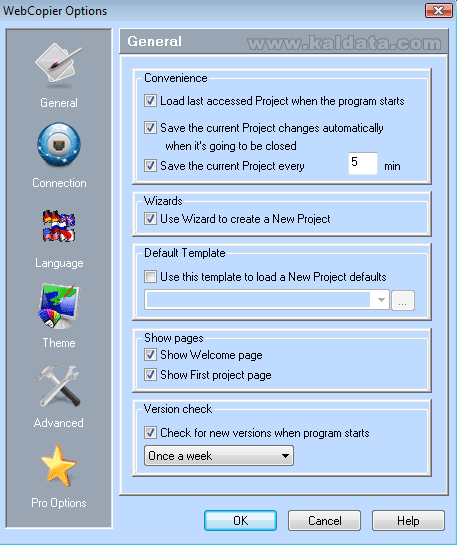
• Load last accessed Project when the program start – Отваряне на последният проект при стартирането на програмата.
• Save the current Project changes automatically when it’s going to be saved – Автоматично запазване на проекта при затваряне на програмата.
• Save the current Project every 5 min – При тази настройка, проектът се самозаписва на всеки 5 минути.
• Use Wizard to create a New Project – Използване на помощник за създаване на нов проект.
• Show Welcome page – Показване на екрана „добре дошли”.
• Show First project page – Показване на първата страница на проект.
• Check for new versions when program starts – Проверяване за нови версии когато се стартира програмата.
За да се запомнят настройките, натиснете върху OK.
Connection (Връзка)
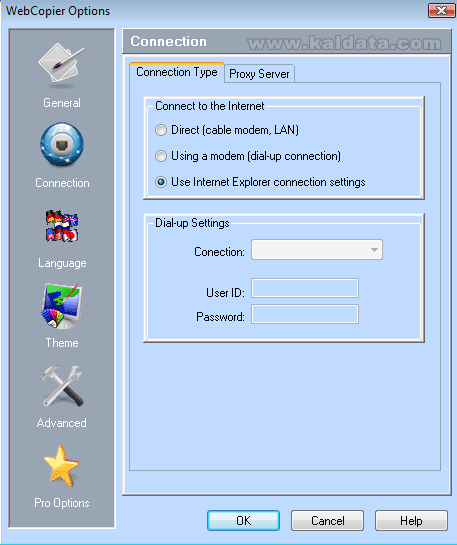
От тук трябва да изберете по какъв начин се свързвате към интернет. В случай, че сте в LAN мрежа, тогава изберете първата опция, която е Direct (cable modem, LAN). Ако използвате модем за връзка, изберете Using a modem.
В случай, че не знаете по какъв начин се свързвате към интернет, изберете опцията Use Internet Explorer connection settings. По този начин ще се използват настройките, зададени в браузъра на Microsoft.
За да се запомнят настройките, натиснете върху OK.Language (Интерфейсен език)
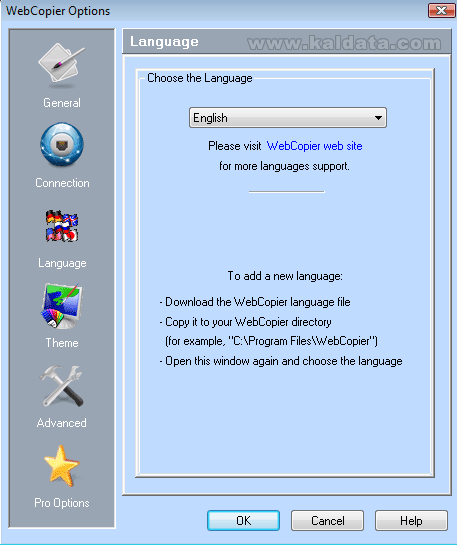
От тук може да променяте интерфейсният език на програмата. В момента за съжаление е наличен само английският език.
За да изтеглите допълнителни интерфейсни езици, натиснете върху WebCopier web site.
За да се запомнят настройките, натиснете върху OK.
Theme (Тема/Кожа)
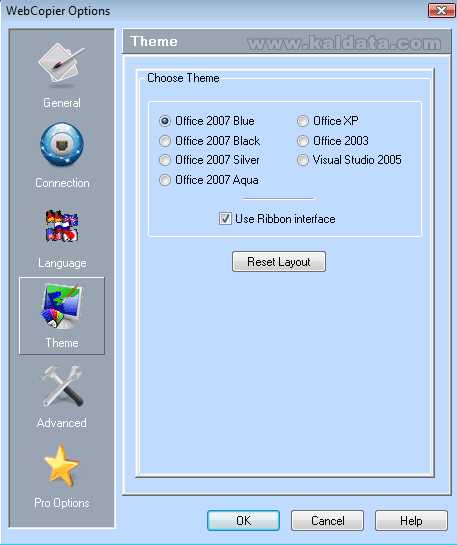
От този раздел може да променяте кожите на програмата. Те се различават единствено по цвета си. Все пак имате един доста голям избор.
• Use Ribbon interface – Ще си използва Ribbon интерфейса, който най-вероятно сте виждали и в Office 2007.
• Reset Layout – Възстановяване подредбата на бутоните по подразбиране.
За да се запомнят настройките, натиснете върху OK.
Advanced (Разширени)
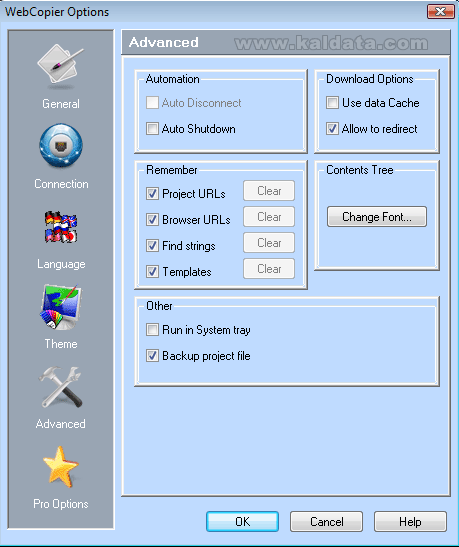 • Auto Disconnect – Автоматично прекратяване на връзката.
• Auto Shutdown – Автоматично изключване на компютъра след завършване на проекта.
• Project URLs – Ако маркирате тази опция, ще се запомнят адресите на сайтовете, които сте сваляли.
• Browser URLs – Ако маркирате тази опция, ще се запомнят адресите на сайтовете, въвеждани в браузъра.
• Find Strings – Ще се запомнят стринговете за търсене, които сте въвеждали.
• Run in System tray – Стартиране на програмата в системния трей.
• Backup project file – Създаване на резервно копие на проектите.
• Use data cache – Използване на кеширането на информация.
• Allow to redirect – Разрешаване на пренасочвания.
За да се запомнят настройките, натиснете върху OK.
Работа с програмата
За да изтеглите съдържанието на даден сайт, първо трябва да направите „нов проект”.
Натиснете върху бутона New Project от лентата с инструменти. Ще ви се появи този прозорец:
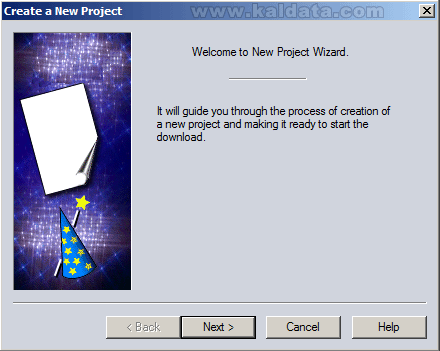
Това е помощникът, който ще ви помогне със създаването на новия проект. Натиснете Next за да продължите.
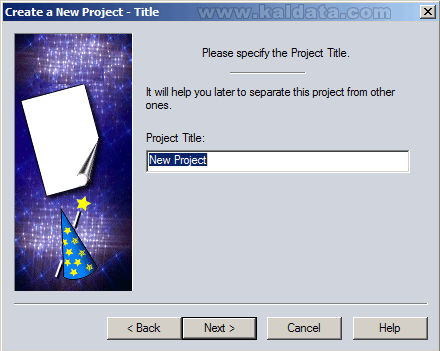
В полето Project Title може да зададете име на проекта. Натиснете Next за да продължите.
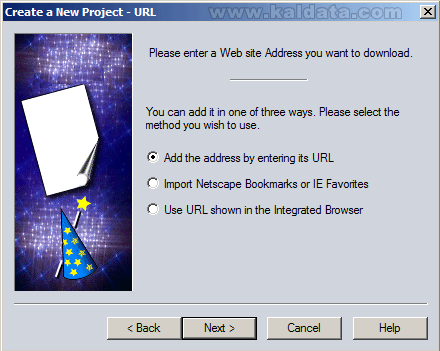
От този прозорец трябва да покажете на програмата кой сайт искате да изтеглите:
• Add the address by entering its URL – Ако изберете тази настройка, трябва сами да въведете адреса на сайта, който искате да свалите.
• Import Netscape Bookmarks or IE Favorites – От тук може да внесете отметките от браузърите си и от там до изберете сайта, който искате да свалите.
• Use URL shown in the Integrated Browser – Ако изберете тази опция, програмата ще изтегли този сайт, който сте заредили в интегрирания браузър на програмата.
Натиснете Next, за да продължите.
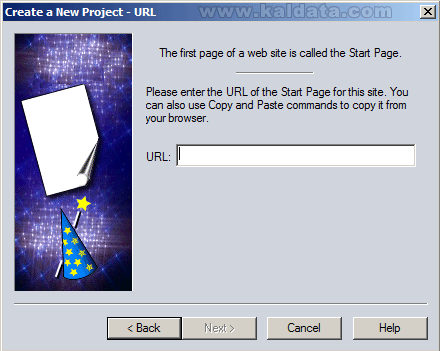 В случая избрахме опцията Add the address by entering its URL. В полето URL трябва да въведете уеб сайта, който искате да изтеглите на вашия компютър и след това натиснете Next.
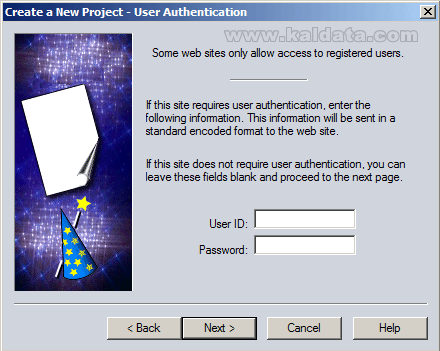
Ако сайтът, който искате да изтеглите изисква потребителска идентификация, попълнете полетата User ID и Password, ако не, натиснете бутона Next без да въвеждате нищо.
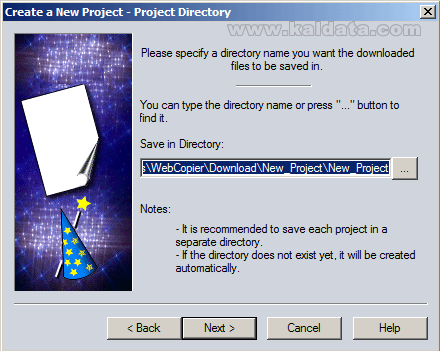
От полето Save in Directory трябва да изберете къде да се запишат свалените файлове. Натиснете Next. Ще ви се появи този прозорец:
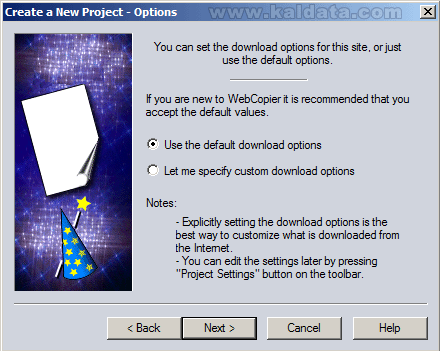
• Use the default download options – Използване на настройките, които са по подразбиране.
• Let me specify custom download options – Ако натиснете тук, програмата ще ви позволи да промените настройките по ваше усмотрение.
Натиснете Next.
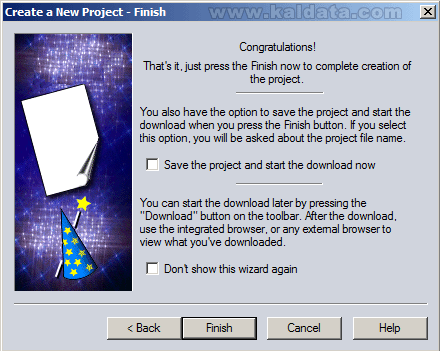
• Save the project and start the download now – Записване на проекта и започване свалянето на сайта.
• Don’t show this wizard again – Ако маркирате тази опция, този помощник повече няма да се стартира.
Натиснете Next за да продължите.
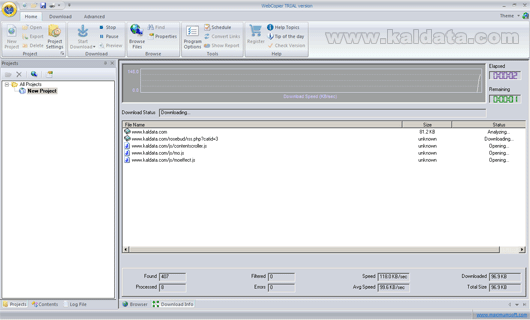
Тук може да забележите, че програма започва да сваля сайта.
Заключение
Като цяло мога да кажа, че WebCopier ми хареса. Доволен съм от това, което е направено по този прекрасен инструмент. Допълнителен плюс е опростения и интуитивен интерфейс на програмата. Работата с програмата е изключително улеснена, за да може да се използва както от начинаещите, така и от по-напредналите потребители. Както и сами ще се уверите, възможностите на WebCopier са доста. Като недостатък може да се отбележи платеният лиценз на програмата и липсата на локализация на български.
 Всичко важно от света на технологиите, директно в пощата ти.
С абонирането приемате нашите Условия и Политика за поверителност. Може да се отпишете с един клик по всяко време.
Коментирайте статията в нашите Форуми. За да научите първи най-важното, харесайте страницата ни във Facebook, и ни последвайте в Google Новини, TikTok, Telegram и Viber или изтеглете приложението на Kaldata.com за Android, iPhone, Huawei, Google Chrome, Microsoft Edge и Opera!
