



Въведение
Xion Audio Player е елегантен и безплатен аудио плейър, поддържащ скинове. Програмата поддържа анимации, плейлисти, еквалайзер, „горещи клавиши“, минимизиране в tray, мини интерфейс и други. Отличава се с бързодействие, компактност, чудесно качество на изпълнение и впечатляващ интерфейс.
Характеристики на програмата
• Програмата включва система за управление на скиновете.
• Поддръжка на анимирани скинове
• Кожите на плеъра се зареждат директно от .PSD файлове. Имате възможност сами да си правите кожи, без да имате по-задълбочени познания за това!
• Поддръжка на най-известните плейлист формати.
• Над 10 музикални ефекта.
• Използва малко количество системни ресурси.
• Подобрено управление на силата и баланса на звука.
• Xion Audio Player се интегрира без проблеми в MSN Messenger и Windows Live Messenger.
• Управлява се посредством няколко компонента, които могат да се актуализират по отделно. Също така може да се добавят и допълнителни компоненти.
• Достъпна е и portable версия на програмата.
Поддържани файлови формати
• Advanced Audio Coding (.Aac)
• Dolby Digital AC-3 (.Ac3)
• Audio Interchange File Format (.Aiff)
• Monkey’s Audio (.Ape, .Mac)
• Advanced Streaming format (.Asf)
• CD Audio (.Cda)
• Free Lossless Audio Codec (.Flac)
• Impulse Tracker (.It)
• MIDI music (.Mid, .Midi, .Kar, .Rmi)
• Protracker / FastTracker (.Mod)
• MP3/OGG compressed MOD music (.Mo3)
• MPEG I/II Layer 1 (.Mp1)
• MPEG I/II Layer 2 (.Mp2)
• MPEG I/II Layer 3 (.Mp3)
• Advanced Audio Coding MPEG-4 (.Mp4)
• Apple Lossless Audio Codec (.M4a)
• Musepack (.Mpc, .Mp+, .Mpp)
• OptimFROG (.Ofr, .Ofs)
• Ogg Vorbis (.Ogg)
• Scream Tracker 3 (.S3m)
• DirectMusic Files (.Sgt)
• Speex (.Spx)
• The True Audio (.Tta)
• Unreal/Unreal Tournament Music File (.Umx)
• Microsoft Wave files (.Wav)
• Windows Media Audio (.Wma)
• WavPack (.wv)
• FastTracker 2 (.Xm)
Поддържани плейлист формати
• M3u
• Pls
• Wpl
Поддържани операционни системи
• Windows 95/98/ME
• Windows 2000/XP/2003
• Windows Vista
Изтегляне
Oфициална страница: http://xion.r2.com.au/
Лиценз: Freeware (Безплатен)
Линк за изтегляне: Xion Audio Player
Размер: 1.55 MB
Инсталиране
След като изтеглите програмата от горе посочения линк, стартирайте инсталационният файл. Ще ви се появи този прозорец:
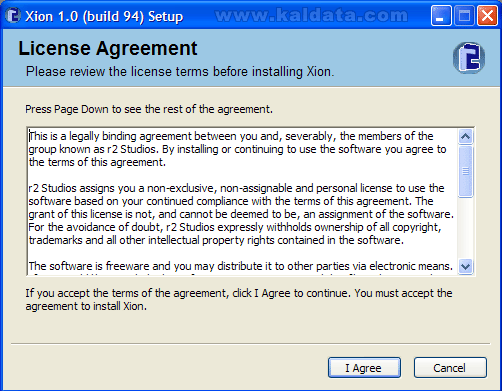
Това е (License Agreement) Лицензно споразумение на програмата. Прочетете го и ако сте съгласни с него натиснете върху I agree (Приемам лицензното споразумение). Натиснете върху Cancel (Не приемам лицензното споразумение), ако не приемате условията на лиценза.
Бележка: Ако искате да инсталирате Xion Audio Player трябва задължително да приемете лицензното споразумение.
Натиснете върху Next (Следващ > ) за да продължите. Ще видите следният прозорец:
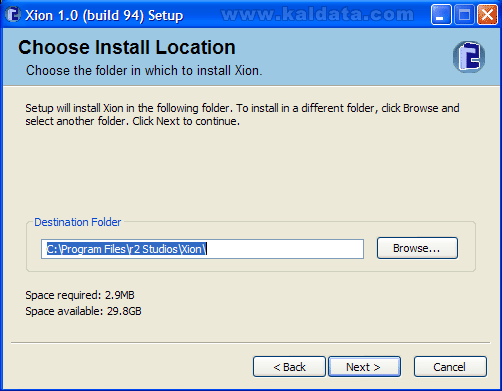
Тук трябва да изберете къде да се инсталира Xion Audio Player. По подразбиране той ще се инсталира в директорията C:Program Filesr2 StudiosXion . Ако искате да изберете друга папка, натиснете върху Browse…(Преглед…).
Бележка: Където и да инсталирате Xion Audio Player трябва да имате поне 3 MB свободно пространство на твърдия диск.
Бележка 2: Ако ще инсталирате Xion Audio Player на Windows Vista, трябва да го инсталирате от потребителски акаунт, който има администраторски права, а също така трябва да го инсталирате в различен дял от този, в който е инсталирана операционната система, за да се избегнат нежелани конфликти.
Натиснете Next (Напред> ) за да продължите. Ще видите следната фигура:
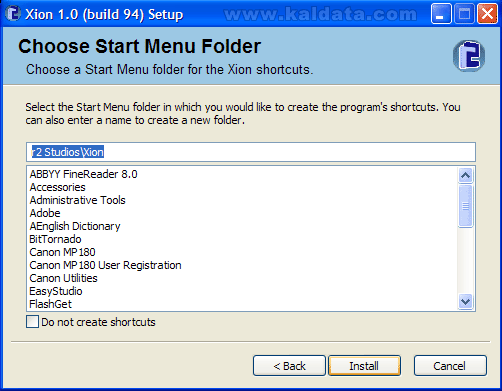
Тук трябва да изберете папка в старт менюто където да се инсталират някои преки пътища на Xion Audio Player. По подразбиране е в Start Menu/Programs/r2 Studios/Xion. Ако не искате да има папка в Start Menu, натиснете върху Don’t create shortcuts (Не прави преки пътища). За да продължите, натиснете Install (Инсталирай):
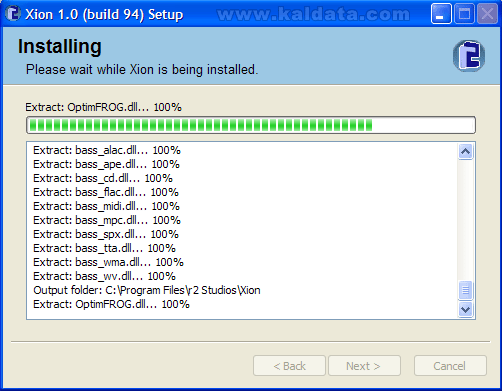
Помощникът вече инсталира програмата. Инсталацията отнема по-малко от 15 секунди. След като процеса завърши ще видите следният прозорец:
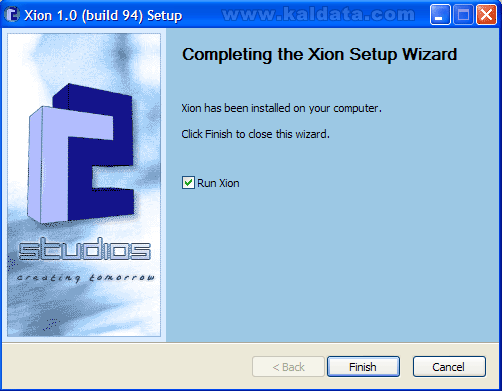
Xion Audio Player вече е инсталиран на вашия компютър. Ако маркирате отметката Run Xion, програмата ще се стартира след натискането на бутона Finish (Финал). Натиснете Finish за да излезете от инсталатора и приключите с инсталацията.
Поздравления! Вие вече инсталирахте Xion Audio Player!
Пръв преглед на програмата
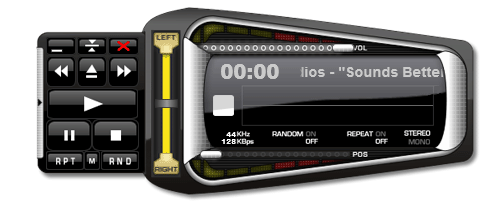
Както виждате програмата има стилен и много приятен интерфейс. В ляво се намират всички командни бутони на програмата, а в дясно са поместени визуализациите и допълнителната информация относно изпълняваните аудио файлове.
Ето и списъка с информация за всички бутони:
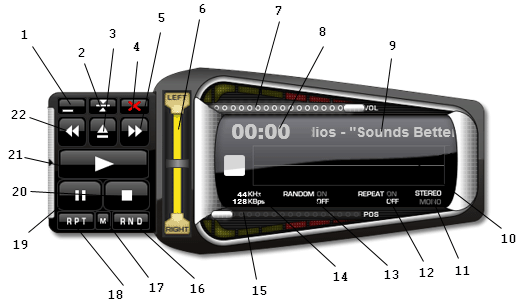
1. Minimize – Минимизира плеъра в таскбара.
2. Load Interface – Отваря прозорец, от който може да избирате различни скинове(кожи) на плеъра.
3. Open file – Отваряне на файлове.
4. Close – Затваряне на програмата.
5. Next – Преминаване към следващата песен от плейлиста.
6. Balance Bar – От тази линия се балансира звука между левите и десните тонколони.
7. Volume Bar – От тук се контролира звука на Xion Audio Player.
8. Time Display – Тук е изписано в минути времетраенето на песента.
9. Track Title – В това поле е дадено автора и името на песента.
10. Visualizations – Това са визуализациите на програмата.
11. Stereo/Mono – От тук може да разбирате какво е качеството на музикалните файлове(Stereo или Mono).
12. Repeat – В това поле е изписано дали повтарянето на плейлиста е включено.
13. Random – В това поле е изписано дали рандомизацията на плейлиста е включено.
14. Bitrate – От тук виждате какъв е битрейта на песните.
15. Progress Bar – Дадена е продължителността на песента, като може да я превъртате назад/напред.
16. Toggle Random – Натискайки този бутон, плеъра ще започне възпроизвеждане на случайно избрана песен.
17. Mute Volume – Спира звука на плеъра.
18. Toggle Repeat – Включване/изключване повтарянето на песните.
19. Pause – Временно прекратяване на изпълнението.
20. Stop – Спиране на изпълнението.
21. Play – Стартиране на възпроизвеждането на аудио файловете.
22. Previous – Стартиране изпълнението на предишната песен в списъка с песни.
Меню
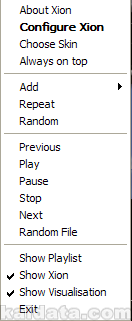
• About Xion – Тази опция показва подробна информация за програмата.
• Configure Xion – Отваря прозореца с настройки на програмата.
• Choose Skin – Отваря прозорец, от който може да избирате различни скинове(кожи) за Xion Audio Player.
• Always on top – Включване/Изключване на възможността на плеъра да стои винаги над другите прозорци.
• Add – Добавяне на файл/ове в списъка с песни на програмата.
• Repeat – Включване на опция на програмата за повтаряне на плейлиста, след неговото завършване.
• Random – Стартиране изпълнението на случайно избрана песен от списъка с песни.
• Previous – Започва изпълнението на предишната песен от списъка.
• Play – Стартира изпълнението на файлове.
• Pause – Временно прекратяване на възпроизвеждането на файлове.
• Stop – Спиране изпълняването на файловете.
• Next – Стартира изпълнението на следващата песен от списъка на програмата.
• Random File – Започва изпълнението на случайно избрана песен от списъка на Xion Audio Player.
• Show Playlist – Опция за показванескриване на плейлиста.
• Show Xion – Тази опция служи за показване/скриване на плеъра.
• Show Visualization – Показване/скриване на прозореца с визуализации.
• Exit – Изход от програмата.
Конфигурация
За да отворите прозореца с настройки, трябва да натиснете върху плеъра с десен бутон на мишката и от контекстното меню изберете Configure Xion(Конфигурация на Xion). Ще се появи следният прозорец:
Components (Компоненти):
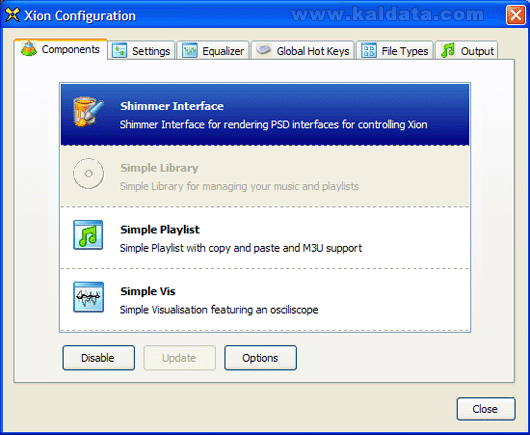
Този прозорец включва списъка с всички компоненти, които са инсталирани в момента към Xion Audio Player.
• Shimmer Interface – Това е компонентът, който управлява интерфейса на програмата посредством PSD файлове. За да изключите компонента натиснете върху Disable(Изключване), а ако искате да актуализирате компонента, маркирайте Update(Актуализация). Ако желаете да разгледате допълнителните настройки за компонента, натиснете върху Options(Настройки).
• Simple Library – Този модул играе ролята на медийна библиотека към програмата. Това е списък, в който ще бъдат помествани всички файлове, които бъдат изпълнени с програмата. След това ще може да ги разглеждате по няколко критерии. За да изключите компонента натиснете върху Disable(Изключване), а ако искате да актуализирате компонента, маркирайте Update(Актуализация). Ако желаете да разгледате допълнителните настройки за компонента, натиснете върху Options(Настройки).
• Simple Playlist – Това е списъкът с аудио файлове на програмата. От тук се контролира това, коя песен да се изпълни, под какъв ред да се изпълнят те, и други. За да изключите компонента натиснете върху Disable(Изключване), а ако искате да актуализирате компонента, маркирайте Update(Актуализация). Ако желаете да разгледате допълнителните настройки за компонента, натиснете върху Options(Настройки).
• Simple Vis – Това е прозорецът с визуализации на програмата. За да изключите компонента натиснете върху Disable(Изключване), а ако искате да актуализирате компонента, маркирайте Update(Актуализация). Ако желаете да разгледате допълнителните настройки за компонента, натиснете върху Options(Настройки).
Settings (Настройки):
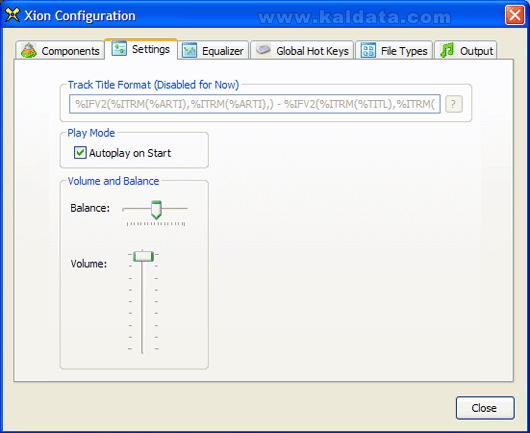
• Track Title Format – Формата на показване на името и изпълнителя на песните в плейъра.
• Autoplay on Start – Автоматично изпълнение при стартиране. Така, изпълнението на файловете в списъка ще започва автоматично след стартирането на Xion Audio Player.
• Balance – От тук може да контролирате баланса на звука между левите и десните тонколони.
• Volume – Този скролер служи за контролиране на силата на звука.
Equalizer (Еквилайзер):
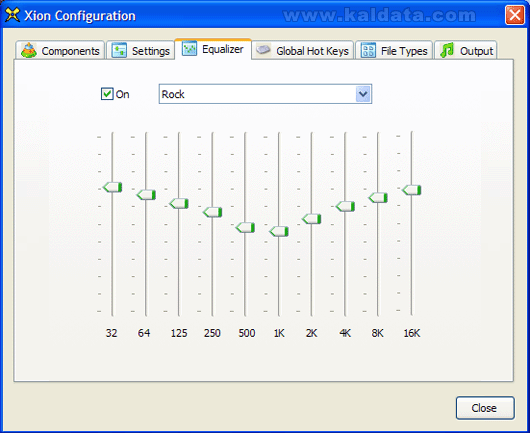
• On – Тази опция служи за включване и изключване на ефектите съм звука на Xion Audio Player. Може да избирате между доста стилове на звука, между които са Rock, Jazz, Opera, Disco, Rap и други.
Global Hot Keys (Горещи клавиши):
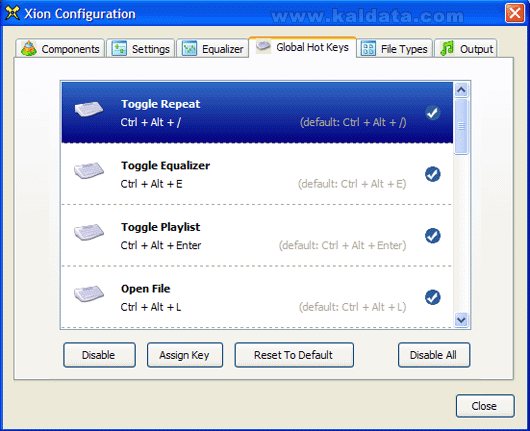
От този прозорец може да контролирате настройките на бързите клавиши в програмата.
• Disable – Този бутон служи за изключване на дадения бърз клавиш.
• Assign Key – От тук може да избирате бутоните, с които да се изпълнява дадената команда.
• Reset To Default – Връща настройките за съответната опция по подразбиране.
• Disable All – Изключва всички бързи клавиши.
File Types (Типове файлове):
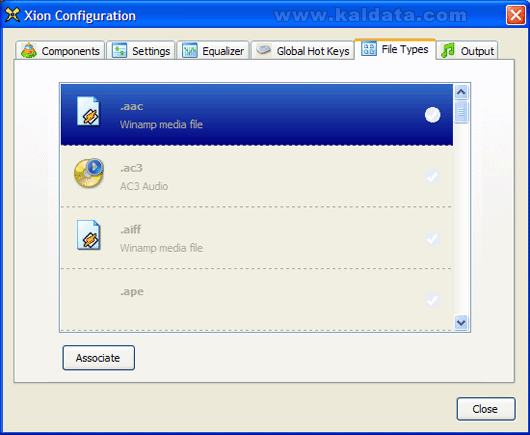
• Associate – От тук избирате кои файлови разширения да се асоциират с програмата.
Output (Изход):
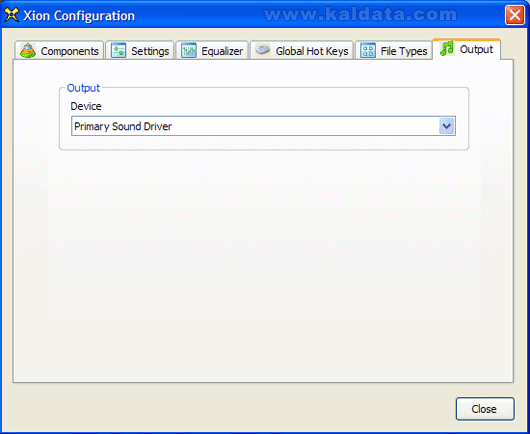
• Device – От това падащо меню трябва да изберете драйверите, които служат за възпроизвеждането на звука.
Плейлист
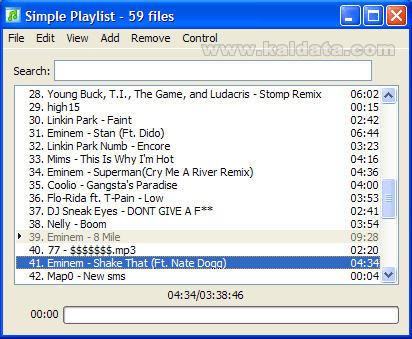
Така изглежда списъка на песните в Xion Audio Player. Както забелязвате, той има много семпъл и лесен за използване интерфейс.
Меню на плейлиста
File (Файл)
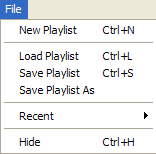
• New Playlist (Ctrl+N) – Създаване на нов плейлист.
• Load Playlist (Ctrl+L) – Отваряне на съществуващ плейлист.
• Save Playlist (Ctrl+S) – Записване на плейлиста.
• Save Playlist As – Записване на нов плейлист.
• Recent – Показва последно отворените плейлисти.
• Hide (Ctrl+H) – Скрива прозореца на плейлиста.
Edit (Редактирай)
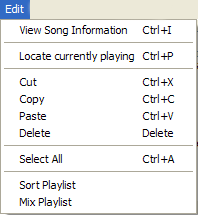
• View Song Information (Ctrl+I) – Показва информация за песента, която се изпълнява в момента.
• Locate currently playling (Ctrl+P) – Отваря директорията на песента, която се изпълнява в момента.
• Cut (Ctrl+X) – Изрязване(премахване) на част от плейлистата.
• Copy (Ctrl+C) – Копиране на аудио файлове от плейлиста.
• Paste (Ctrl+V) – Пускане на аудио файлове от един плейлист в друг.
• Delete (Delete) – Изтриване на аудио файлове.
• Select All (Ctrl+A) – Маркиране на всички файлове в списъка.
• Sort Playlist – Сортиране на файловете в плейлиста.
• Mix Playlist – Разместване на файловете в плейлистата.
View (Изглед)

• Show Item Numbers – Показване на подредбата на аудио файловете в списъка.
• Refresh All Track Times – Обновяване времетраенията на файловете в списъка.
Add (Добавяне)
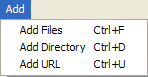
• Add Files (Ctrl+F) – Добавяне на файлове.
• Add Directory (Ctrl+D) – Добавяне на директории.
• Add URL (Ctrl+U) – Добавяне на интернет адреси.
Remove (Премахване)
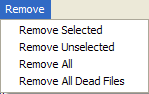
• Remove Selected – Премахване на избраните аудио файлове.
• Remove Unselected – Премахване на НЕмаркираните файлове.
• Remove All – Изтриване на всички файлове.
• Remove All Dead Files – Изтриване на файловете с грешен линк.
Control (Контролиране)
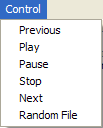
• Previous – Възпроизвеждане на предишната песен.
• Play – Стартиране на изпълнението.
• Pause – Временно прекратяване на изпълнението.
• Stop – Спиране на възпроизвеждането.
• Next – Изпълнение на следващата песен от плейлистата.
• Random File – Стартиране възпроизвеждането на случаен файл.
Заключение
Сигурен съм, че много от вас ще останат изненадани и очаровани от този безплатен и семпъл аудио плейър. Сами ще се убедите, че Xion Audio Player напълно може да замести плейърите които ползвате до момента. Предимствата на програмата са бързодействие и компактност.
Xion Audio Player е малък по размери аидио плейър, лесен за използване и много практичен плейър, но претендиращ да бъде достоен ваш помощник в прослушването на любимите парчета, с високо качество на възпроизвеждане.
 Всичко важно от света на технологиите, директно в пощата ти.
С абонирането приемате нашите Условия и Политика за поверителност. Може да се отпишете с един клик по всяко време.
Коментирайте статията в нашите Форуми. За да научите първи най-важното, харесайте страницата ни във Facebook, и ни последвайте в Google Новини, TikTok, Telegram и Viber или изтеглете приложението на Kaldata.com за Android, iPhone, Huawei, Google Chrome, Microsoft Edge и Opera!
